¶ Základní
¶ ## #id=hromadné-vytvoření Hromadné vytvoření záznamů
Nejrychlejší způsob vytvoření většího množství záznamů (30+) včetně doplnění polí k záznamům napříč agendami.
Tip: Po dokončení tohoto procesu vzniknou nové záznamy. Jedním excelem pro hromadné vytvoření se dají vytvořit i záznamy napříč dalšími napojenými agendami.
1. Kliknout na ikonu tužky ("Hromadná úprava").
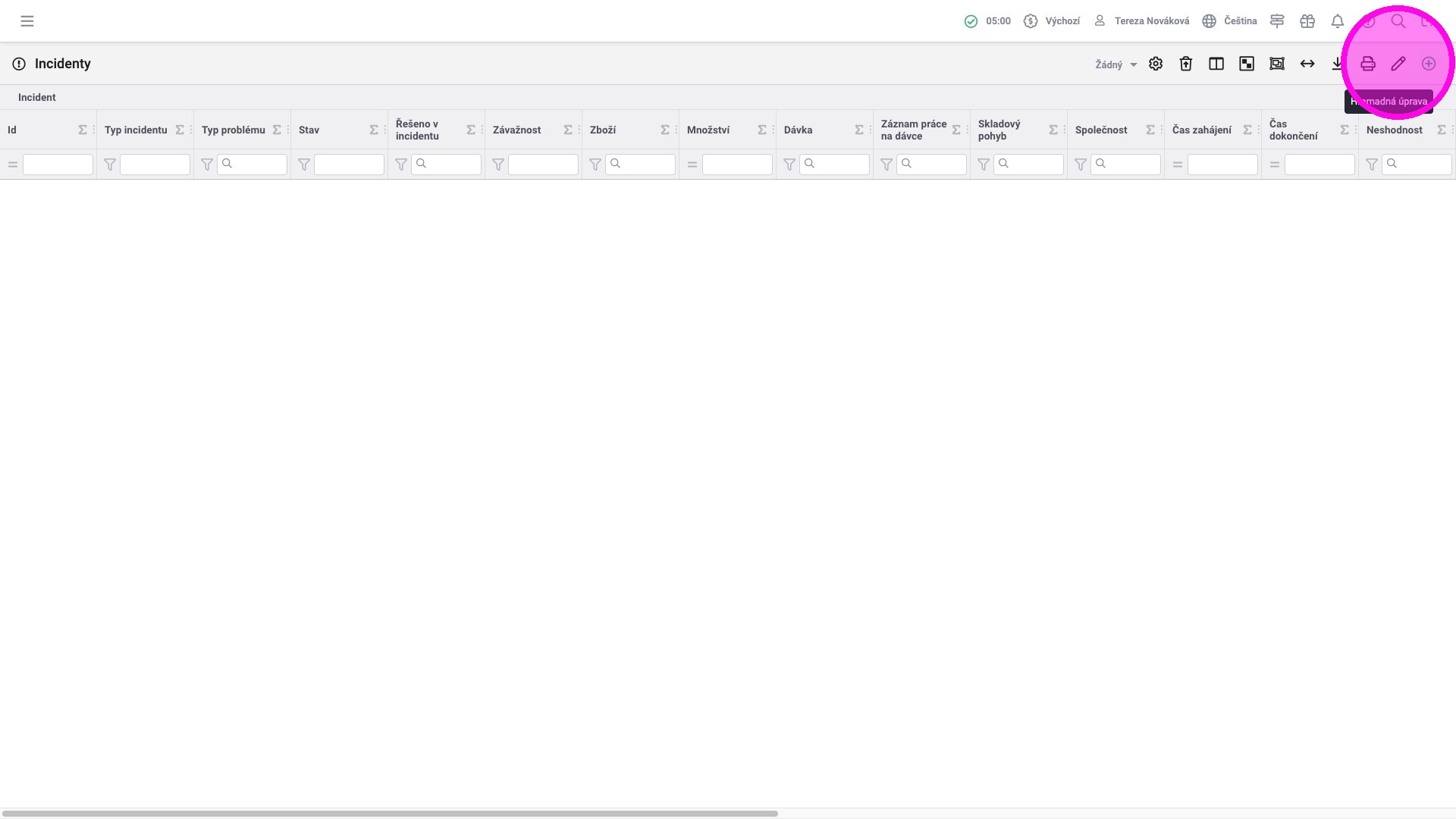
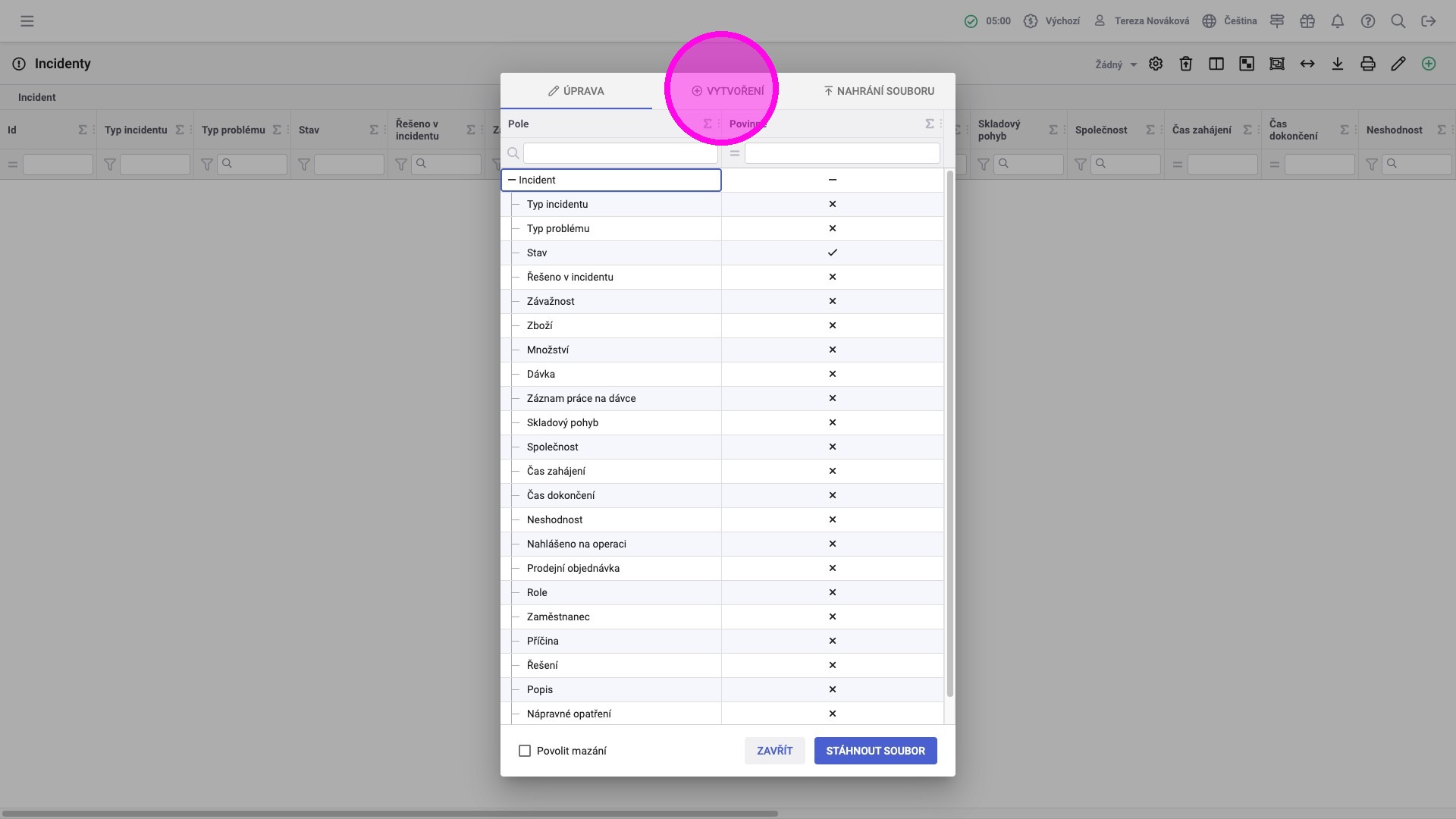
2. Kliknout na záložku "Vytvoření".
3. Kliknutím na řádky vybrat pole, která je potřeba při vytvoření záznamů naplnit hodnotami. Je potřeba vybrat všechna povinná pole, která nemají výchozí hodnotu, aby mohl být soubor úspěšně nahrán a záznamy byly vytvořeny.
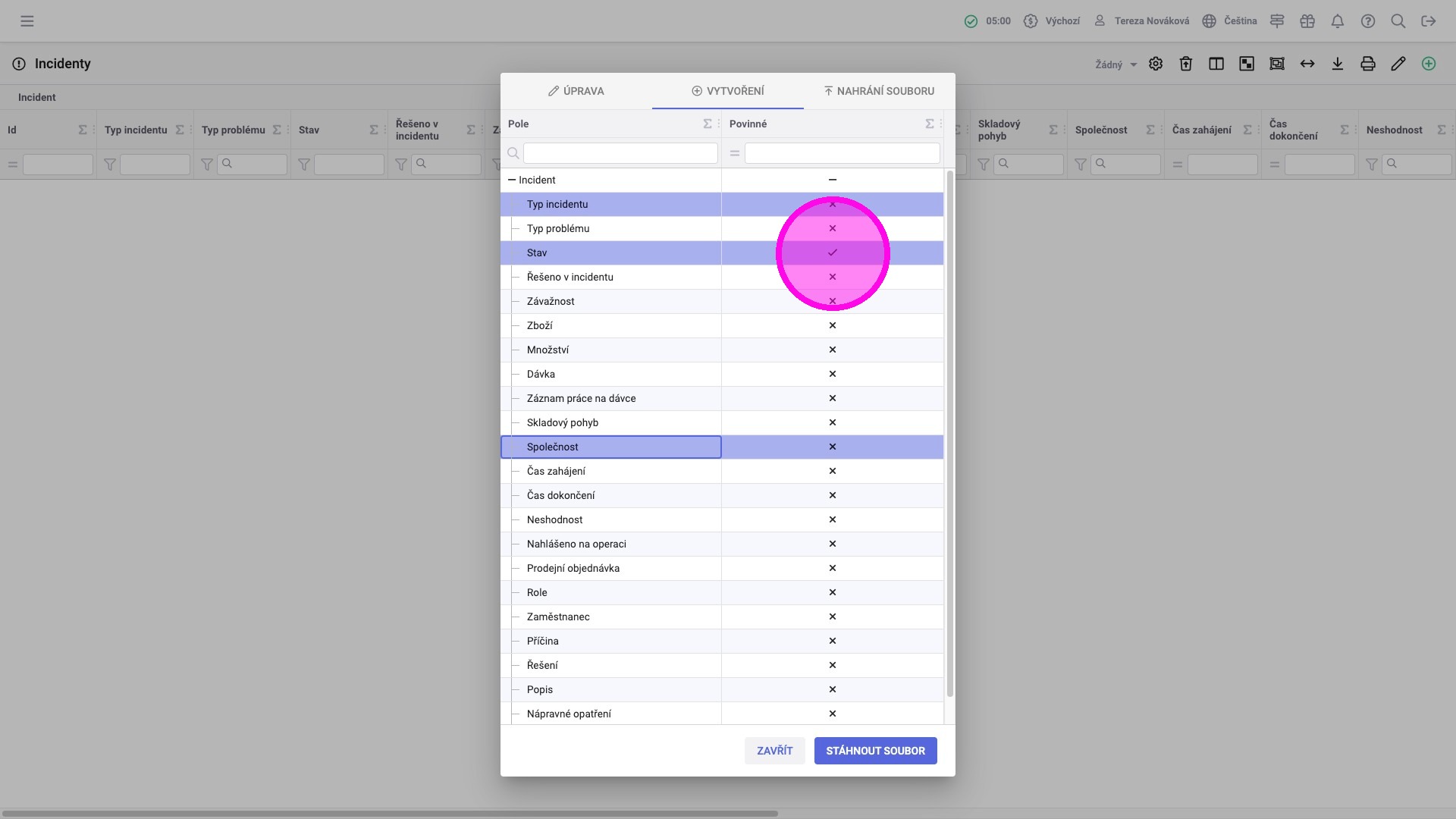
Tip: Pro zjištění, která pole mají výchozí hodnotu, klikněte v nové záložce na vytvoření nového detailu (ikona zeleného "plusů v pravém horním rohu) - nemusíte ho ukládat, rovnou je vidět, do kterých polí se vyplnily hodnoty.
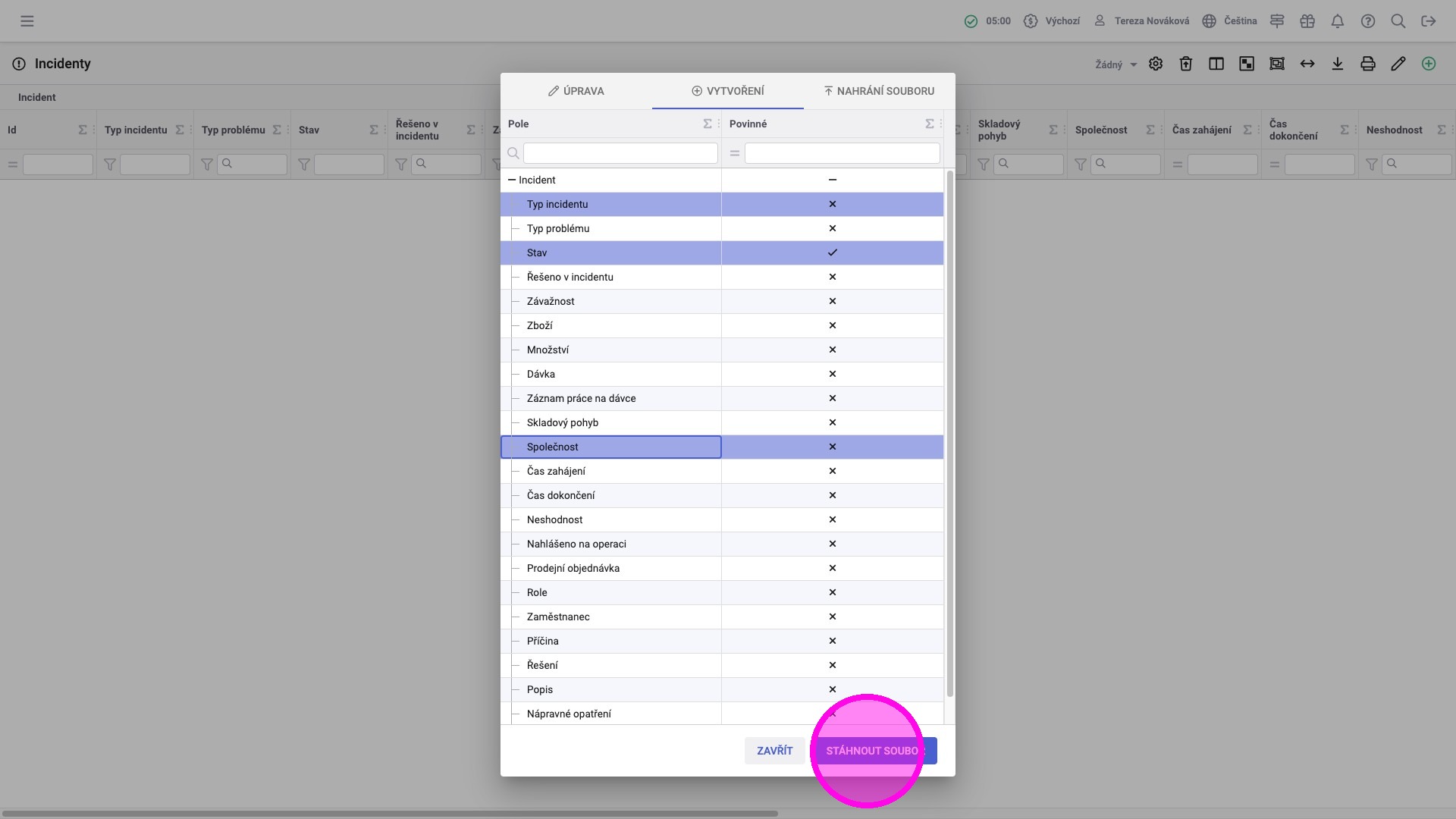
4. Kliknout na "Stáhnout soubor".
5. Otevřít stažený soubor.
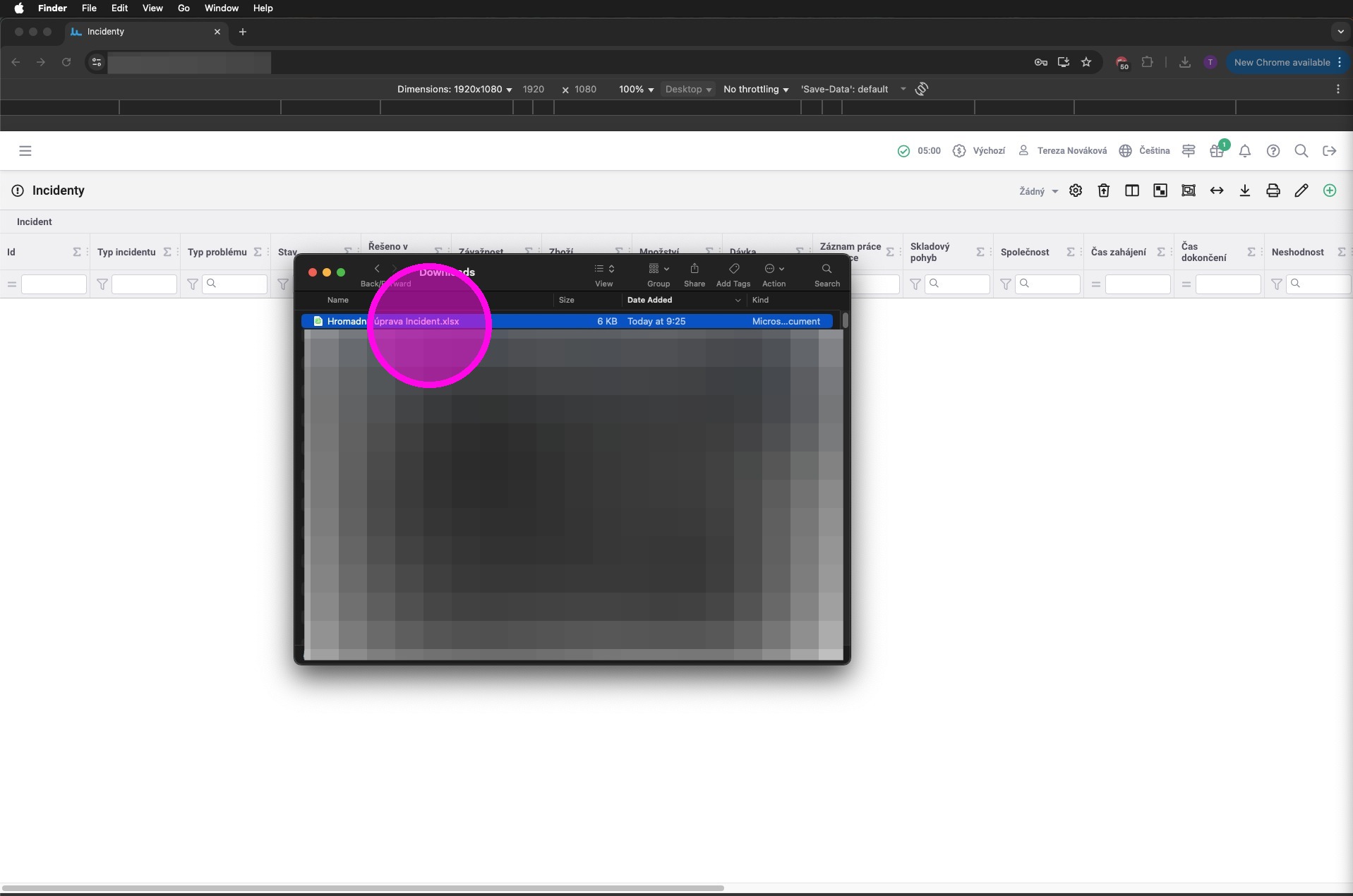
6. Vyplnit hodnoty do sloupců. Sloupec ID není třeba vyplňovat, ID se vytvoří automaticky.
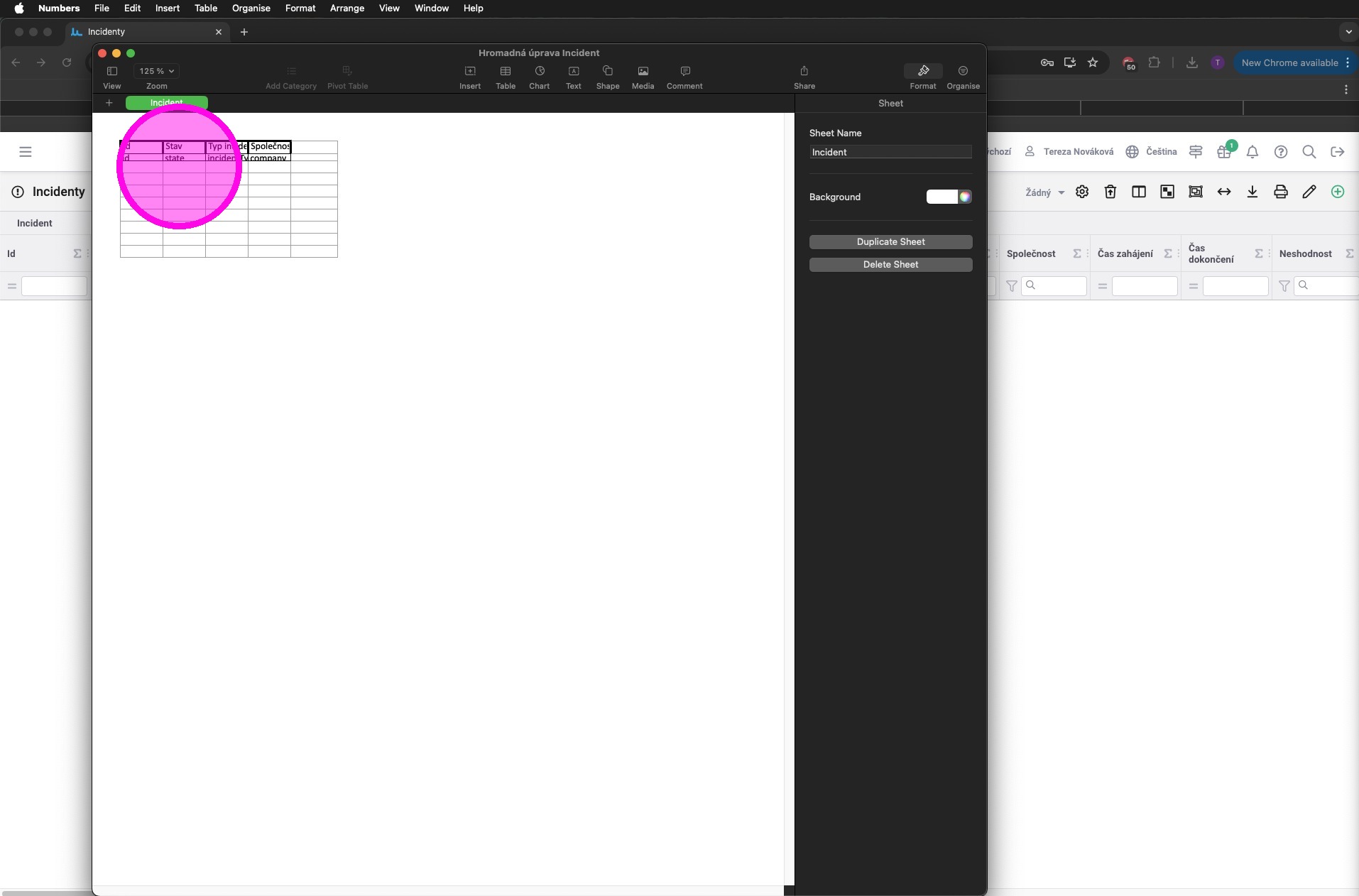
Tip: Pro každý vyplněný řádek se vytvoří nový záznam.
7. Pro pole, jejichž hodnoty jsou přebírány z číselníků (např. Stav, Typ incidentu), je potřeba napsat kód z číselníku odpovídající hodnotě, jenž chceme pro vytvářený záznam v poli zobrazovat.
Pro pole, jejichž hodnota je reprezentována záznamem z jiné entity (např.: pole "Zákazník" - entita "společnost"), je nutné napsat ID toho záznamu dané entity, který chceme v poli zobrazovat.
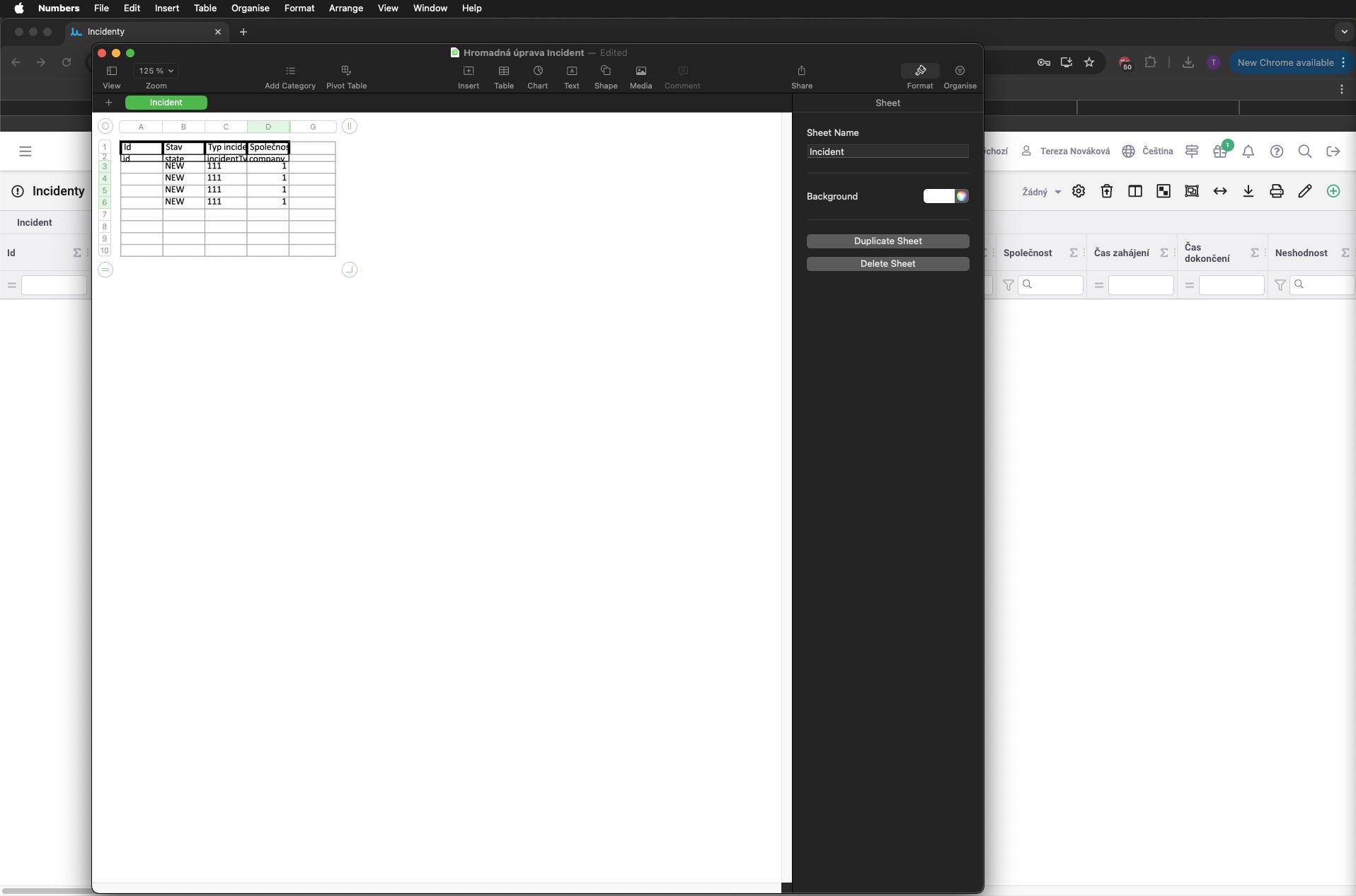
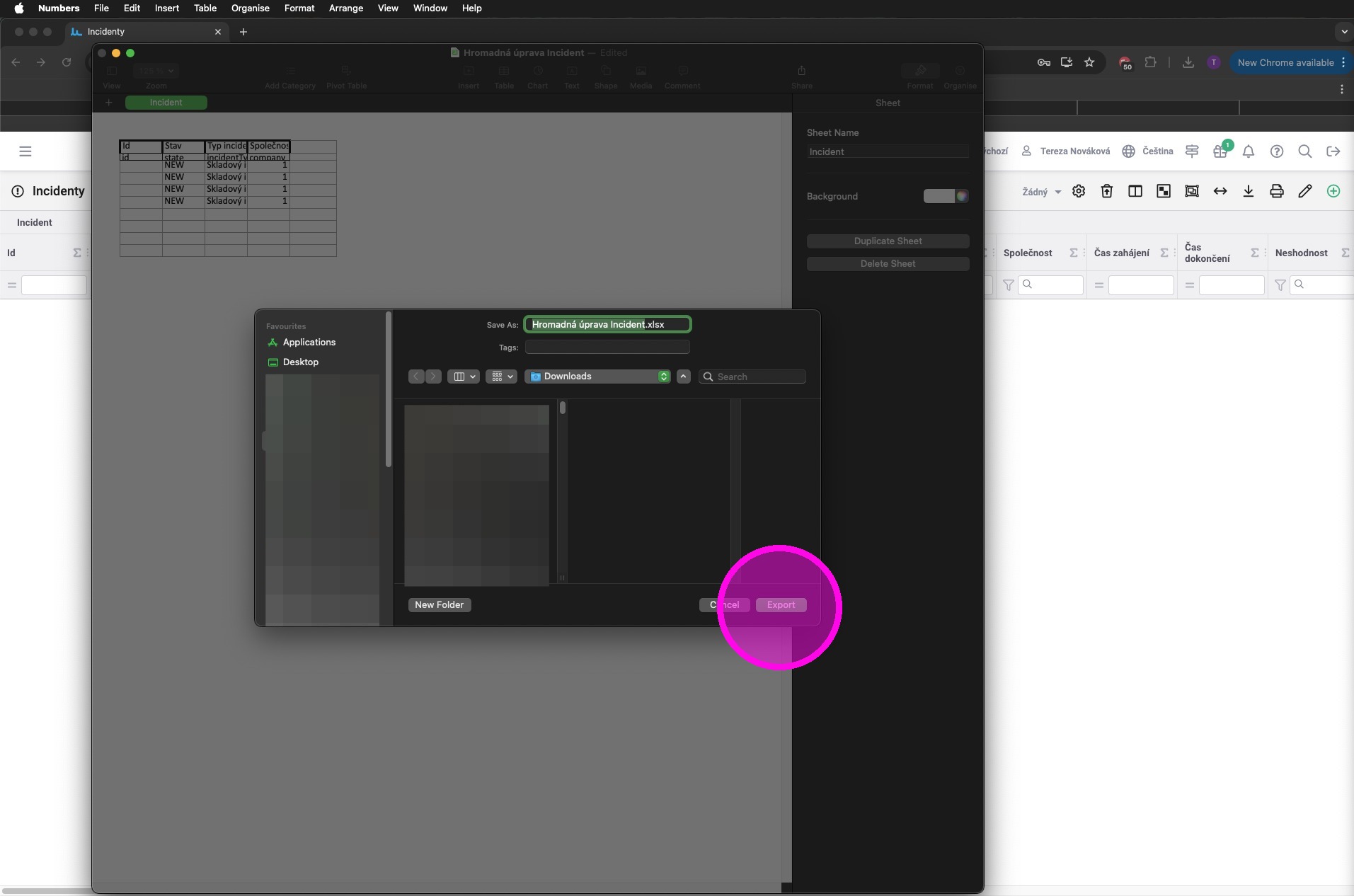
8. Uložit a exportovat soubor do excelu (pokud pracujete v excelu, stačí uložit).
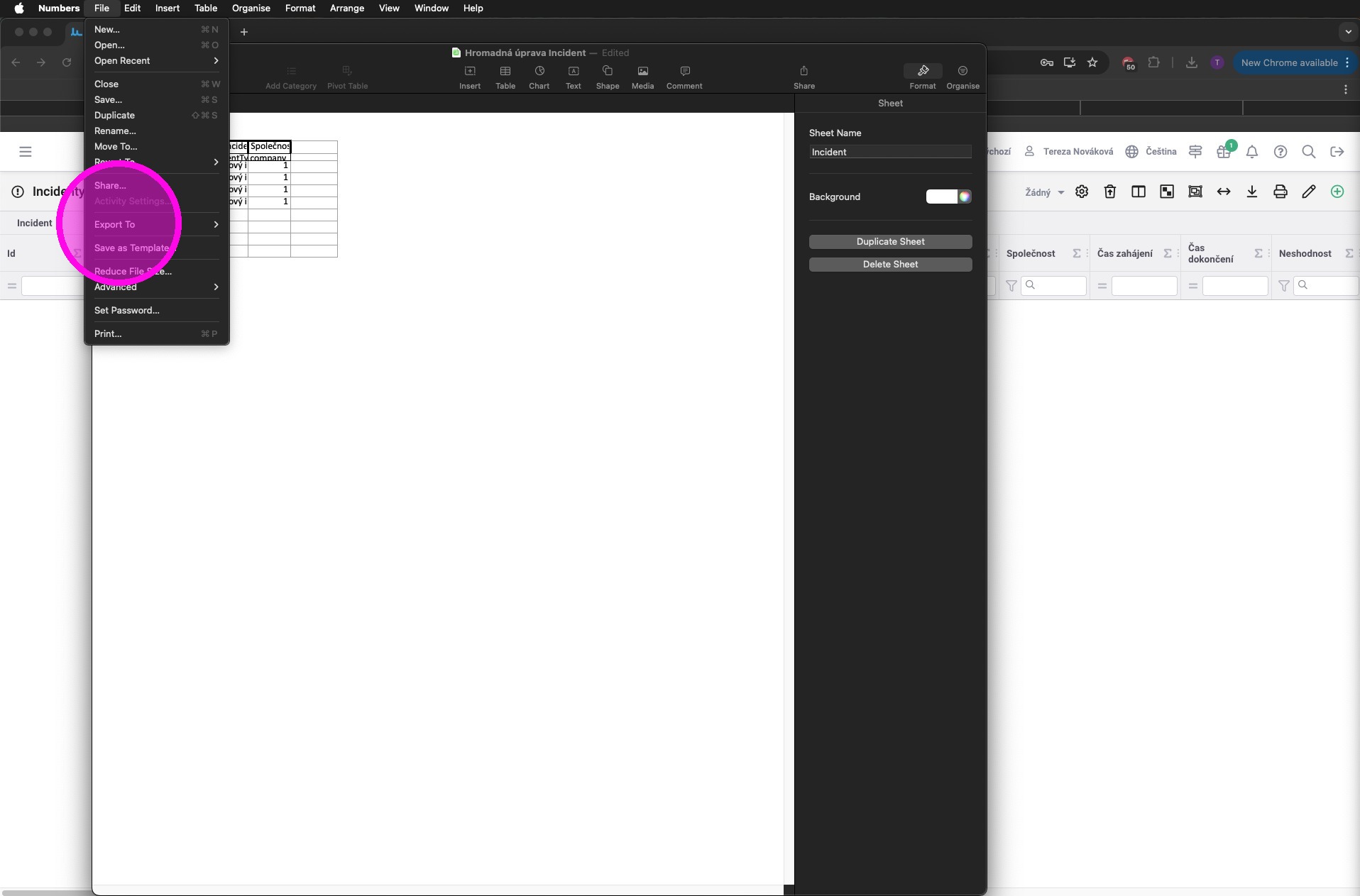
9. Kliknout "exportovat".
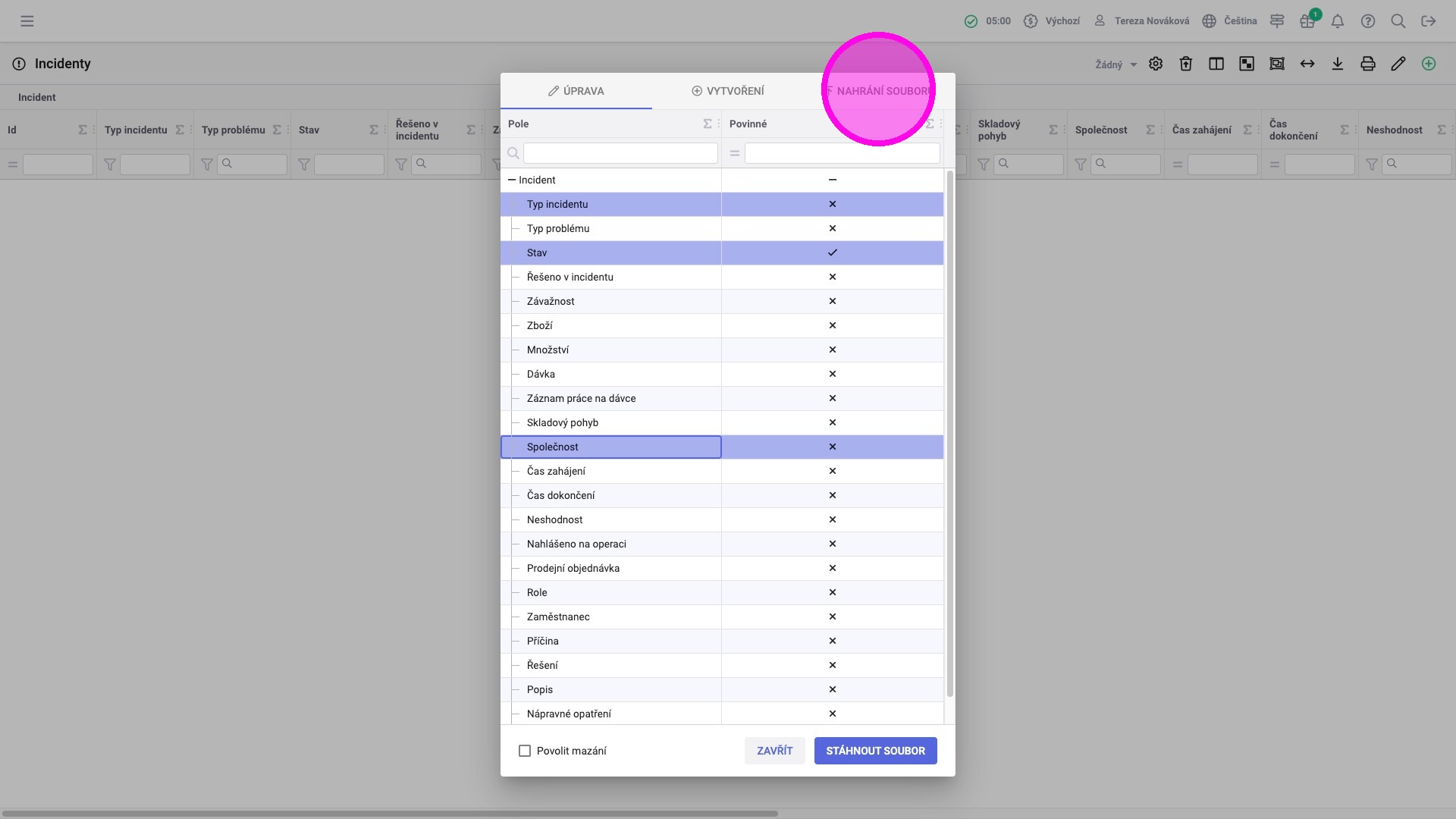
10. Kliknout na "Nahrání souboru".
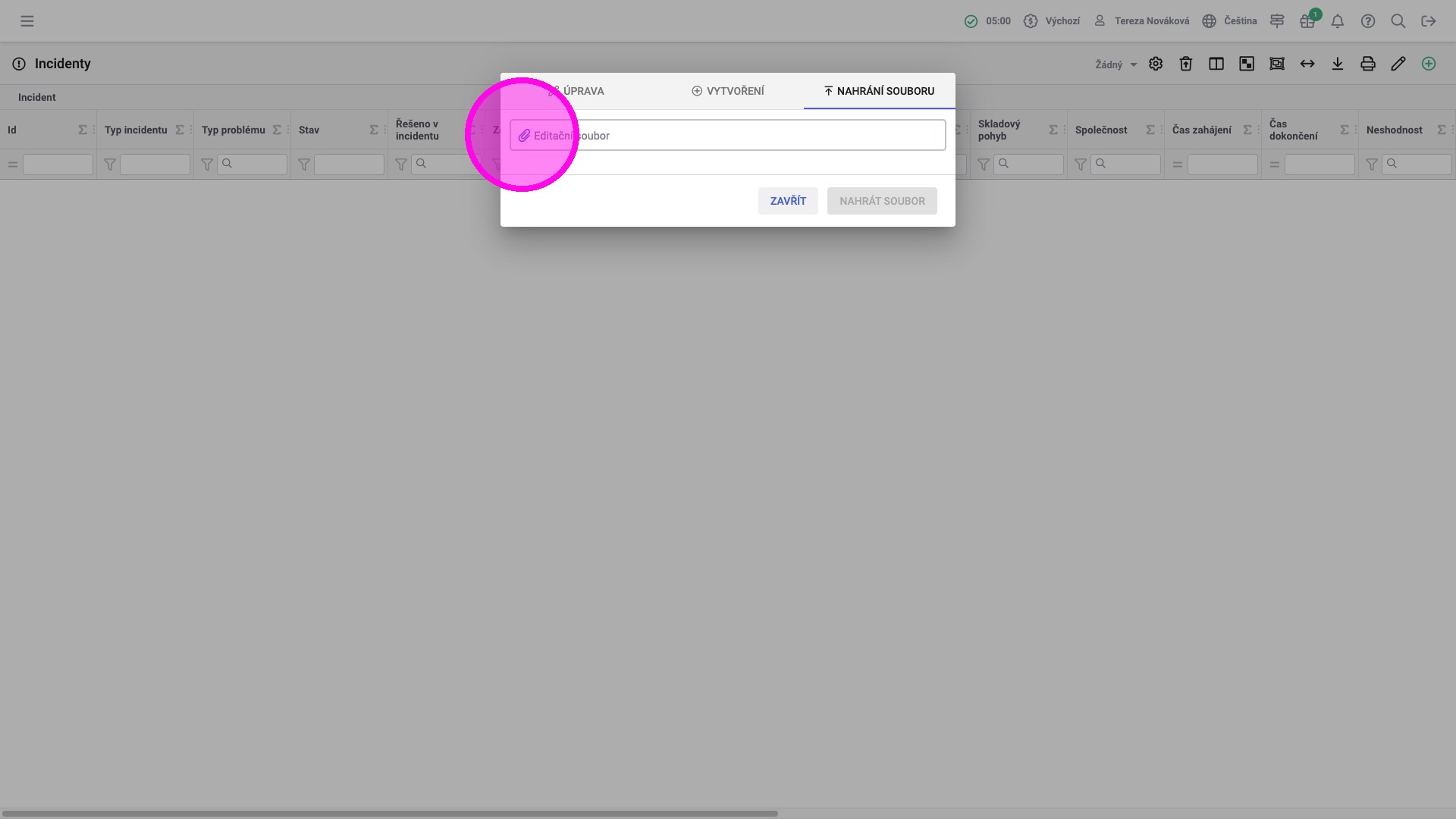
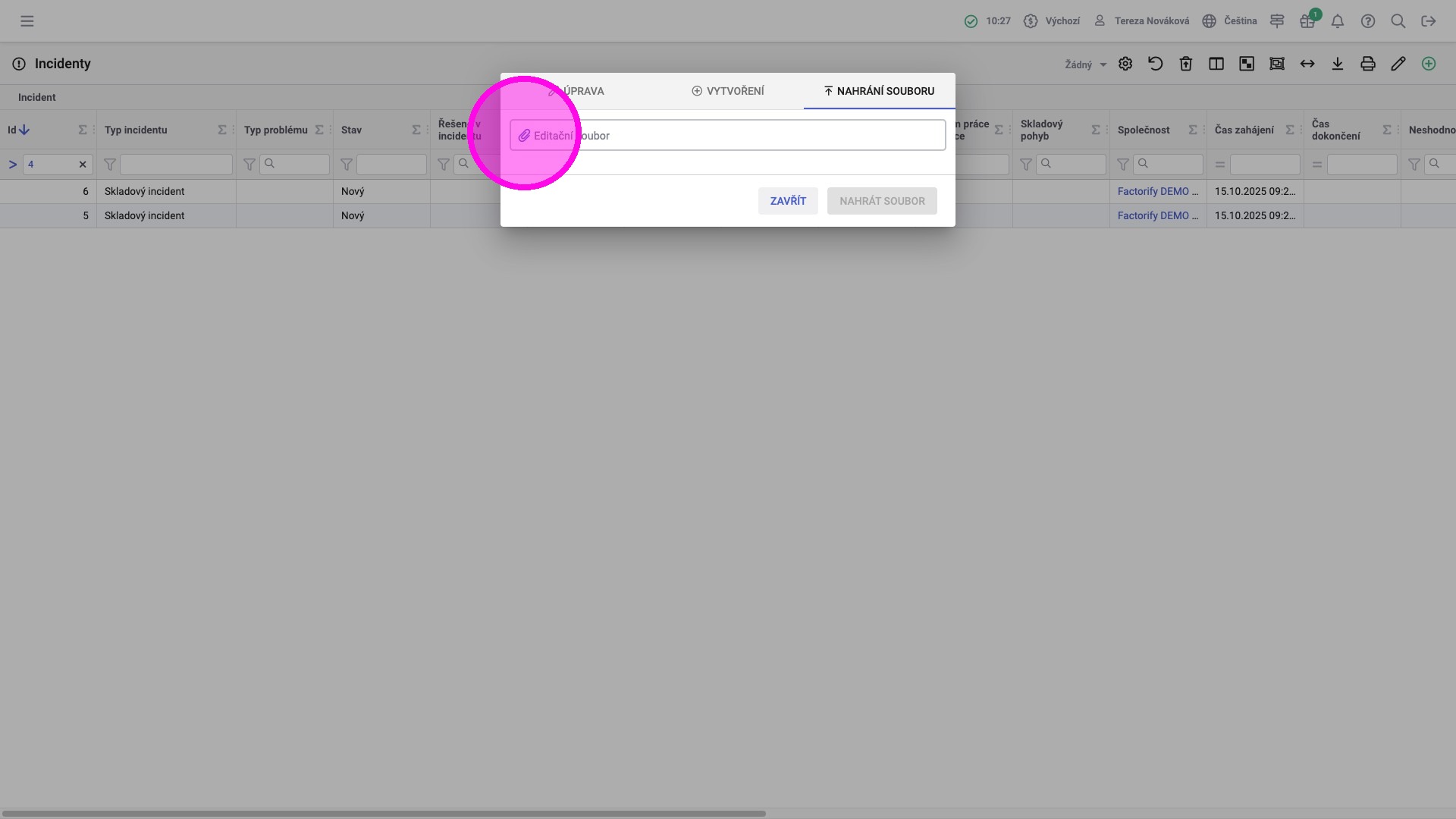
11. Kliknout na ikonu spony a vybrat soubor.
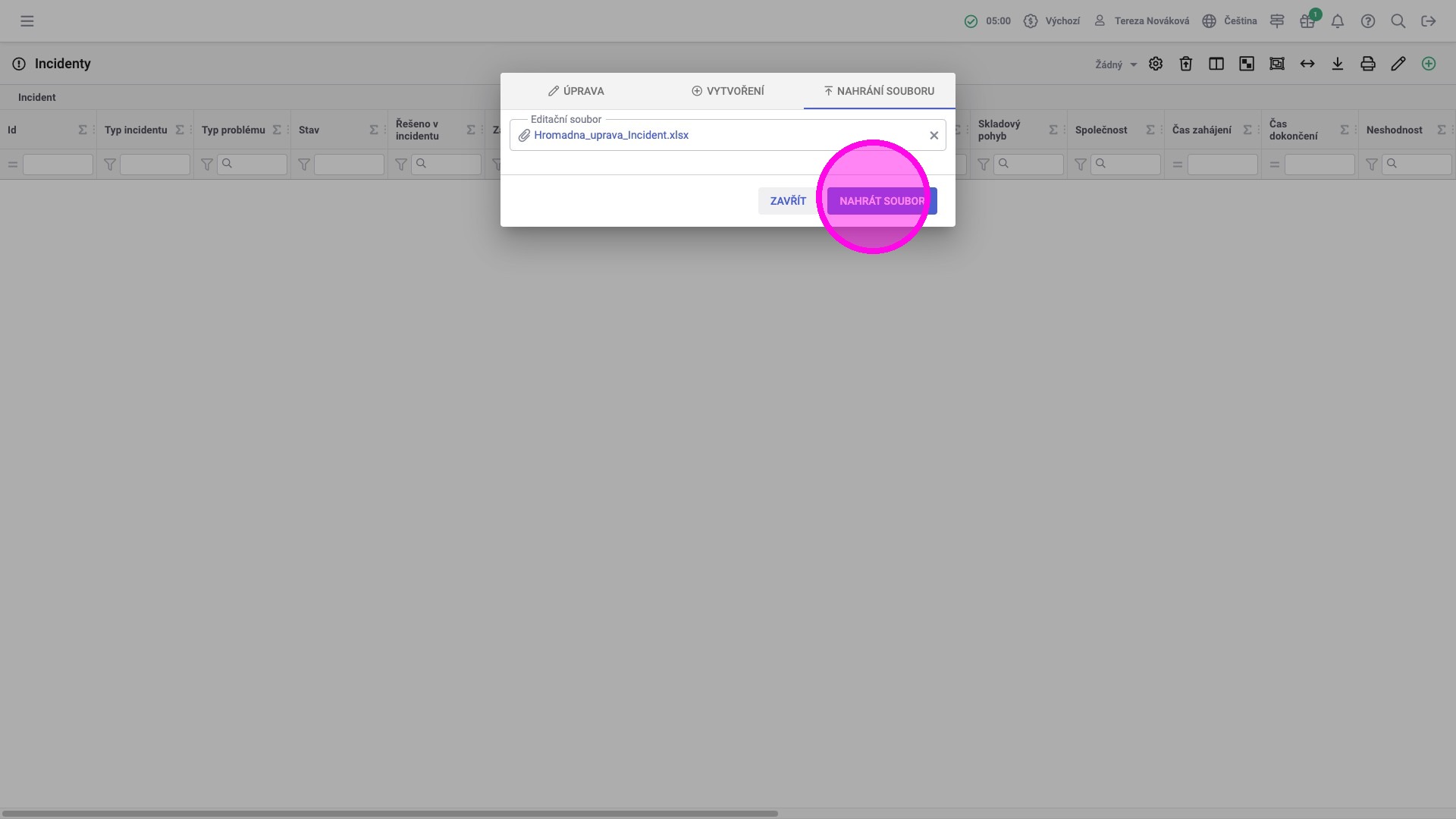
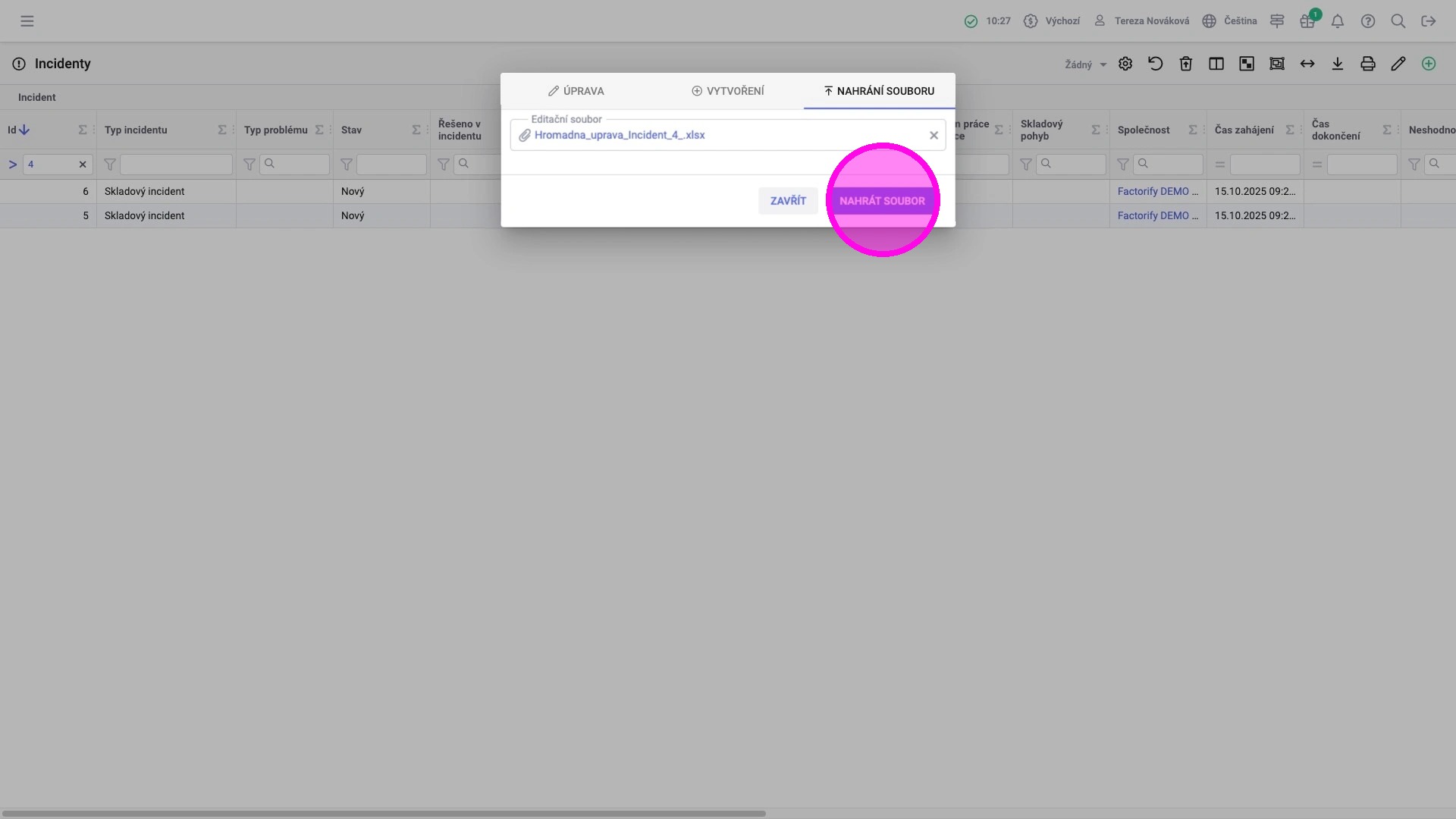
12. Kliknout na "Nahrát soubor".
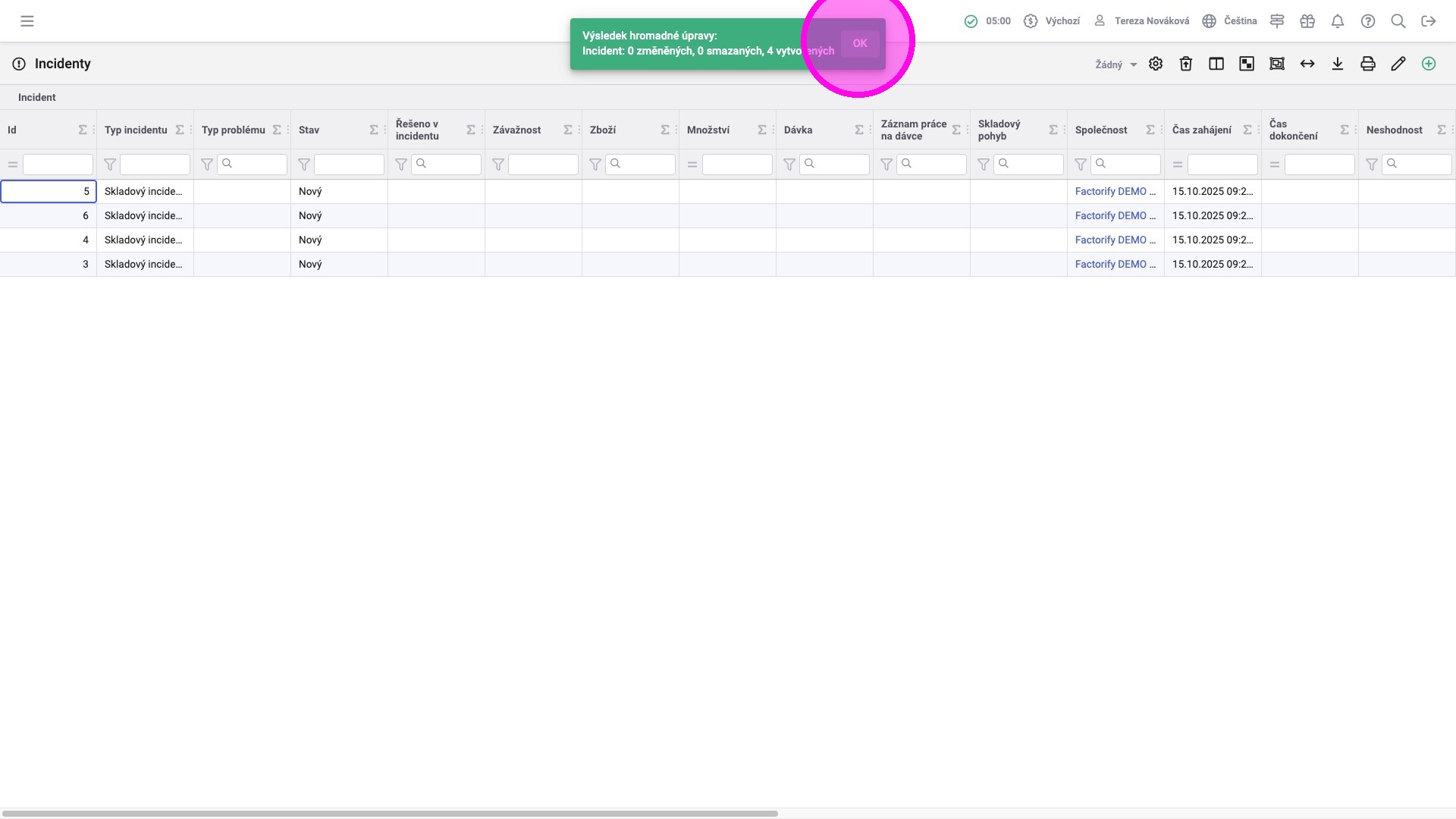
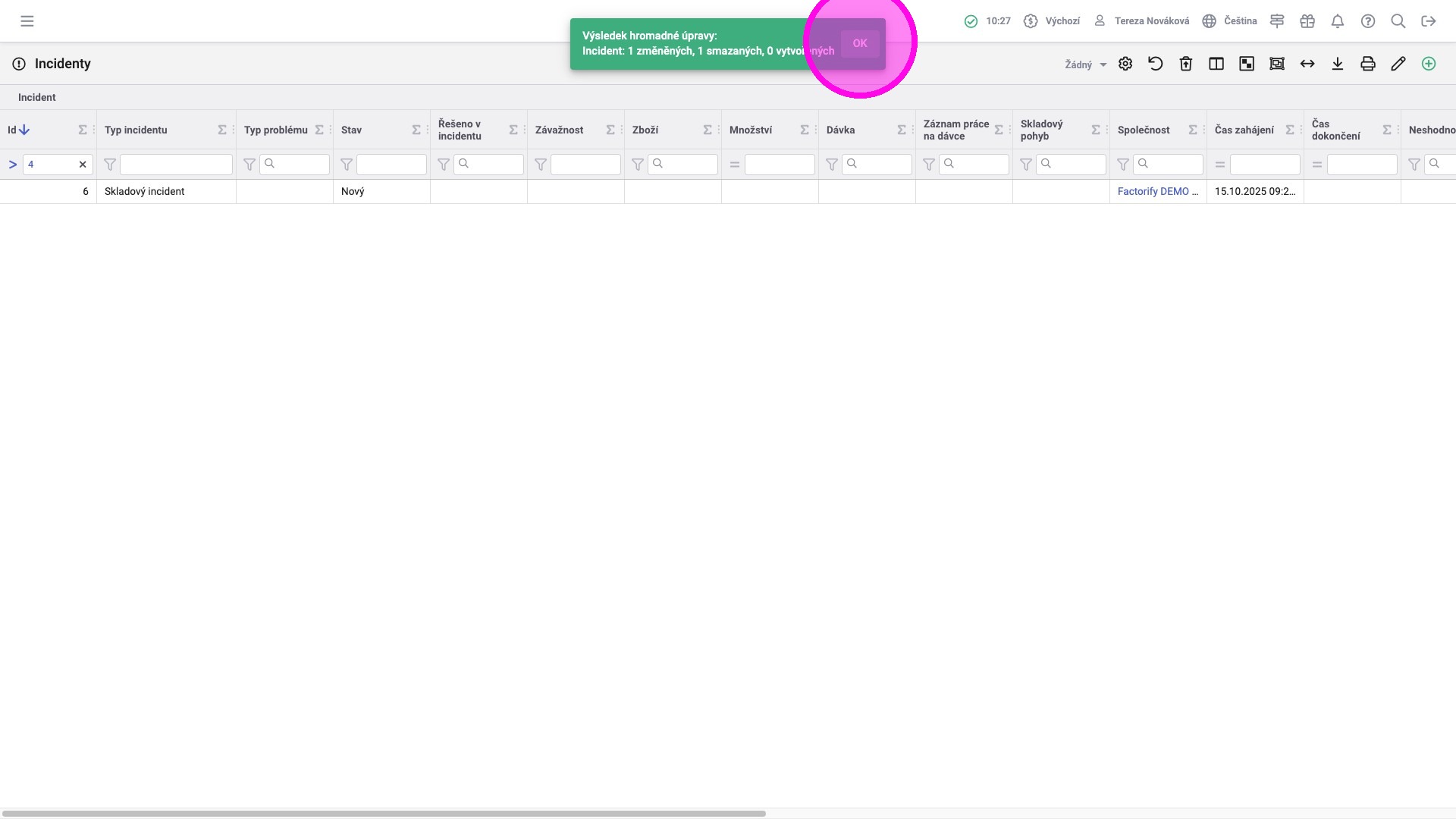
13. Zobrazí se počet vytvořených záznamů. Kliknout na "OK" pro uzavření zprávy.
¶ ## #id=hromadná-změna Hromadná změna záznamů
Nejrychlejší způsob upravení většího množství záznamů (30+) napříč agendami.
Tip: Editovat lze všechny nebo pouze zafiltrované záznamy.
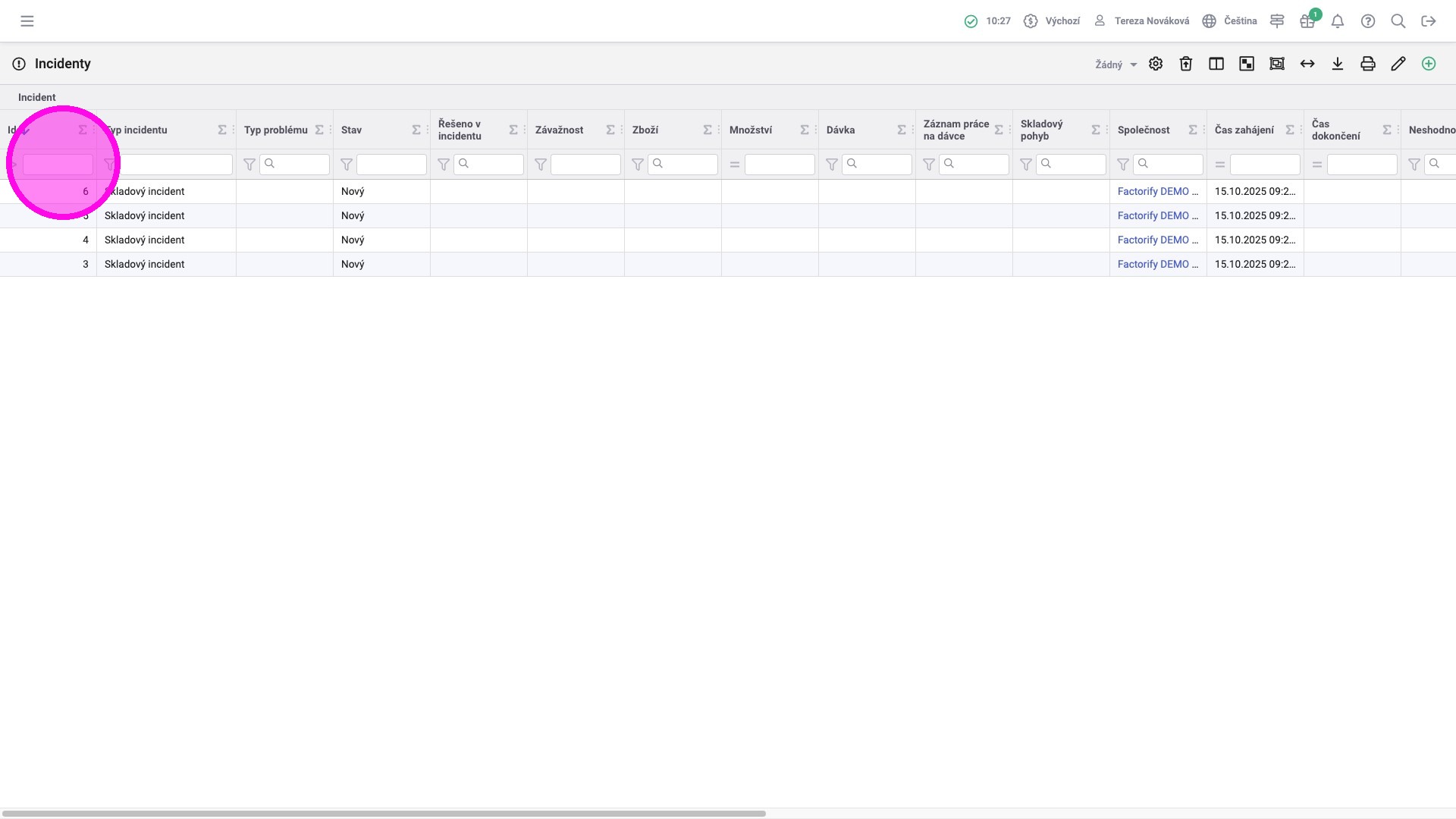
1. Pokud chcete omezit počet záznamů, kterým chcete hromadně měnit hodnoty, můžete je zafiltrovat (např. podle ID záznamů).
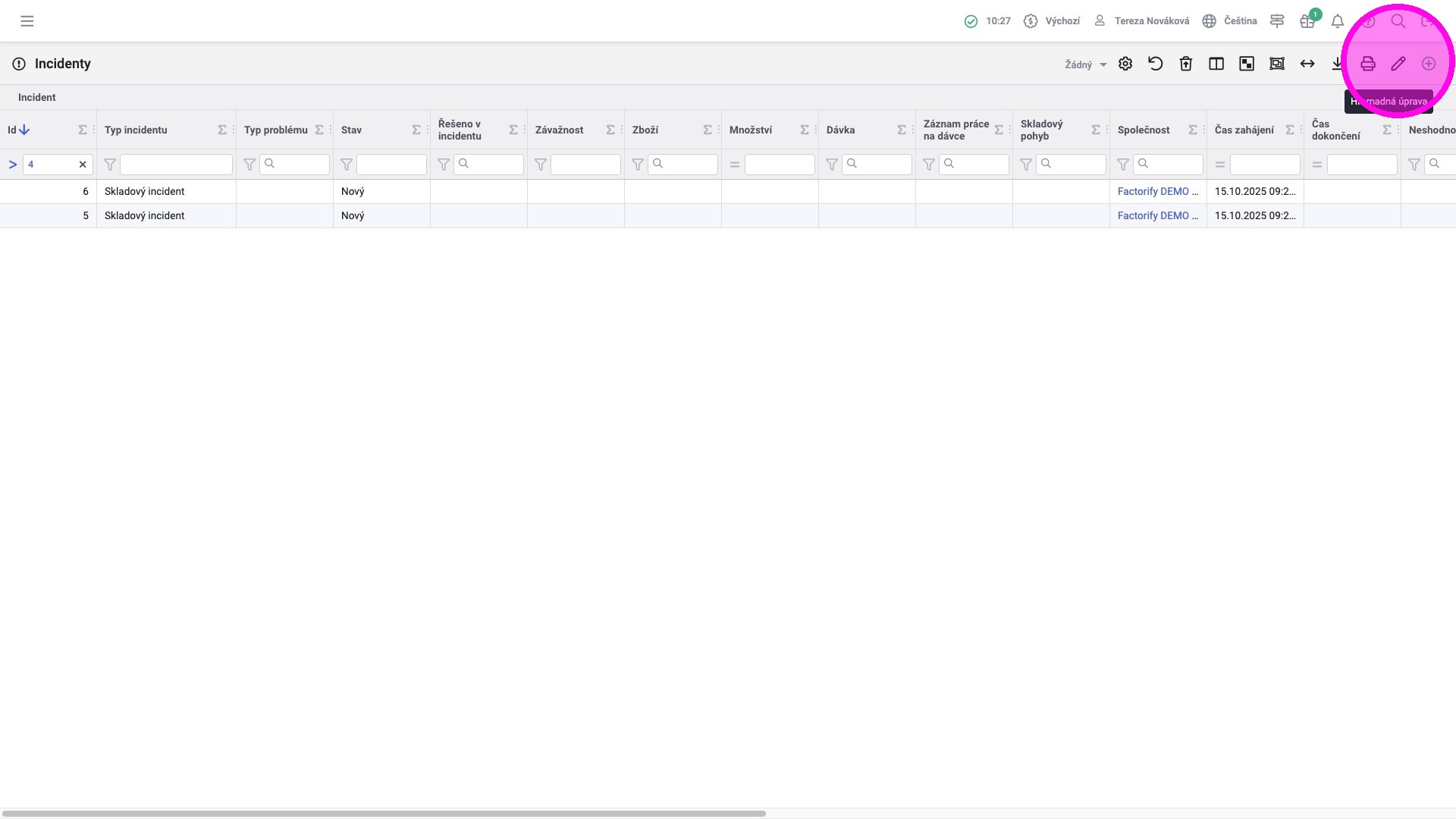
2. Kliknout na ikonu tužky ("Hromadná úprava").
3. Kliknutím na řádky vybrat sloupce k úpravě.
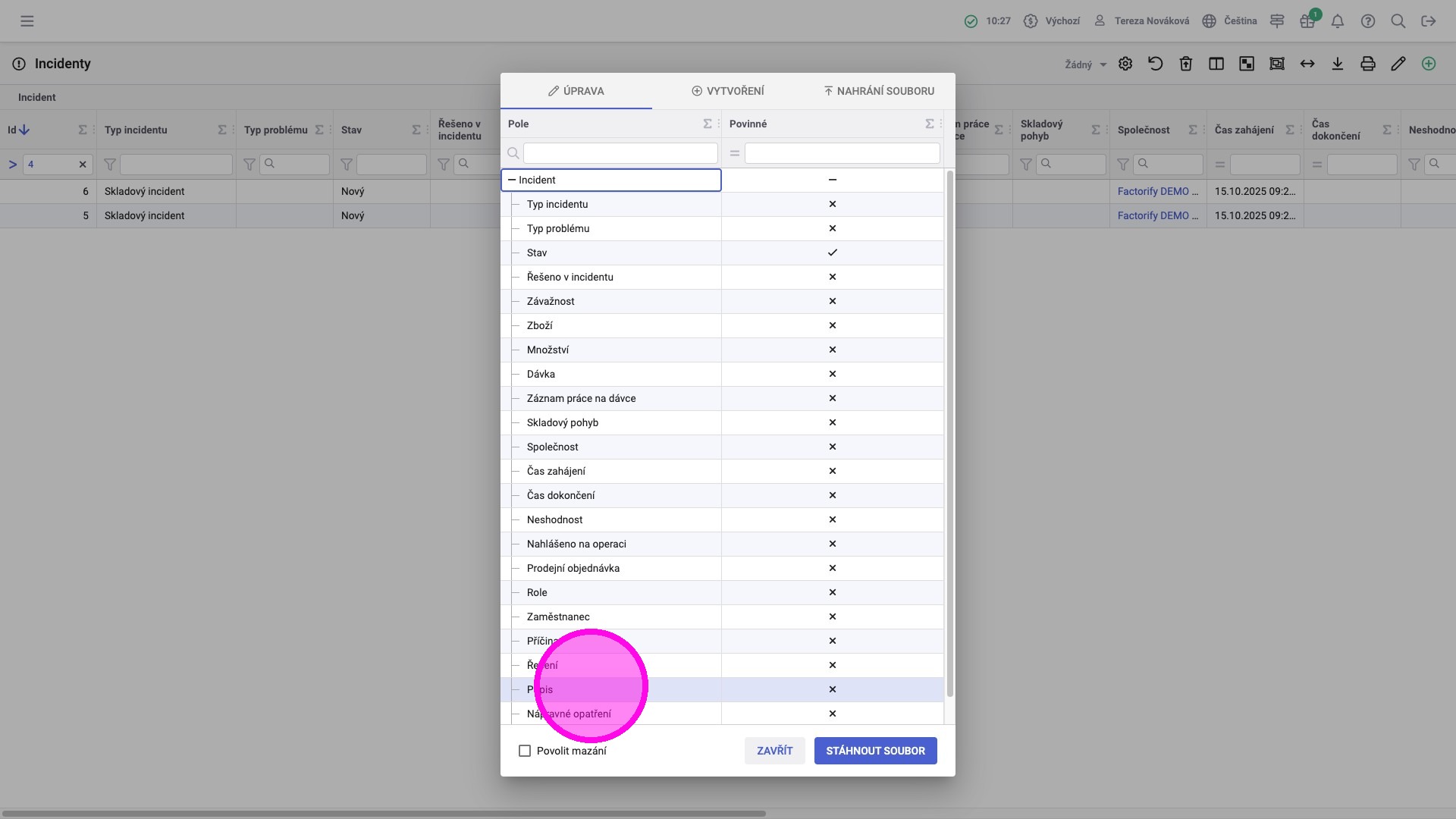
Tip: Pomocí hromadné editace lze mazat záznamy.
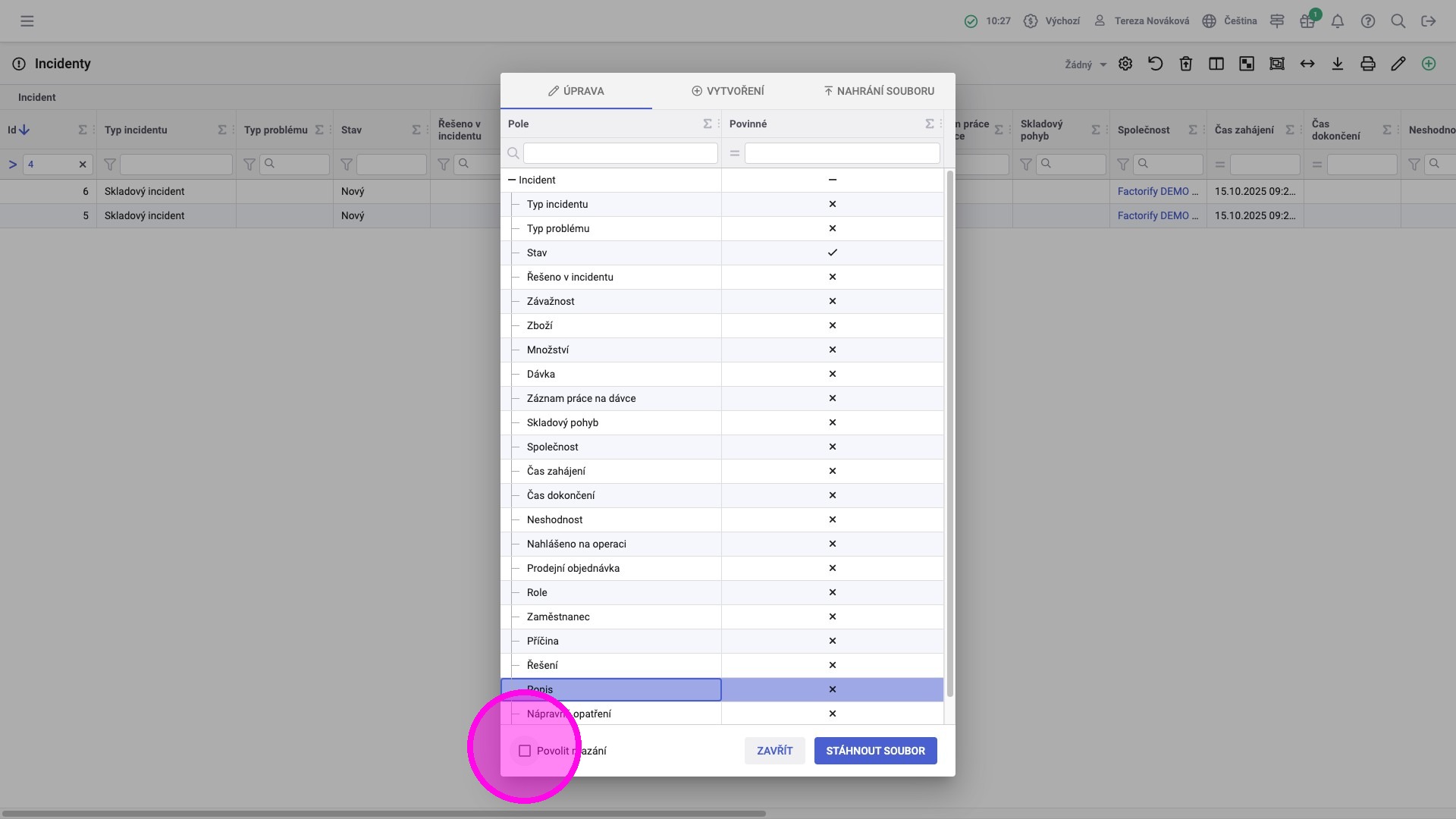
4. Zaškrtnout povolit mazání (pokud nechcete záznamy smazat, přejděte k dalšímu kroku).
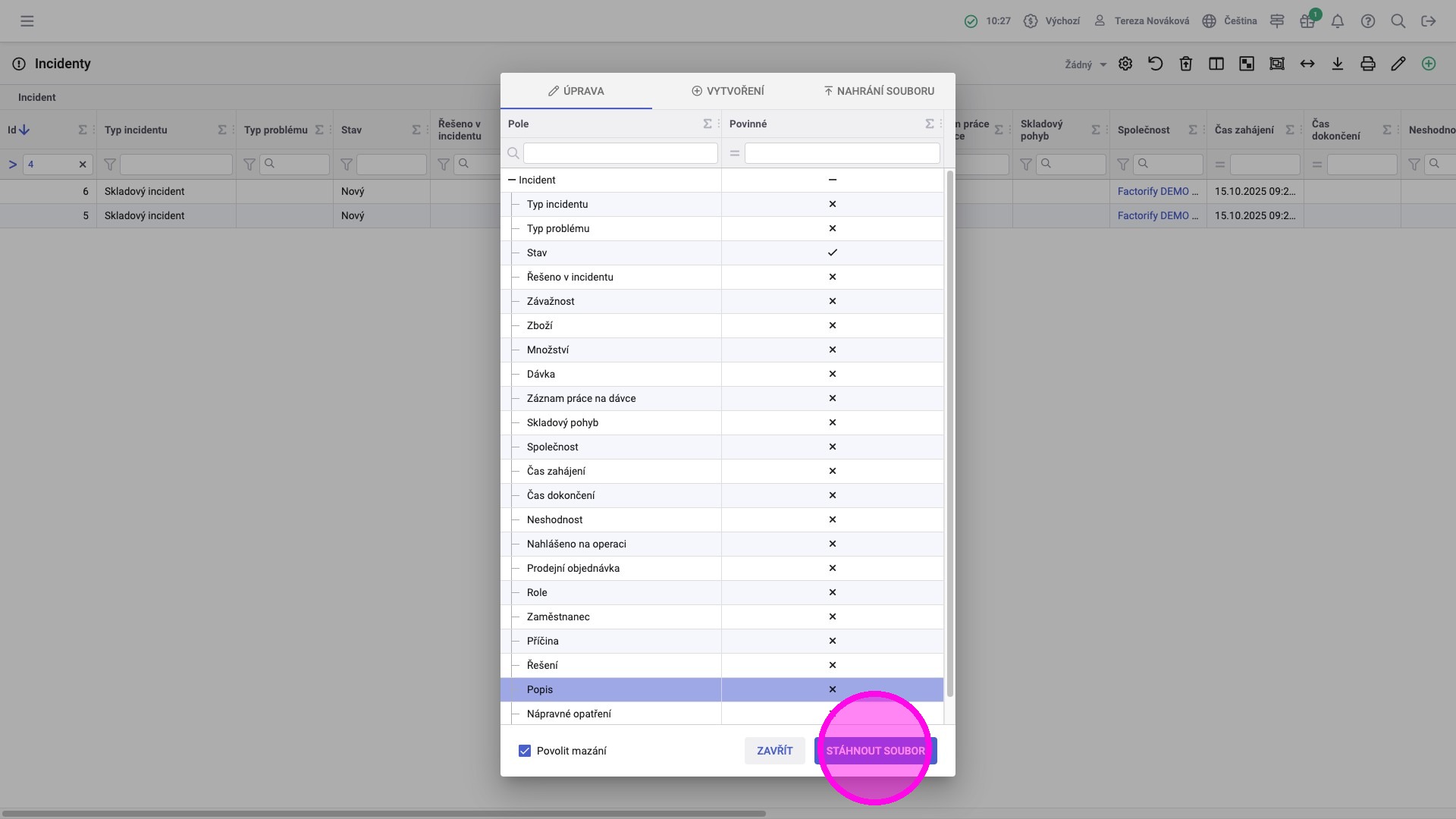
5. Kliknout na "Stáhnout soubor".
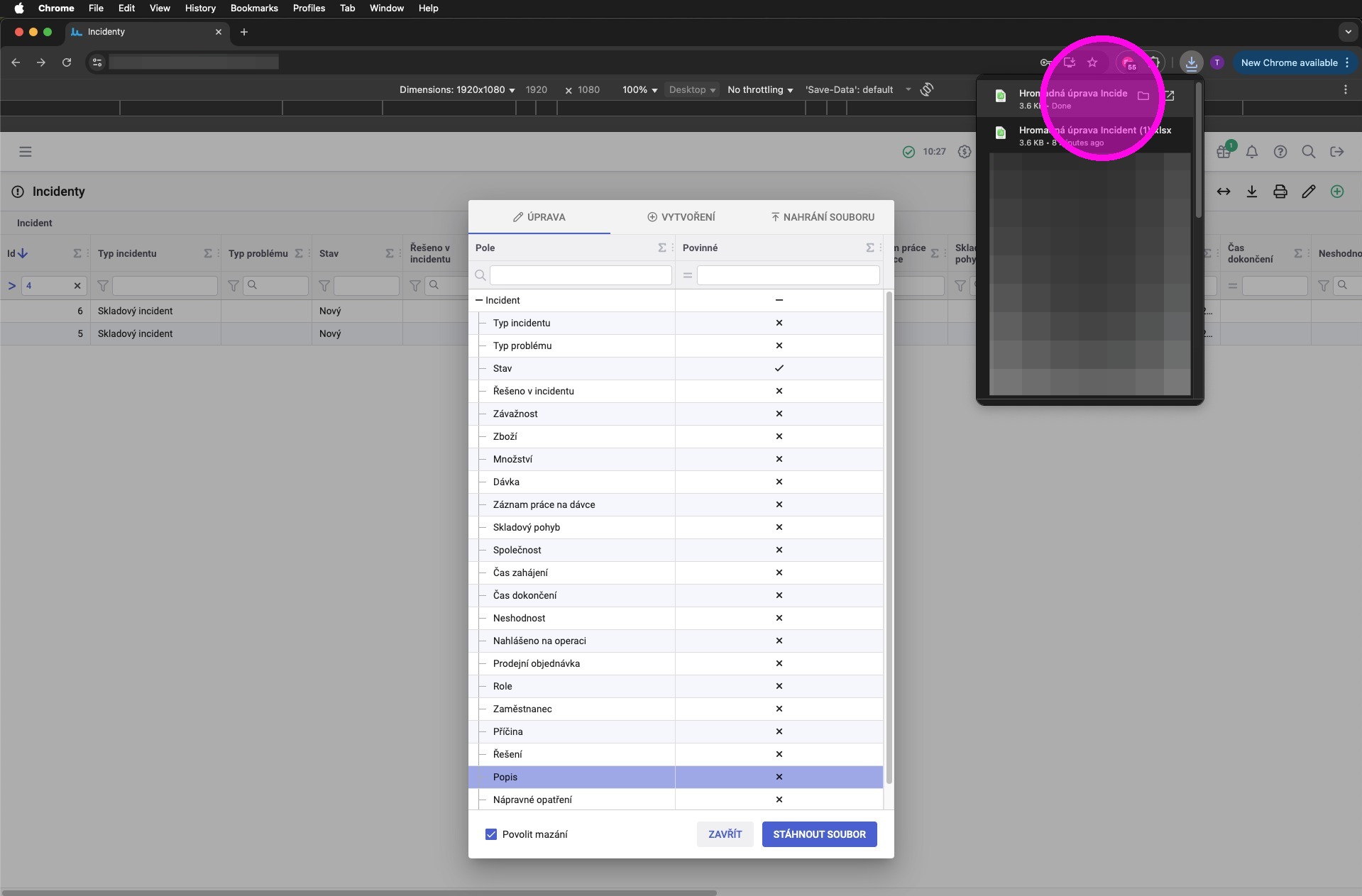
6. Otevřít stažený soubor.
7. Vyplnit pole nebo upravit jejich hodnoty. V souboru jsou pouze zafiltrované záznamy. Také je tam sloupec "delete", jelikož bylo zaškrtnuto pole pro povolení mazání.
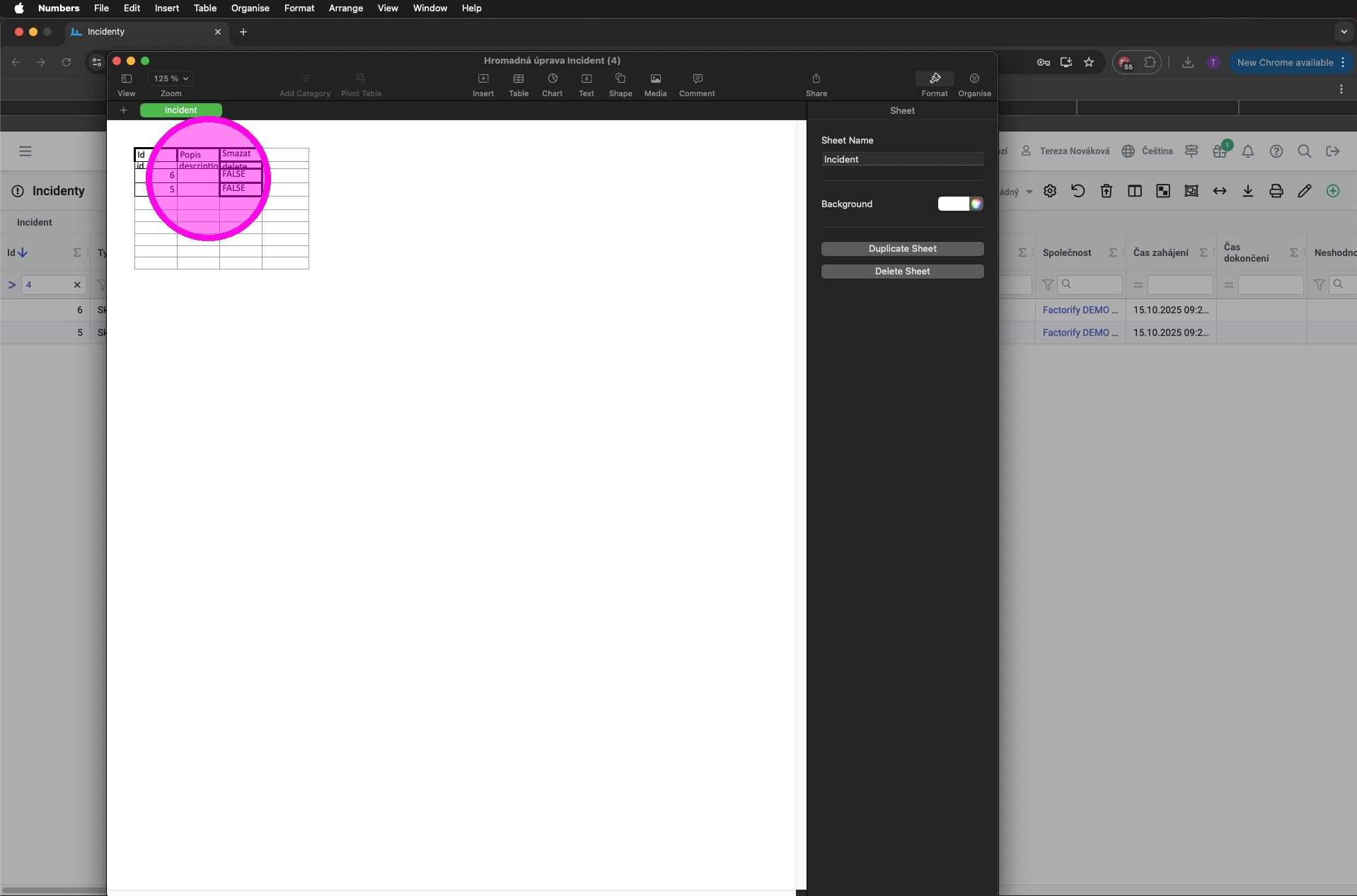
Tip: Pokud bude pole ponecháno prázdné, prázdná hodnota se propíše při zpětném nahrání souboru.
8. Pro smazání záznamu nastavit hodnotu ve sloupci "delete" na TRUE.
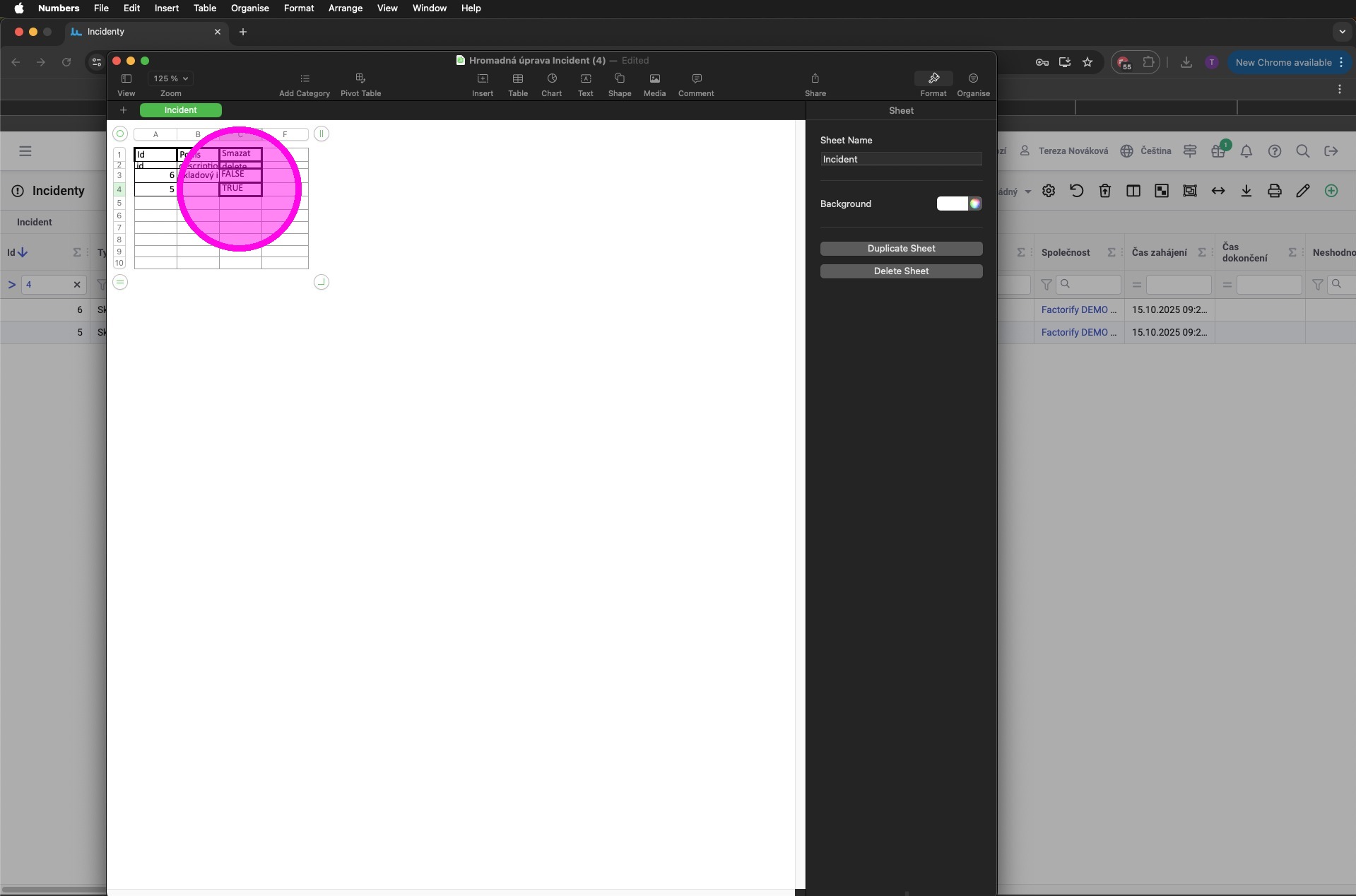
9. Uložit a exportovat soubor do excelu (pokud pracujete v excelu, stačí uložit).
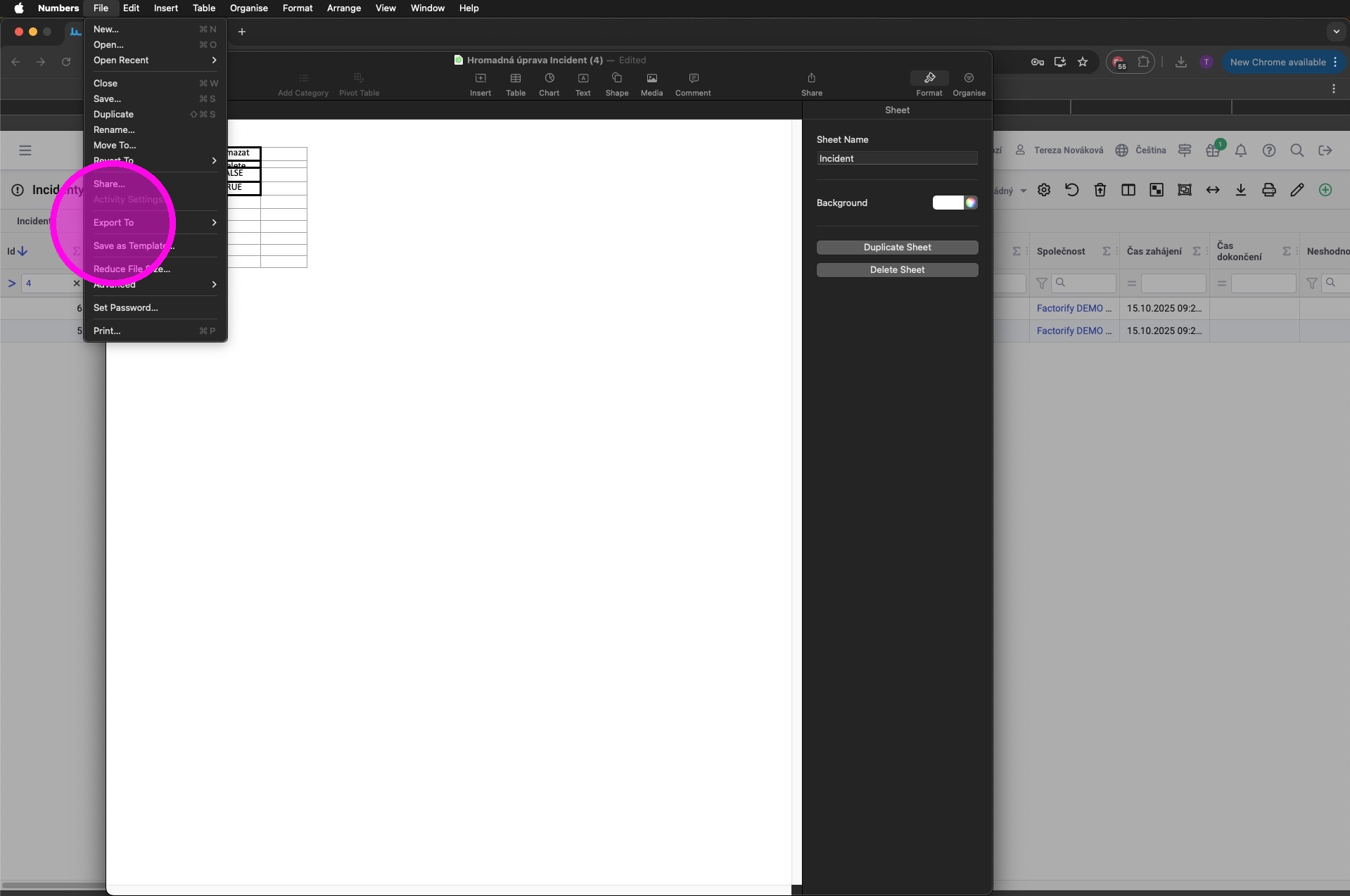
10. Kliknout "exportovat".
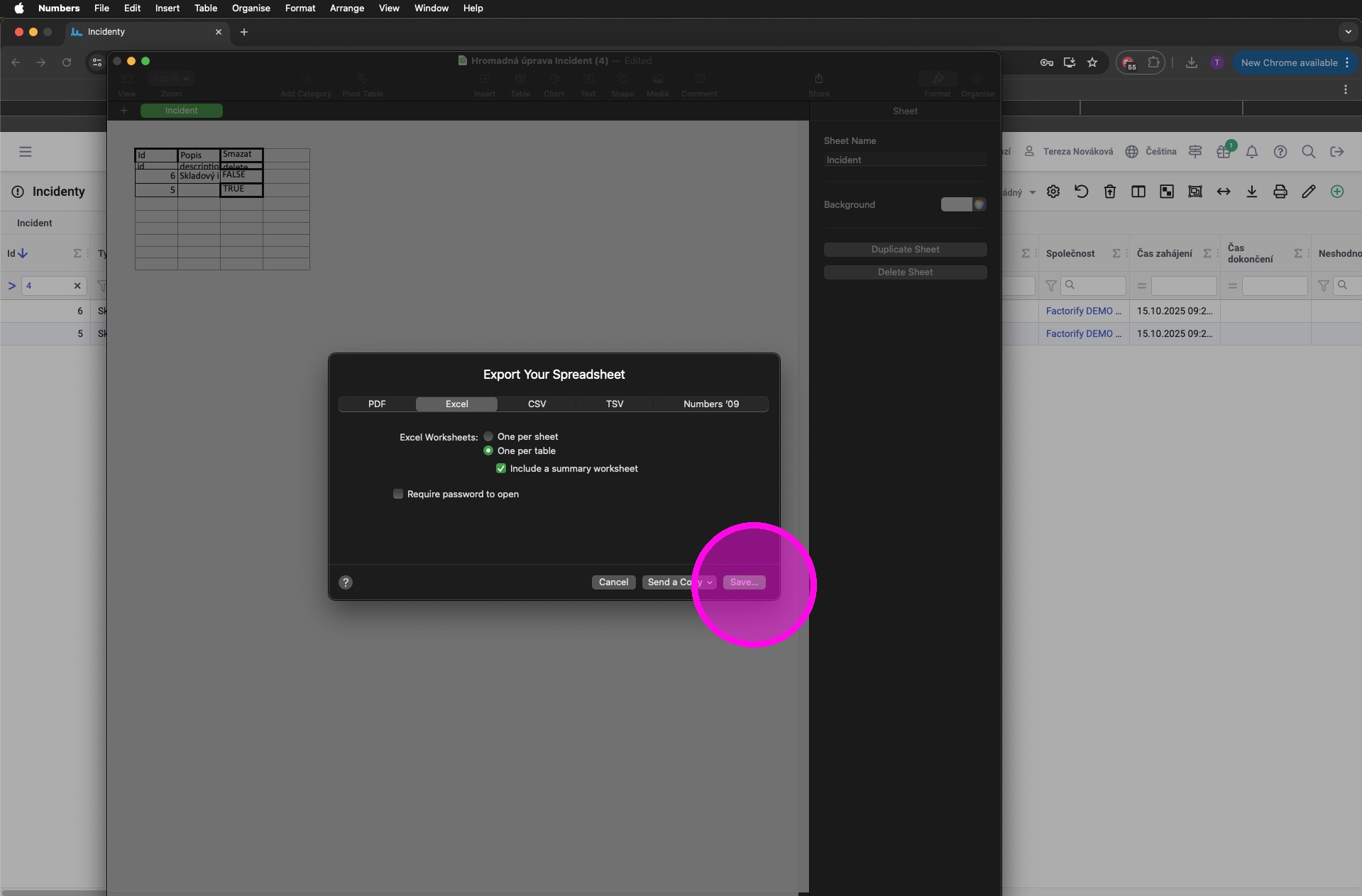
11. Kliknout na "Nahrání souboru".
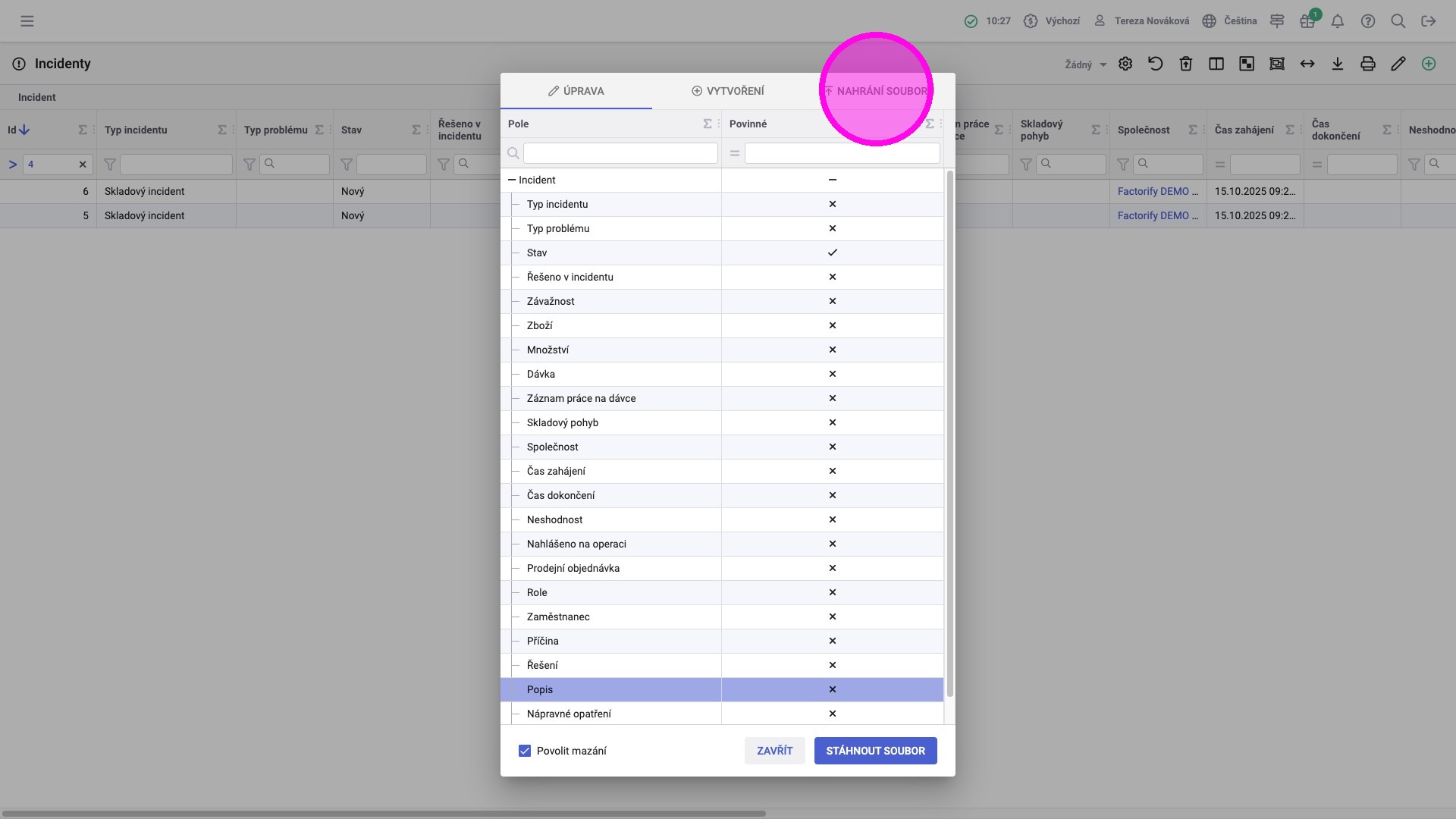
12. Kliknout na ikonu spony a vybrat soubor.
13. Kliknout na "Nahrát soubor".
14. Zobrazí se počet změněných a smazaných záznamů. Kliknout "OK" pro uzavření zprávy.
¶ Pokročilé
¶ ## #id=hromadna-uprava-advanced Hromadné vytvoření záznamů a navázaných entit
Systém Factorify umožňuje hromadné vytvoření nejen záznamů v konkrétní agendě, ale i záznamů v jiných navázaných agendách. Dokončením procesu tak vznikne nový záznam, pro který budou vyplněná nejen pole z dané agendy, ale ke kterému budou navázané i záznamy z jiných entit.
1. Otevřít agendu, ve které chcete hromadně vytvořit záznamy, a kliknout na možnost "Hromadná úprava".
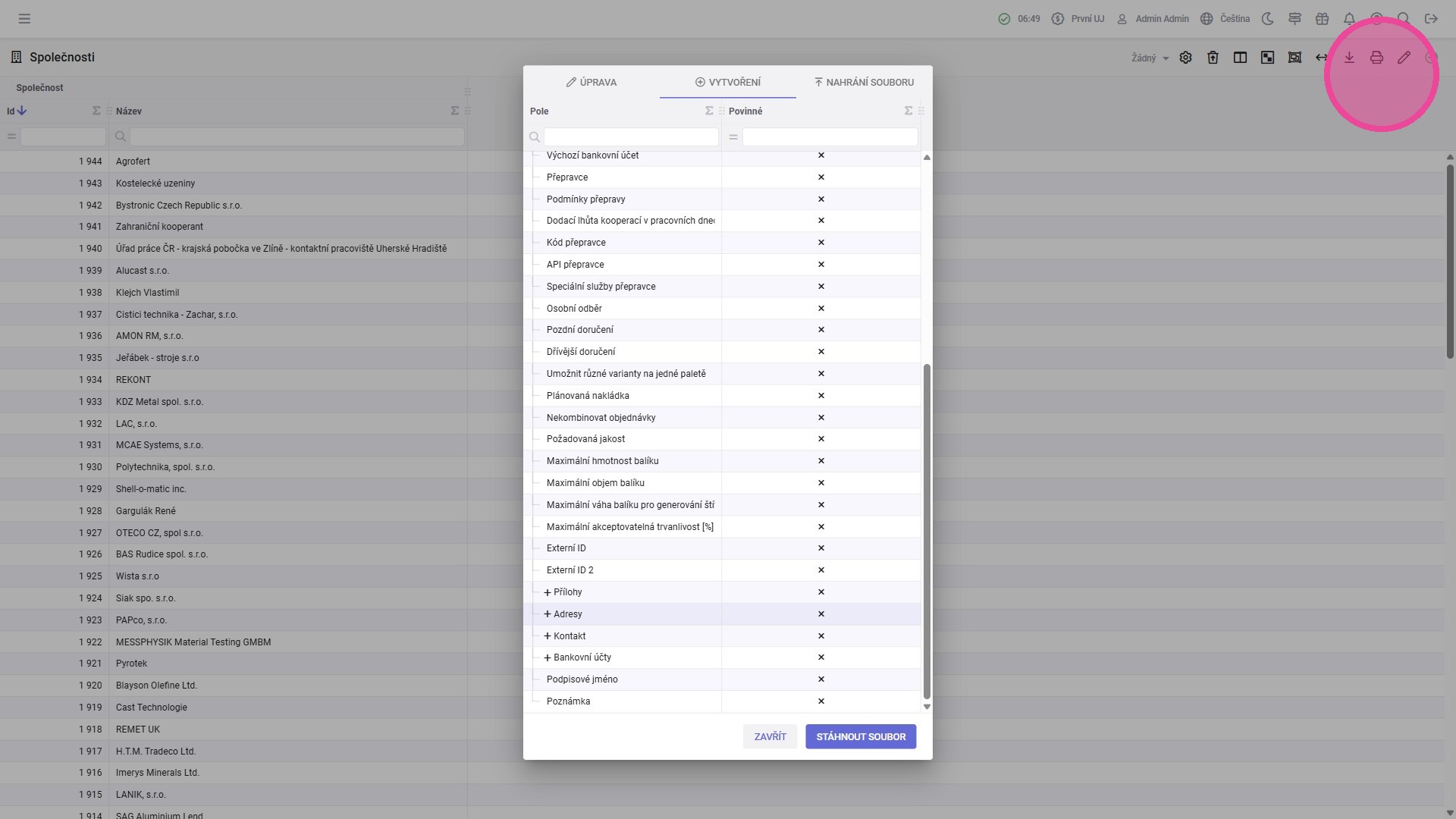
2. Kliknout na záložku "vytvoření" a vybrat pole, která je potřeba vyplnit hodnotami. Pro vytvoření záznamů navázaných entit kliknout řádek s názvem entity (se symbolem +) a rozbalit dostupná pole.
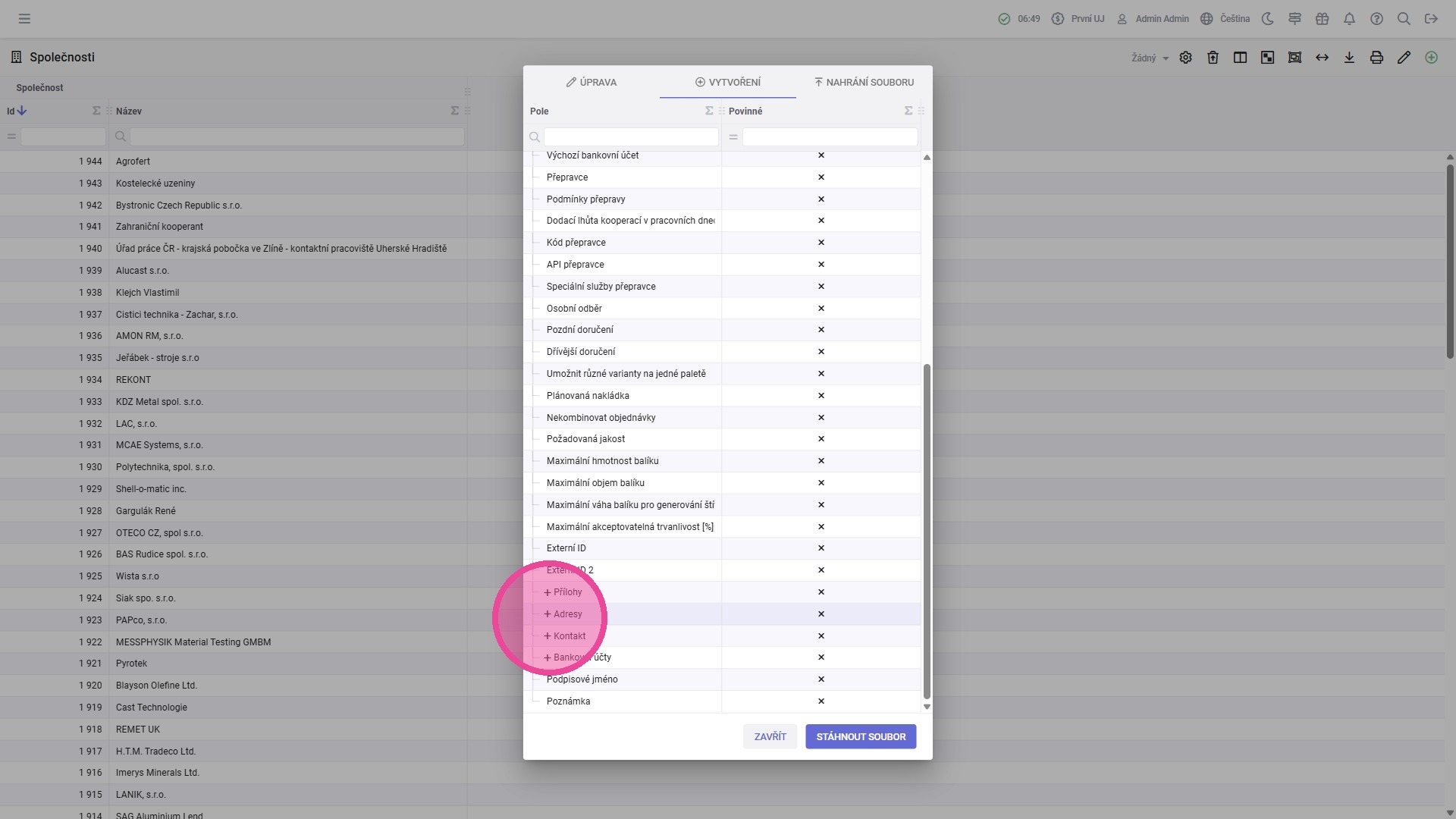
3. Vybrat pole z navázané entity, která je potřeba vyplnit hodnotami.
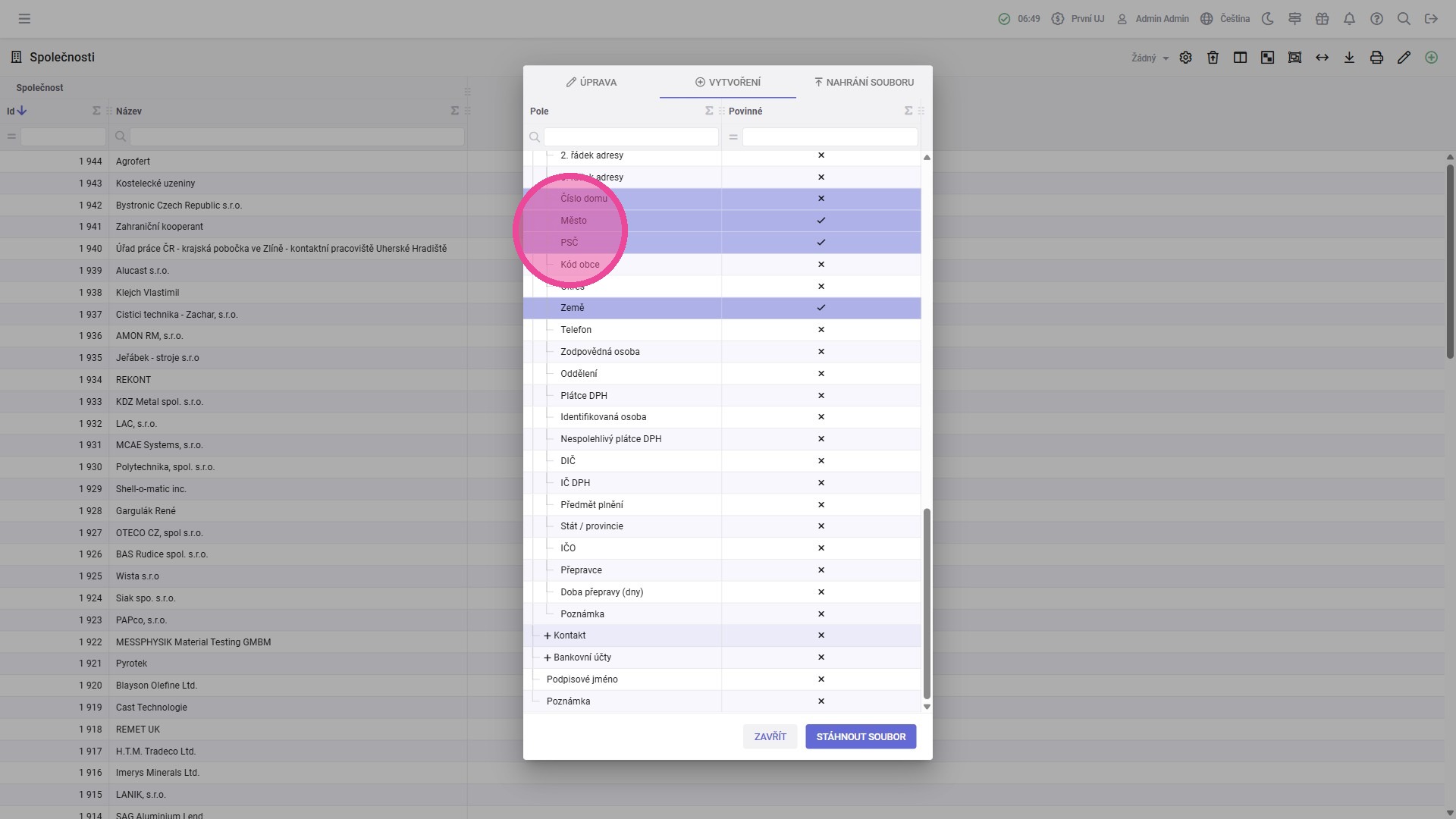
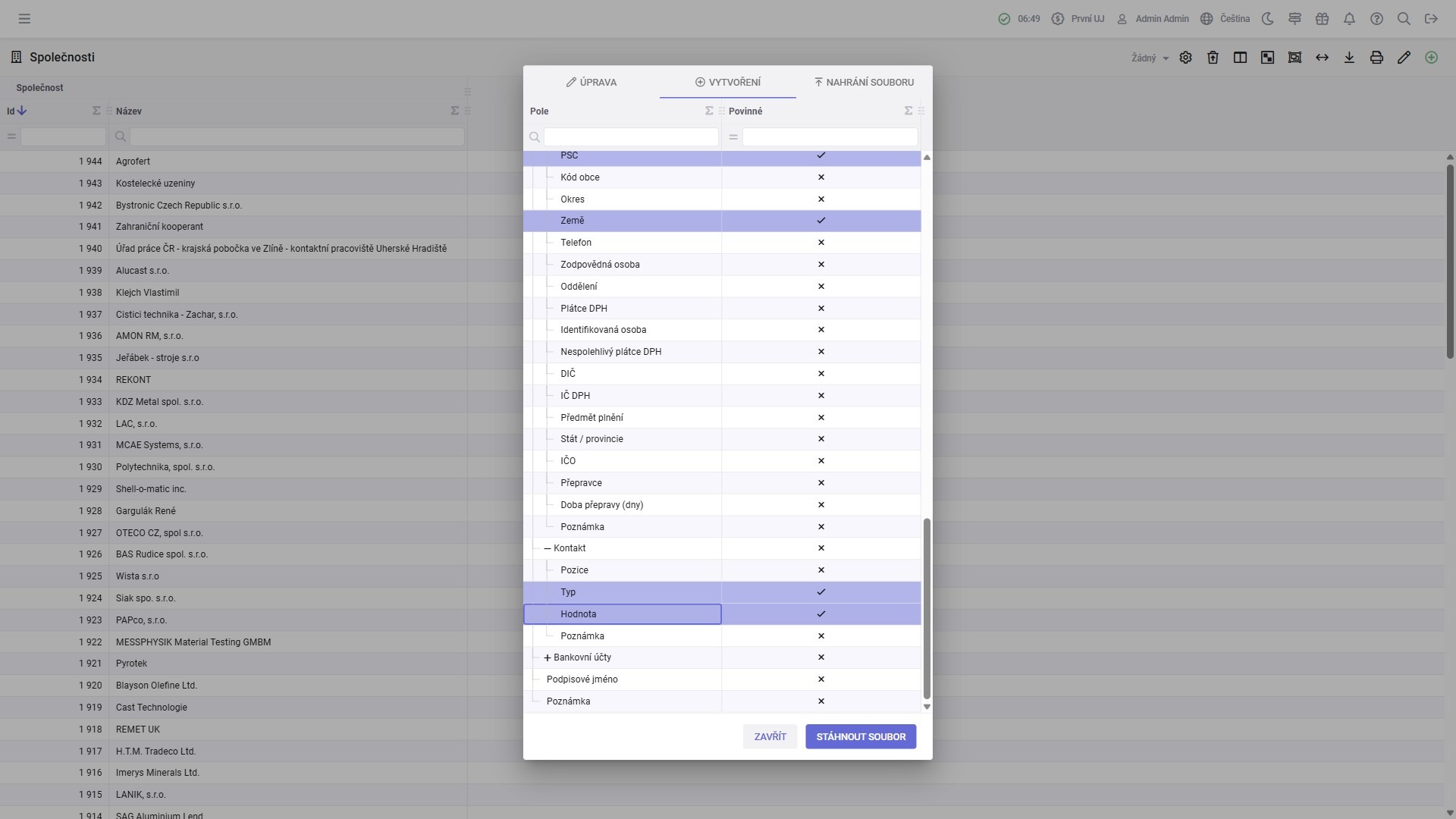
4. Pokud chcete vytvořit záznamy napříč více navázanými agendami, opakovat krok #2 a #3.
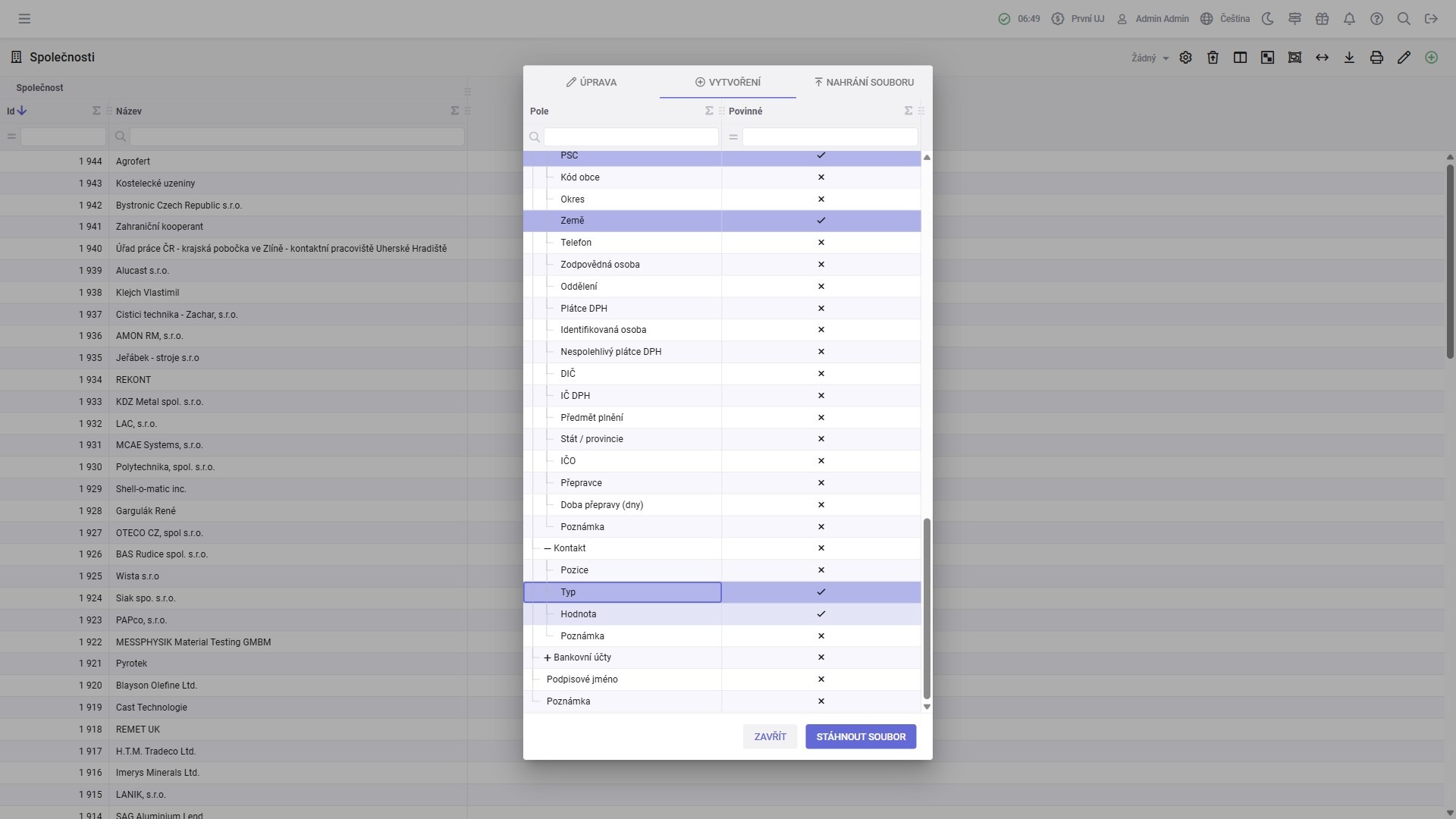
5. Po vybrání všech potřebných polí kliknout na tlačítko "Stáhnout soubor".
6. Otevřít soubor stažený v předešlém kroku. Podle počtu zvolených navázaných entit bude soubor obsahovat odpovídající počet záložek. Název záložky značí, pro jakou entitu se danou záložkou vytvoří záznamy.
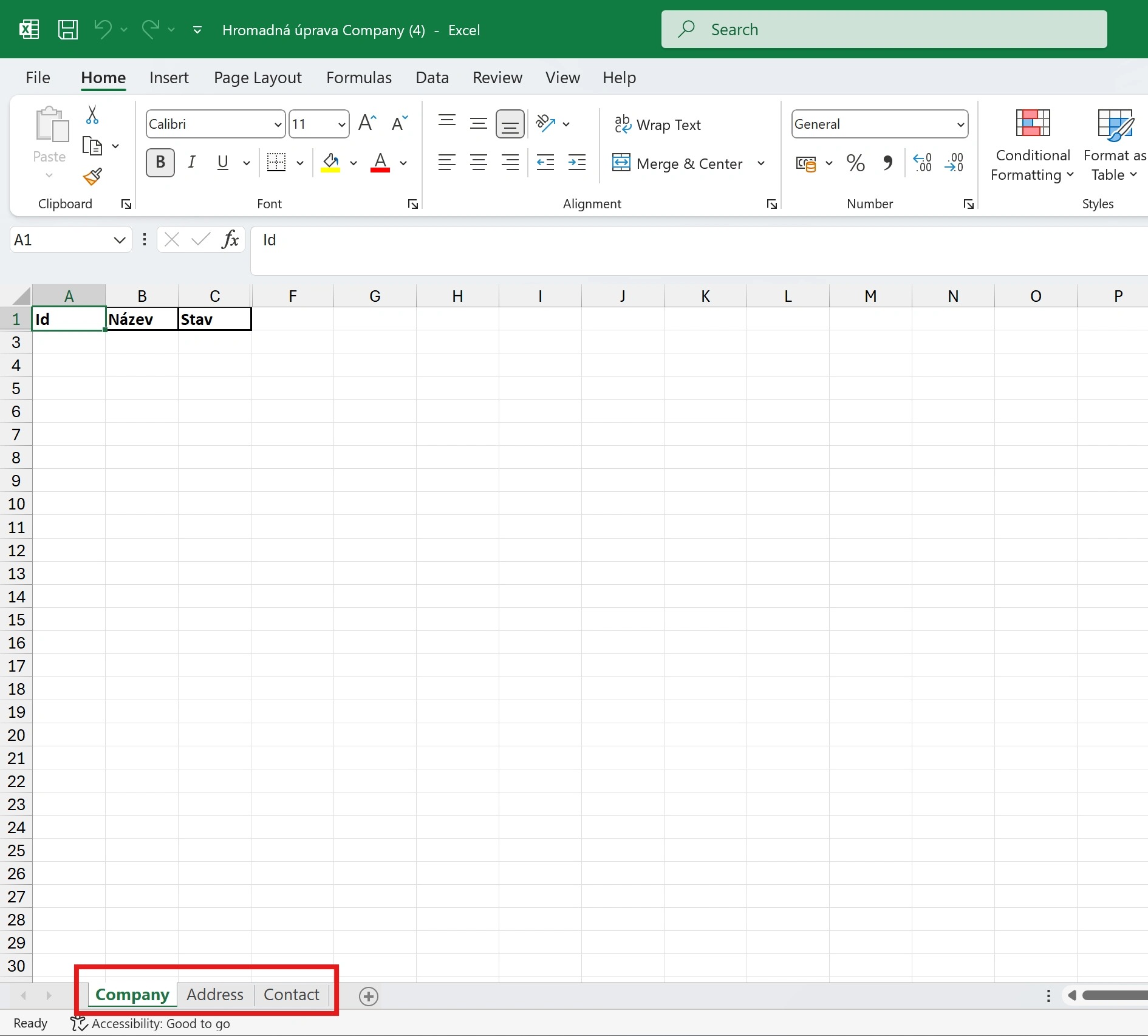
7. Vyplnit vybraná pole hodnotami.
Jelikož se vytváří nové záznamy, které ještě nemají přiřazené systémové ID, vyplnit ve sloupci A ("Id") zástupné identifikátory ve tvaru "text - 'dvojtečka (:)' - číslo". Například "NEW:1", "A:2", nebo "C:3".
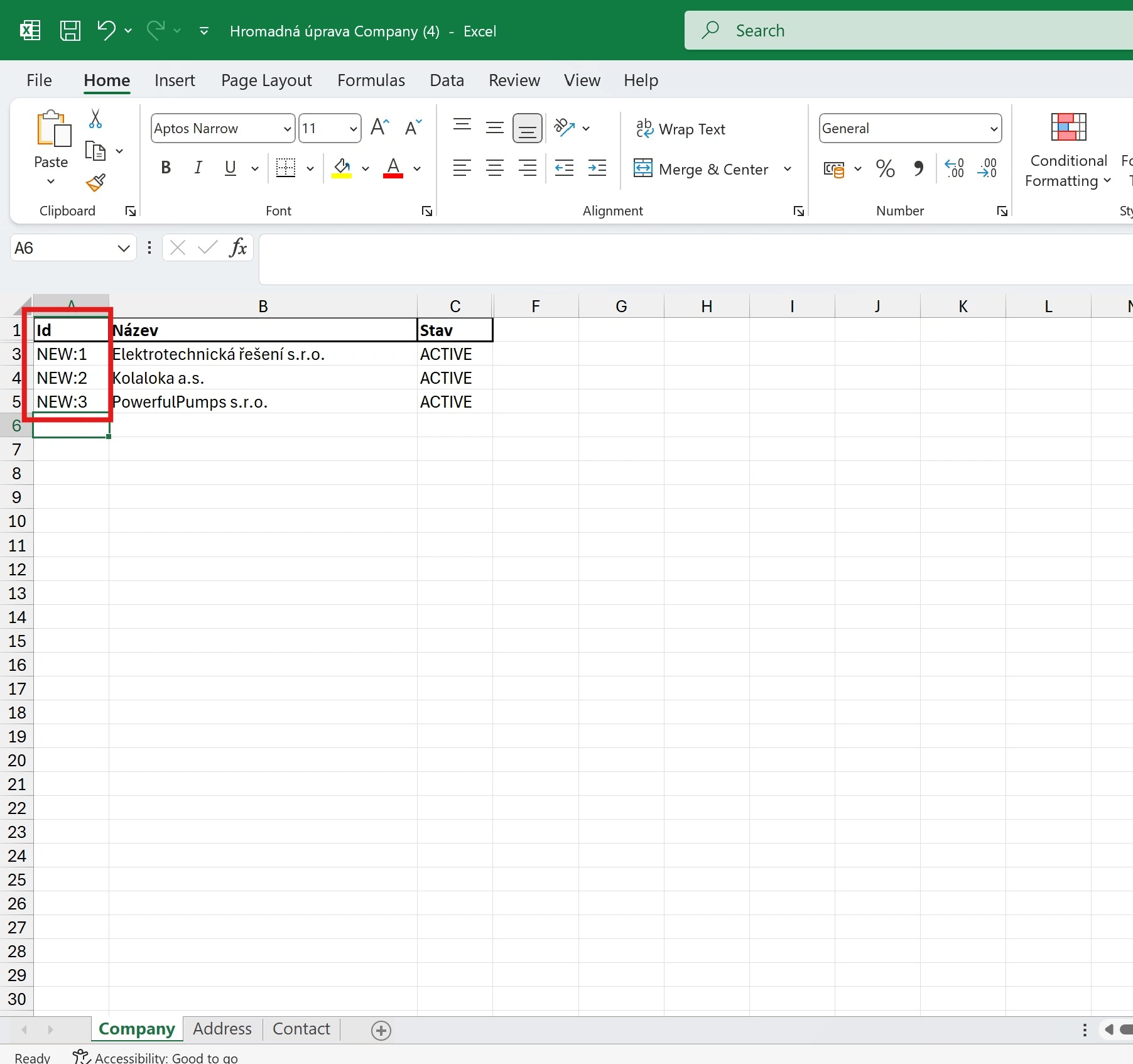
8. Otevřít další záložku a vyplnit vybraná pole hodnotami.
Aby došlo k vytvoření záznamu navázané entity (v tomto případě adresy) a přiřazení k nadřazené entitě (v tomto případě společnosti), je důležité ve sloupci H ("company") specifikovat, ke které společnosti má být nově vytvářený záznam přiřazen. K tomu se využijí zástupné identifikátory vytvořené v předcházejícím kroku.
Jelikož i touto záložkou dochází k vytváření nových záznamů, musíme zástupné identifikátory využít i ve sloupci A ("Id").
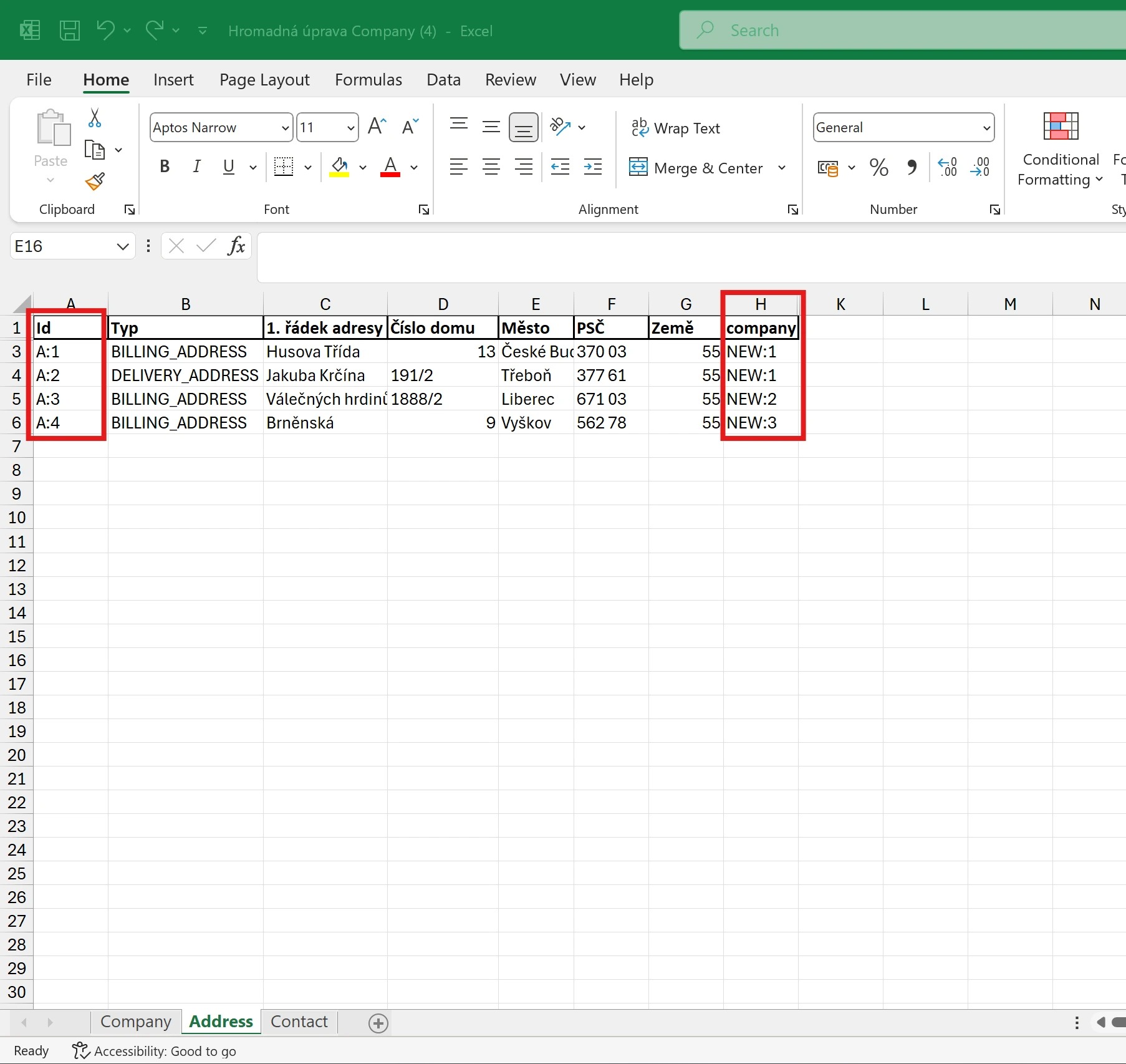
Alert: Při zadávání hodnot je důležité, aby odpovídali datovému typu, který systém očekává. V tomto příkladu je očekávaný datový typ pro sloupec B (Typ adresy) "číselník", proto je vložená hodnota shodná s kódem odpovídajícího číselníku; pro sloupec G (Země) je očekávaný datový typ "reference" na jinou entitu (Země), proto je vložená hodnota shodná s ID země, kde se tato adresa nachází.
9. Opakovat krok #8 pro každý list ve staženém souboru.
Uložit soubor po vyplnění všech listů.
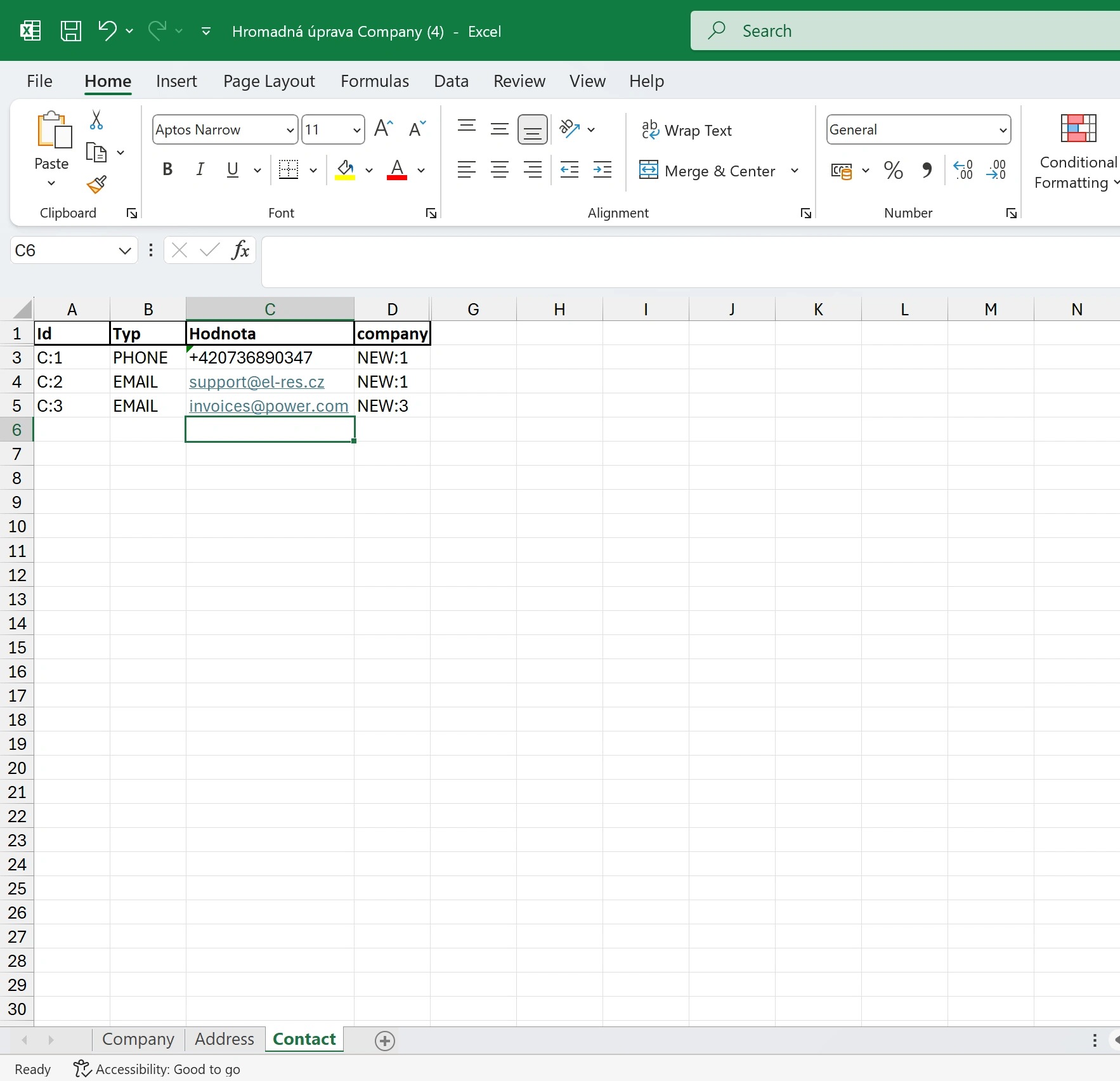
Alert: Je nutné, aby zástupné identifikátory ve sloupci A byly vždy unikátní a odlišné od těch, které se využívají ve sloupci A v ostatních listech.
10. Vrátit se do Factorify, kliknout na záložku "Nahrání souboru" a vybrat soubor, který byl v předchozím kroku uložen.
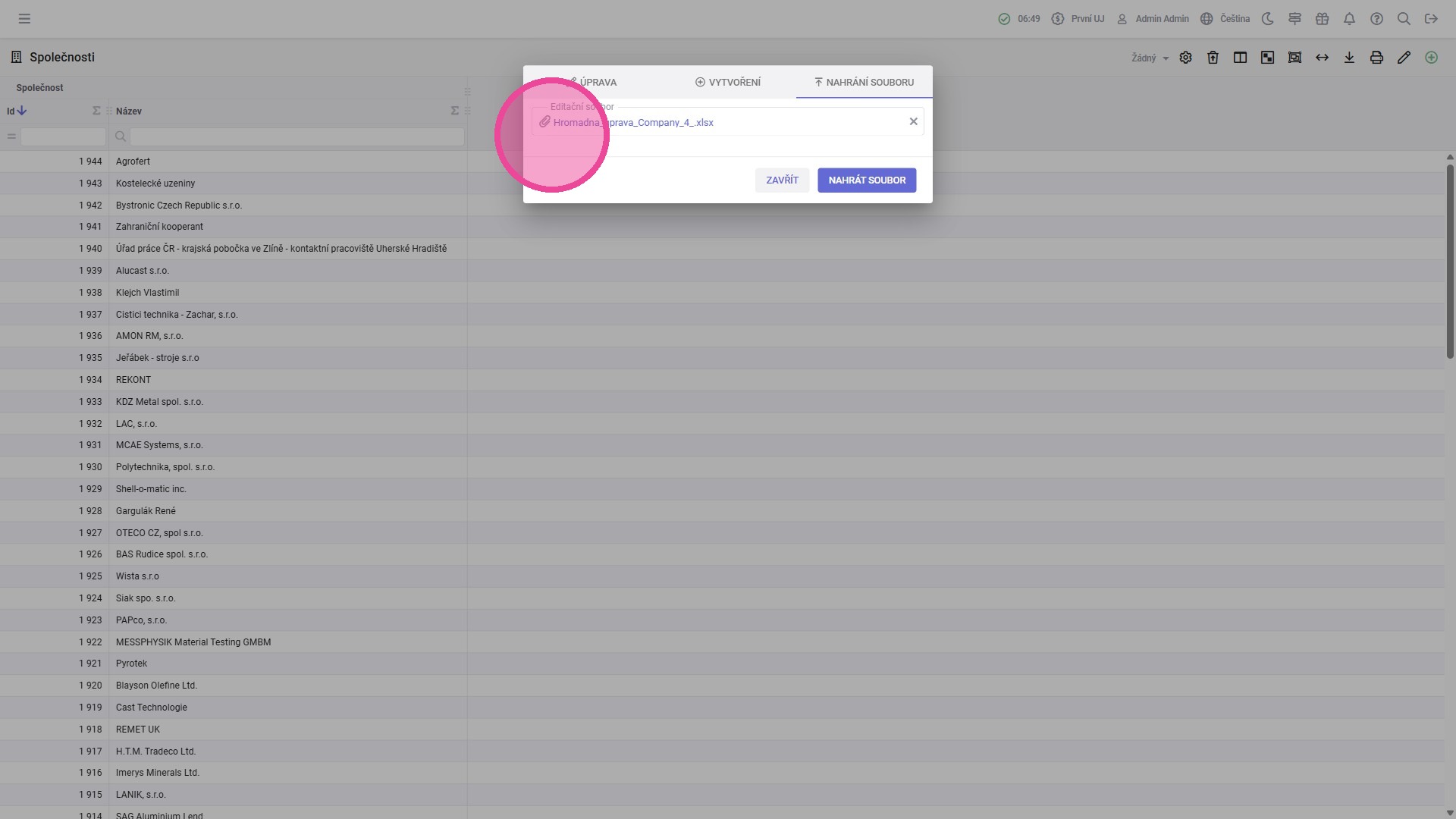
11. Kliknout na tlačítko "Nahrát soubor". Při úspěšném nahrání se zobrazí informace, kolik záznamů bylo vytvořeno. Pokud byly vytvořeny záznamy ve více agendách, jako v tomto příkladu, zobrazí se počet vytvořených záznamů v každé z nich.
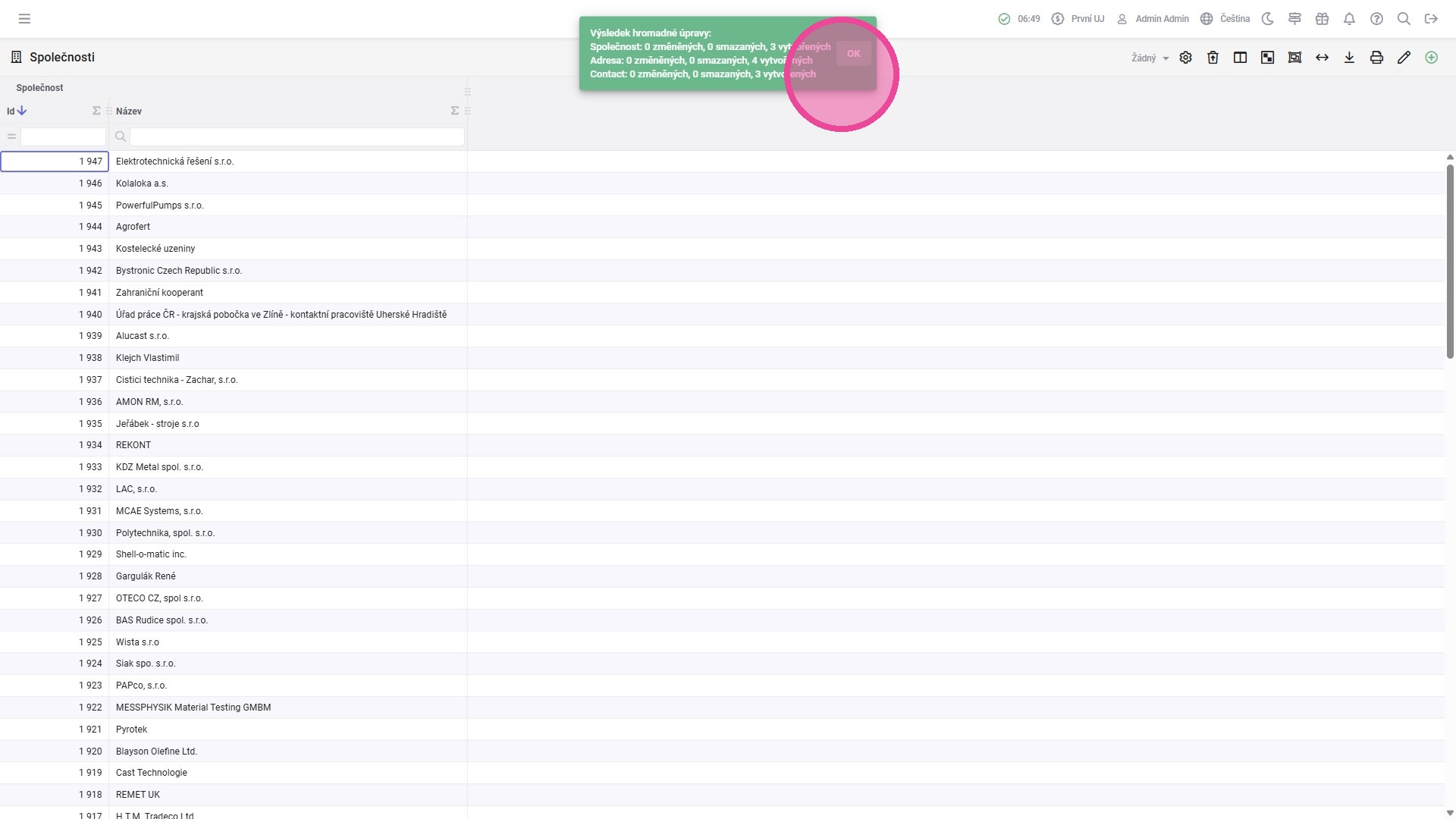
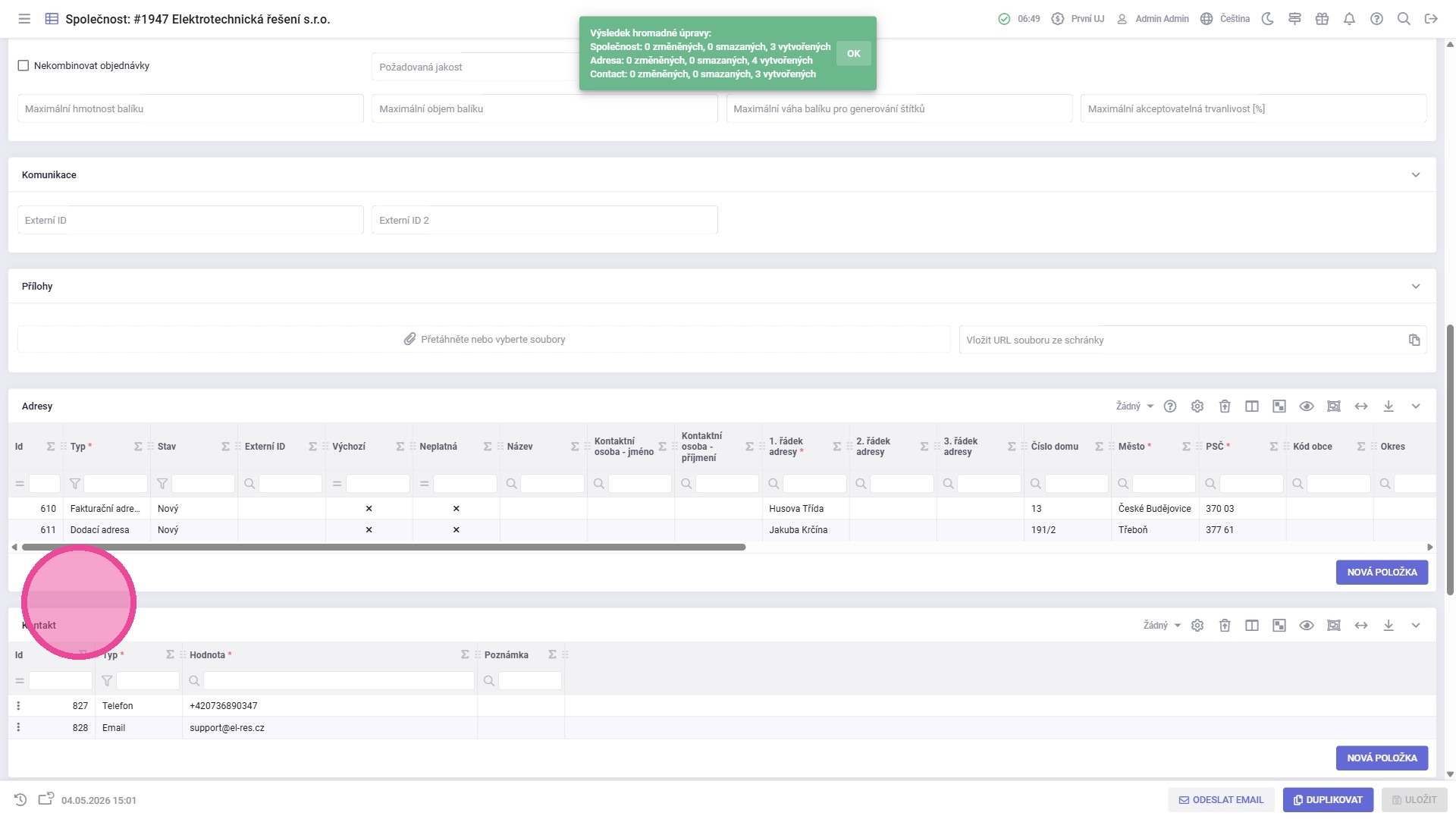
12. Při kontrole vytvořených záznamů je vidět, že se záznamy navázaných entit vytvořili ke správným záznamům společností. Zástupné identifikátory byly nahrazeny konkrétními ID, pod kterými byly uloženy v databázi.
Tip: Pokud chcete hromadně vytvořit záznam navázané entity pro již existující záznamy, budete postupovat stejným způsobem. Rozdíl bude v kroku #7, kdy ve sloupci A (Id) budou mít záznamy již přiřazená systémové identifikátry, které následně v kroku #8 využijeme k navázání entit a místo zástupného identifikátoru ve sloupci H (company) využijeme ten již vytvořený.