Programátor vytváří programy pro jednotlivé stroje výrobních operací u konkrétního zboží.
Programy lze připravovat buď na PC na speciálním pracovišti programování, nebo přímo na stroji. Pokud se používá první varianta, musí v pracovním postupu zboží před operací se strojem, který vyžaduje programování, existovat samostatná operace programování. Po vytvoření výrobní dávky u takového zboží se programátorovi v agendě Pracoviště programování zobrazí požadavek na vytvoření programu (pokud ještě není nahraný). Programátor vykáže čas strávený jeho tvorbou a po dokončení zadá cestu k programu, případně nahraje samotný soubor. Program se následně uloží k příslušné operaci a stroji v pracovním postupu daného zboží a je dostupný i pro další výrobní dávky, takže není nutné programování opakovat. Na detailu zboží v nastavení operace lze program v případě potřeby upravovat nebo mazat.
Operátor má program k dispozici na detailu spuštěné dávky ve výrobní obrazovce, odkud si jej může stáhnout a nahrát do stroje.
Při programování přímo na stroji může program vytvářet i sám operátor. Po dokončení jej nahraje ke spuštěné dávce, a tím se program automaticky uloží ke konkrétnímu stroji a operaci v pracovním postupu daného zboží pro další využití.
Programátor může mít také na starost přípravu nestingů v externím softwaru. V agendě Fronta práce nestingů seskupí požadavky na danou operaci pro zboží ze stejného materiálu a s časově blízkým požadovaným termínem a tyto požadavky vyexportuje. Na základě rozměrů dostupných dávek materiálu vytvoří v externím softwaru nesting, který optimalizuje rozmístění pro maximální úsporu materiálu. Výsledky z externího softwaru v požadovaném formátu vyexportuje a následně nahraje do Factorify, čímž nesting připraví pro skutečné zpracování operátorem.
Používané agendy: Dávky, Fronta práce nesting, Pracoviště programování, Zboží
¶ Základní
¶ ## #id=pracoviste-programovani Pracoviště programování
Výsledkem tohoto procesu je záznam práce a vytvoření programu pro dané zboží.
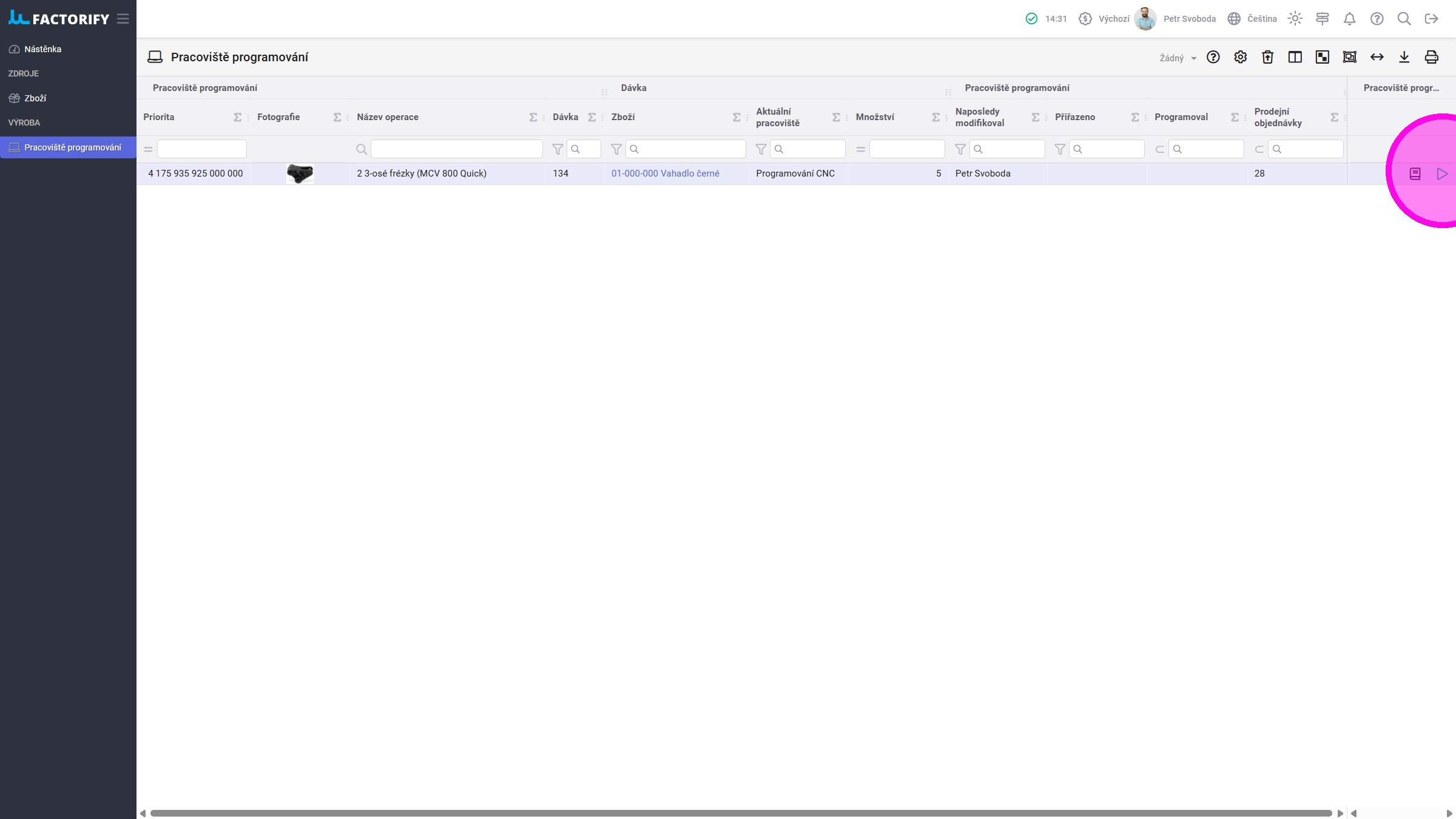
1. Záznamy Zboží s potřebou vytvoření obráběcího programu, pro které takový program nebyl vytvořen a byla uvolněna dávka do výroby, jsou zobrazeny v listu Pracoviště programování. Pokud bude z kapacitních důvodů výhodnější použít jiný stroj než ten, na který byl program již vytvořen, může se Zboží na Pracovišti programování objevit znovu.
Pro začátek práce na programování zmáčknout ikonu "Play".
Tip: Pokud je to technicky nenáročné, doporučujeme vytvořit program i na ostatní stroje přiřazené stejné operaci v pracovním postupu. Plánování tak nebude muset pro konkrétní operaci upřednostňovat konkrétní stroj.
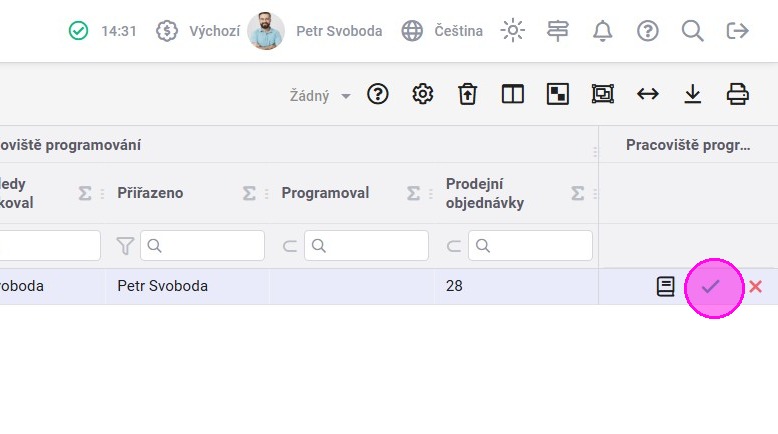
2. Jakmile je program připraven, kliknout na ikonu zelené fajfky. V případě, že ještě není program hotový, ale je potřeba přerušit práci, tak kliknout na ikonu červeného křížku. Záznam práce bude vytvořen, ale programování nebude dokončeno a bude možné v něm pokračovat.
3. Po dokončení programování je potřeba nahrát vytvořený program (pole Program) nebo vyplnit cestu, kam byl vytvořený program uložen (pole "Odkaz"). Operátor pak vidí na výrobní obrazovce na příslušné operaci vytvořený program, který si může stáhnout a nahrát do stroje, nebo má přístup k zadané cestě, kde je program uložený. Zároveň se na výrobní obrazovce operátora zobrazí i soubor, který bude vložen do pole "přílohy" (např. upřesňující dokumentaci k programu, seřizovací listy, apod.).
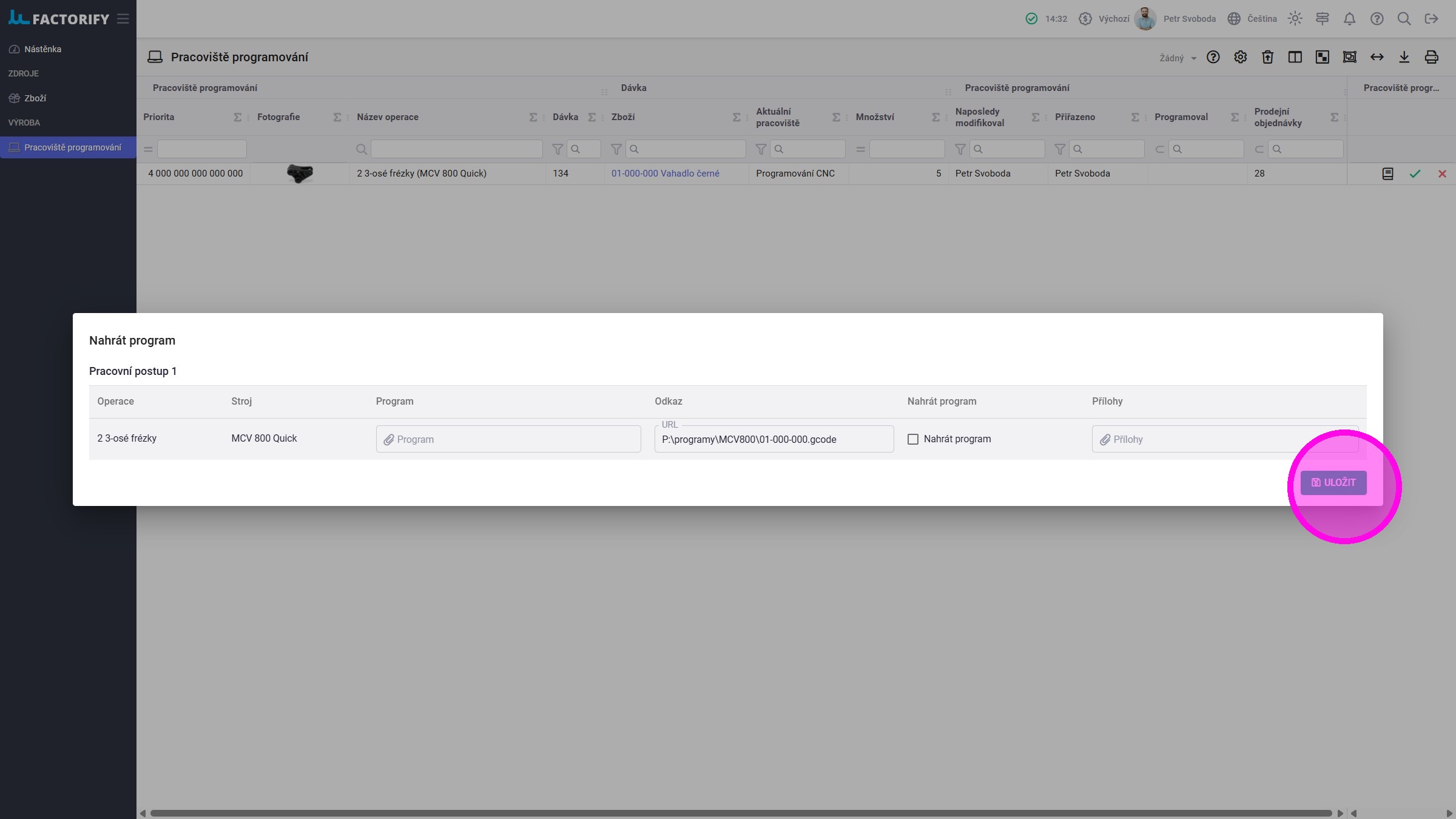
Tip: Je možné zatrhnout pole "Nahrát program" - v takovém případě se nepožaduje url nebo soubor a jen je tím řečeno, že je naprogramováno a operátor si program najde dle interních konvencí. Systém počítá s tím, že je program dostupný, i když nebyl v tomto kroku nahrán.
¶ ## #id=smazani-programu Smazání programu
Dokončením procesu bude smazán vybraný obráběcí program.
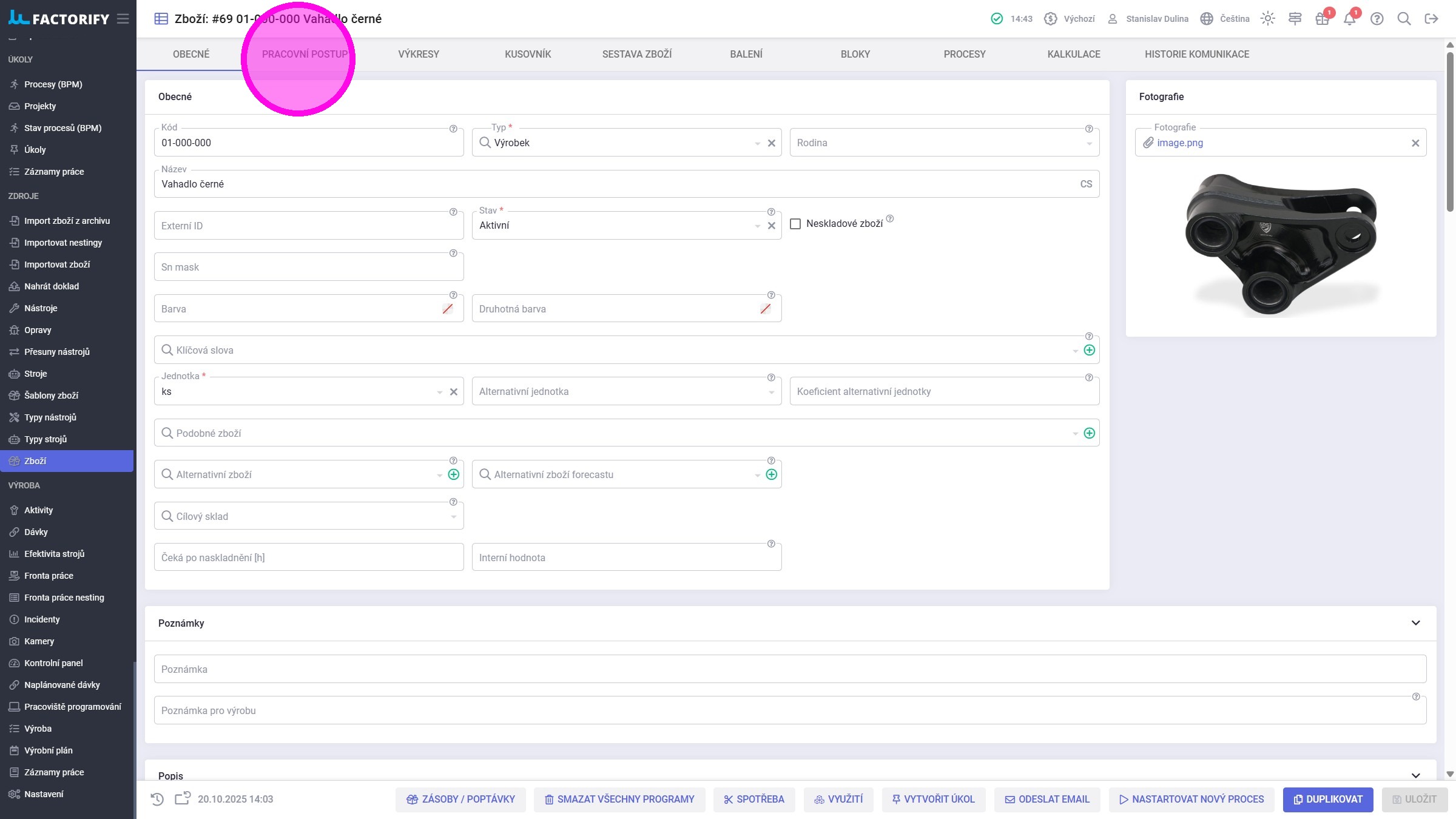
1. Na detailu zboží kliknout na záložku "Pracovní postup".
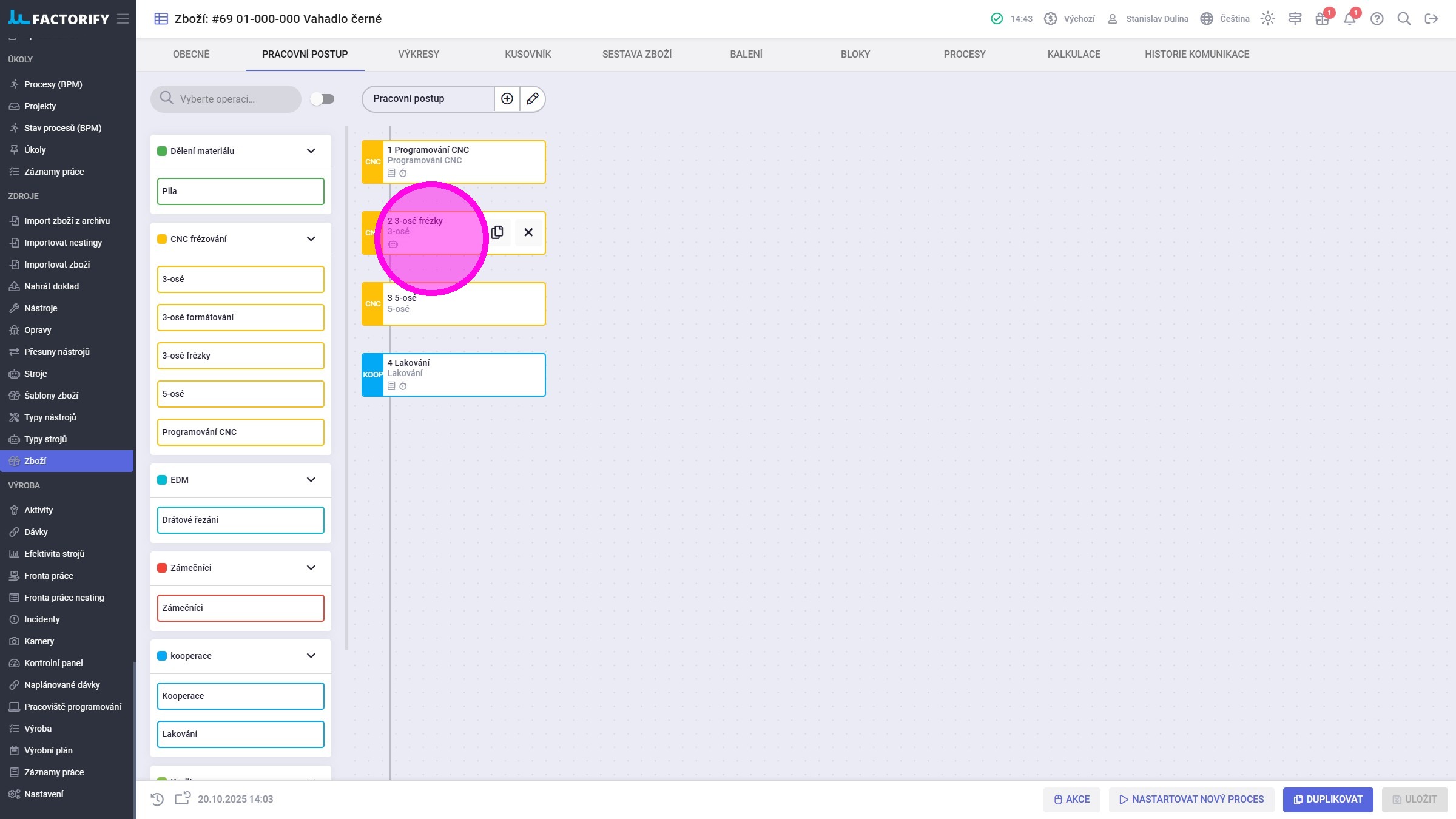
2. Vybrat operaci, kde je vybraný stroj, z kterého je potřeba program smazat.
Alert: Pokud je potřeba program upravit nebo nahradit a zároveň se chce systémově vést evidence práce, je nejprve potřeba původní program od daného stroje na konkrétní operaci odstranit!
3. Kliknout na ikonu popelnice u mazaného programu. Pokud pro dané zboží existují uvolněné dávky ve výrobě, je nutno vyřešitzměnové řízení!
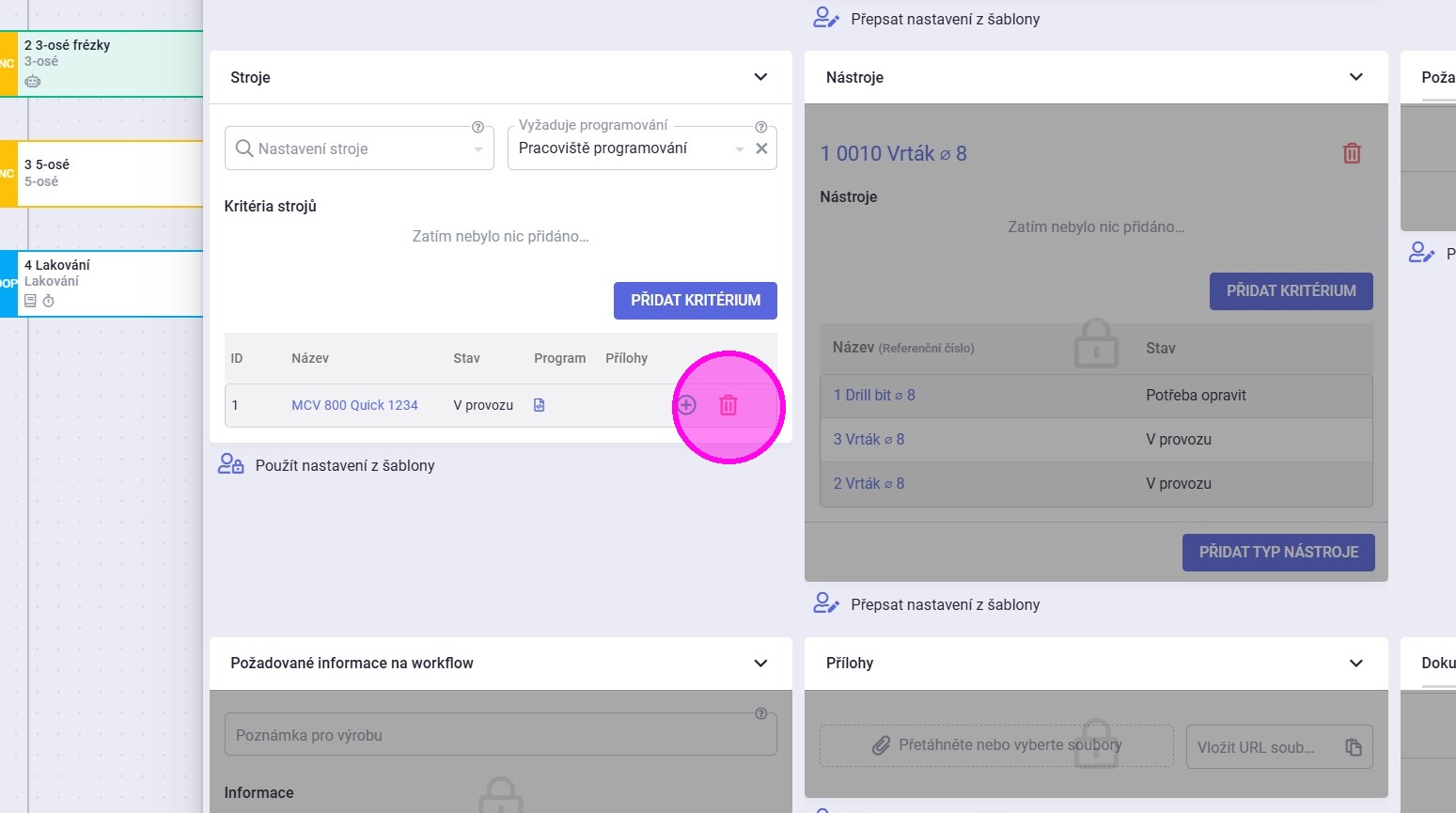
Tip: Pokud je preferováno místo smazání stávající verze programu přidání další iterace, místo ikony popelnice pro smazání je potřeba kliknout ikonu zeleného plus. Tím vyskočí dialogové okno, ve kterém lze nahrát program/cestu/přílohu. Tyto přidané soubory nenahrazují ty původní, ale naopak je obohacují a všechny společně budou zobrazeny operátorovi na výrobní obrazovce.
¶ ## #id=priprava-nestingu Příprava nestingu
Výsledkem tohoto procesu je vytvoření nového nestingu.
1. Aby se zboží ve frontě zobrazilo, musí být splněné následující podmínky:
- zboží je ve výrobním stavu
- na zboží existuje poptávka (objednávka nebo min. zásoba)
- zboží má v postupu nestingové pracoviště
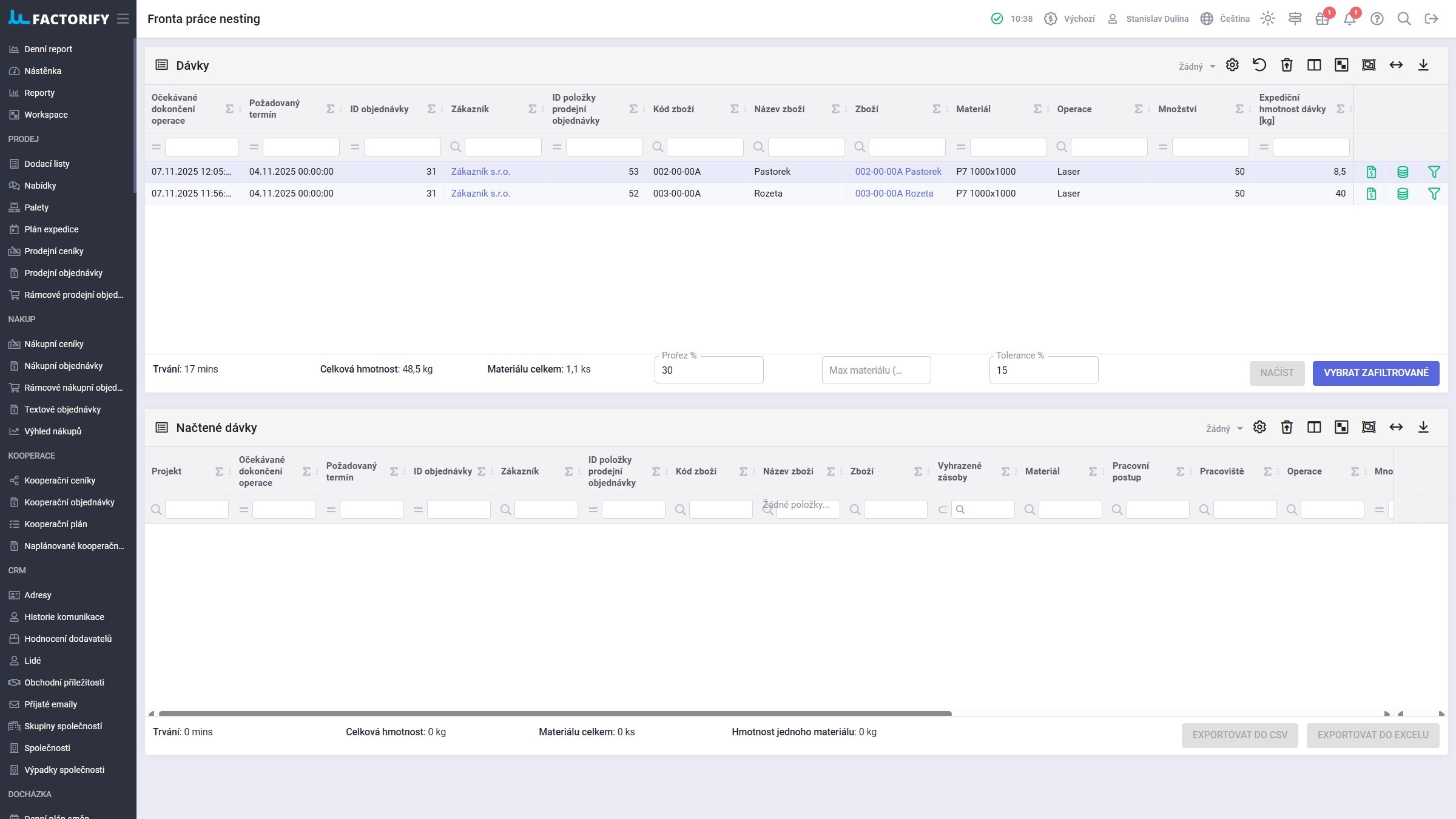
Tip: Doporučujeme si list zafiltrovat podle materiálu, popř. podle objednávky. K tomu lze využít zelených ikon v pravém sloupci listu.
2. Vybrat dávky určené k nestingu.
Pokud budete dávky filtrovat, po dokončení můžete využít tlačítka "vybrat zafiltrované", které vámi vyfiltrované dávky hromadně označí. Alternativně můžete jednotlivé dávky vybrat ručně kliknutím levým tlačítkem myši na konkrétní řádky s dávkami.
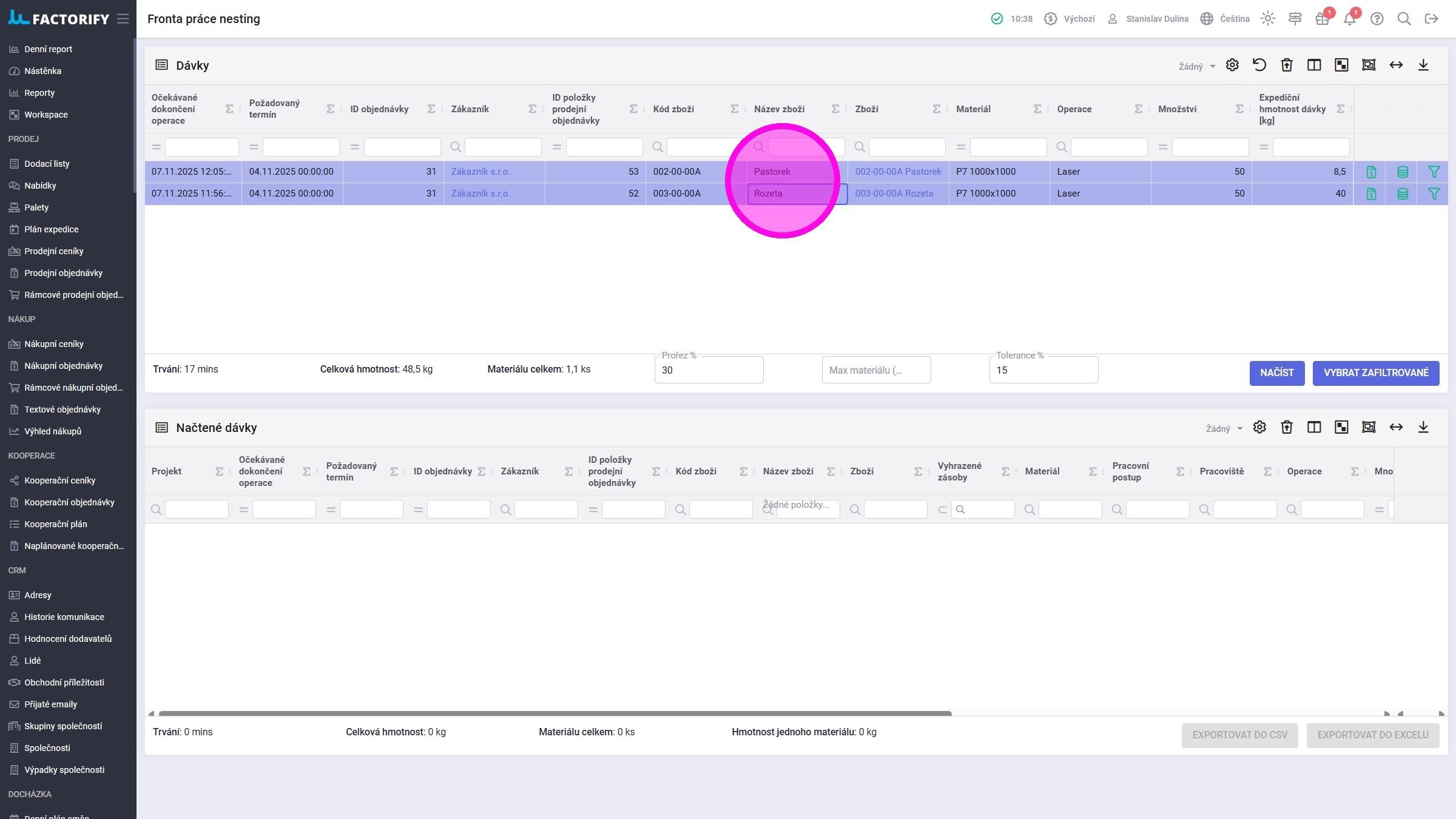
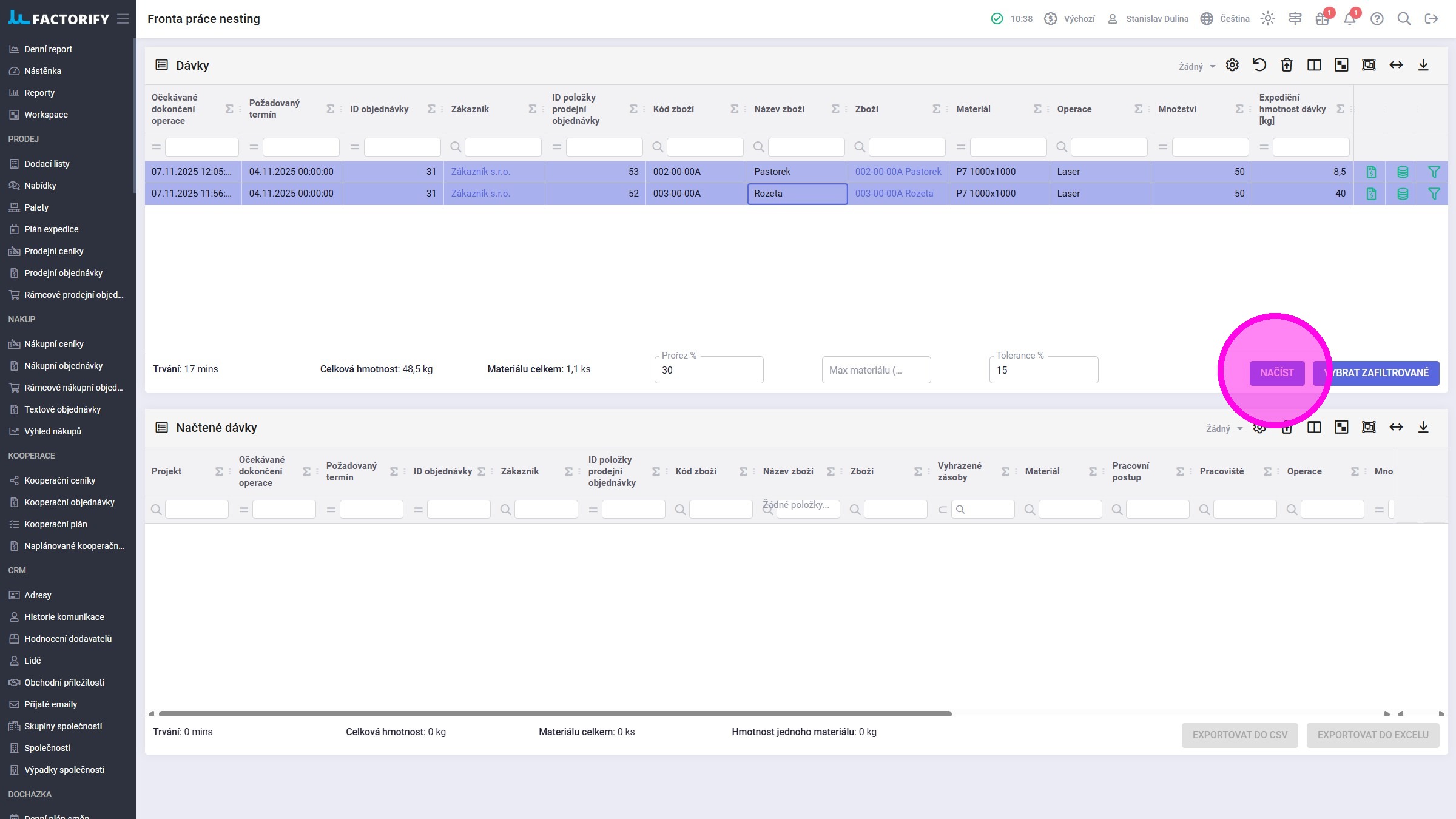
3. Po vybrání dávek kliknout na možnost "Načíst". Tím budou dávky přesunuty do listu "Načtené dávky" a budou připraveny k exportu.
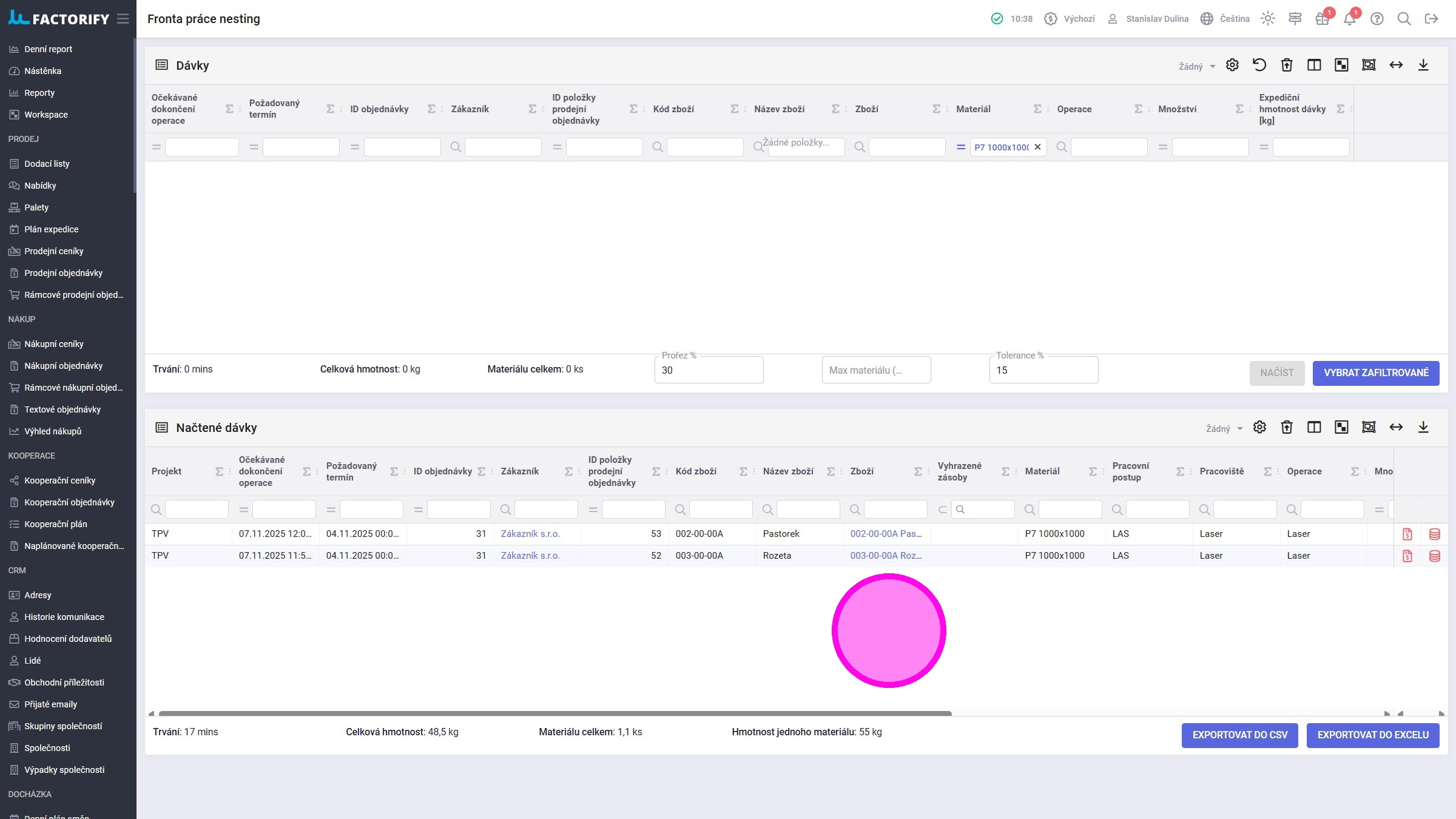
4. Kliknout na tlačítko "Exportovat do CSV" nebo "Exportovat do Excelu", podle toho jaký formát vyžaduje nestingový software.
Nestovací software pak musí musí vrátit CSV soubor ve formátu:
- obsahuje sloupce:
- Číslo programu (musí být unikátní per program)
- Kód zboží (musí být vyplněno toto nebo ID zboží)
- Množství
- Materiál (vyplnění není povinné)
- Tloušťka materiálu (vyplnění není povinné)
- ID dávky materiálu (vyplnění není povinné)
- ID zboží (musí být vyplněno toto nebo kód zboží)
- dělící znak mezi jednotlivými sloupci je středník ;
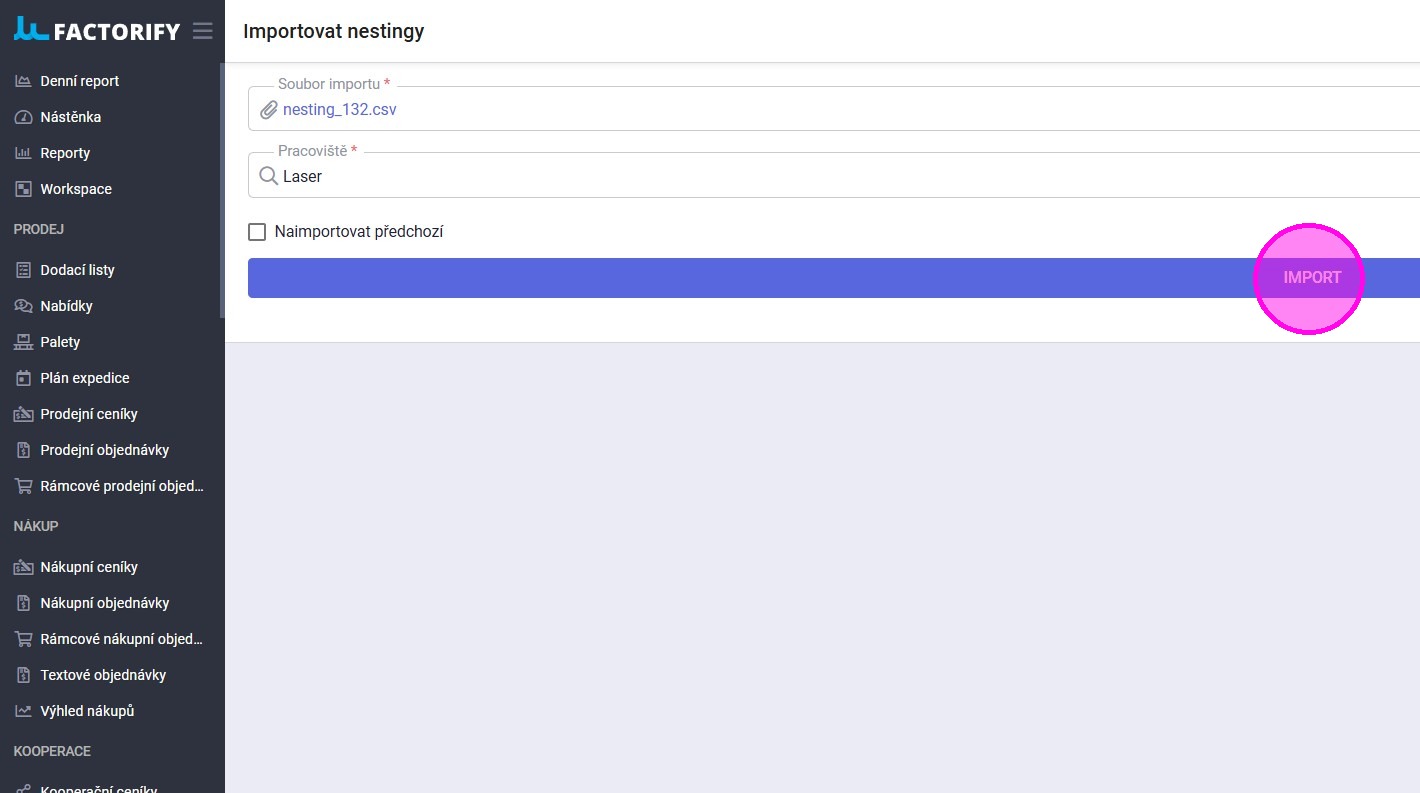
5. V agendě "Importovat nestingy" vybrat CSV s příslušným programem, vybrat pracoviště, kterého se program týká a kliknout na tlačítko "Import". V případě, že se chce přehrát jíž dříve nahraný program (vazba je podle čísla programu), je potřeba zatrhnout "Naimportovat předchozí". Tímto jsou vytvořeny dávky na příslušné zboží a množství dle CSV, a vznikne nový nesting.