Údržbář se stará o opravy a údržbu strojů, nástrojů a dalších zařízení.
Plánované výpadky představují pravidelné kontroly a údržby strojů, které jsou v systému předem definované. Je u nich znám termín i přibližná délka trvání. Plánované výpadky lze definovat na detailu konkrétního stroje či nástroje nebo v příslušných agendách výpadků, kde je zároveň dostupný jejich kompletní přehled.
Neplánované výpadky mohou hlásit například operátoři prostřednictvím hlášení problému na výrobní obrazovce nebo na speciálním kiosku. Společnost má v systému předem definované typy výpadků, které mohou jednotlivé role zaměstnanců pro dané typy strojů a nástrojů vybrat. Každý typ výpadku obsahuje také přibližnou délku opravy a informaci, zda má být stroj během opravy vyřazen z plánování.
Údržbář postupně zpracovává všechny požadavky na opravu a v systému zaznamenává zahájení i ukončení opravy.
Údržbář může být rovněž upozorňován na obecné problémy nahlášené z výrobních obrazovek nebo obrazovek Výroba (například únik vody z potrubí). Tato upozornění se zobrazují pod ikonou zvonečku v horní liště Factorify.
Používané agendy: Fronta údržby, Výpadky strojů, Výpadky nástrojů, Záznamy práce.
¶ Práce s údržbou strojů a nástrojů
Práce v agendě Fronta údržby je definována Vedoucím údržby.
¶ ## #id=fronta-udrzby Fronta údržby
Údržbář provádí naplánované i neplánované údržby strojů a nástrojů, které mu byly přiděleny, a zaznamenává jejich průběh i výsledek. Veškerou svou práci vidí v agendě Fronta údržby.
1. Fronta údržby obsahuje jen údržby přiřazené konkrétnímu pracovníkovi údržby — dokud údržbu někdo nepřidělí, ve frontě se neobjeví. Přiřazení provádí vedoucí údržby v Plánu údržby.
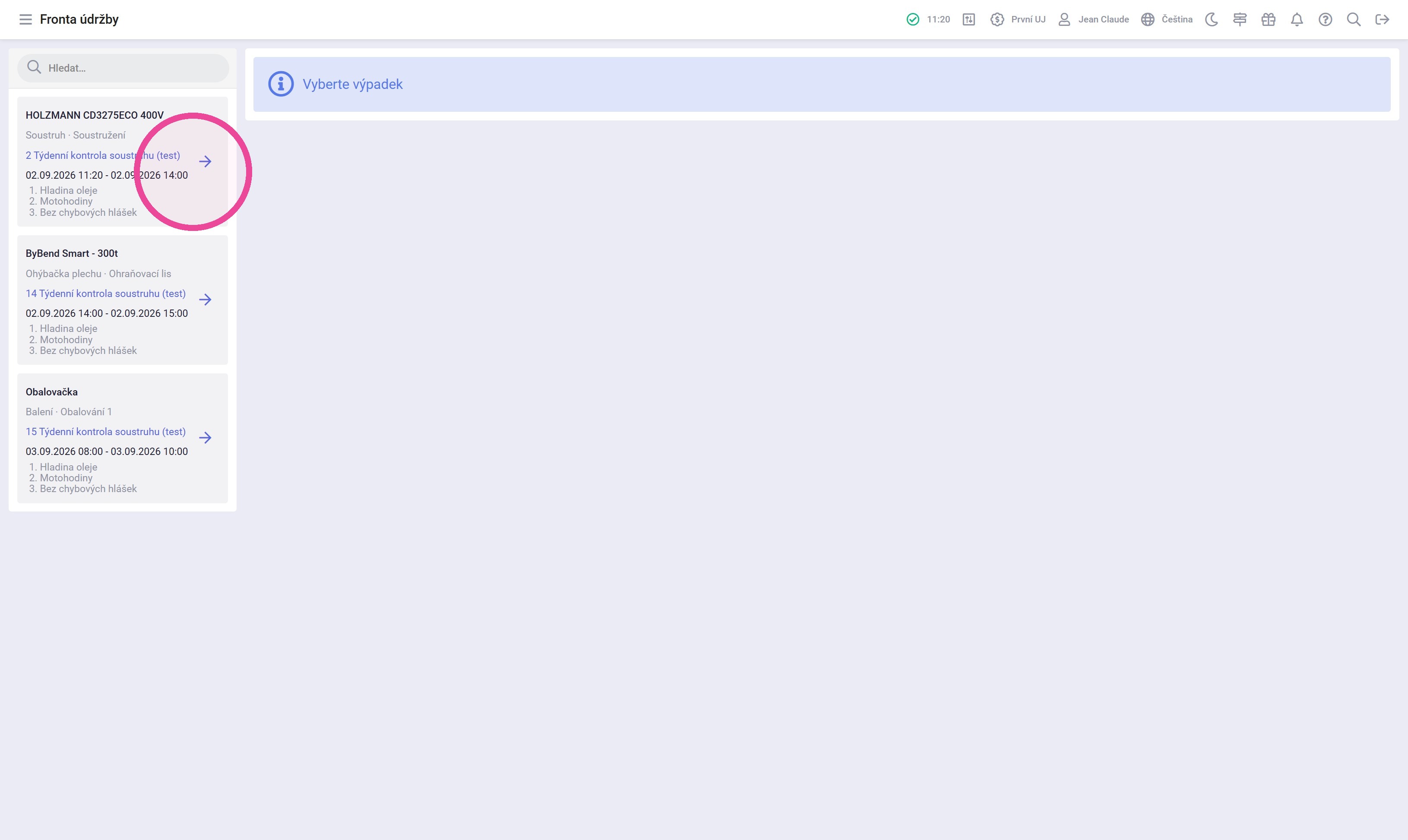
2. Vybrat z fronty údržbu, zahájit práci na údržbě tlačítkem "Začít práci" (tím se spustí měření času). U každé položky má údržbář k dispozici údaje o zařízení, plánovaný čas, seznam úkolů ke splnění a referenční dokumenty, které k typu údržby připravil vedoucí údržby.
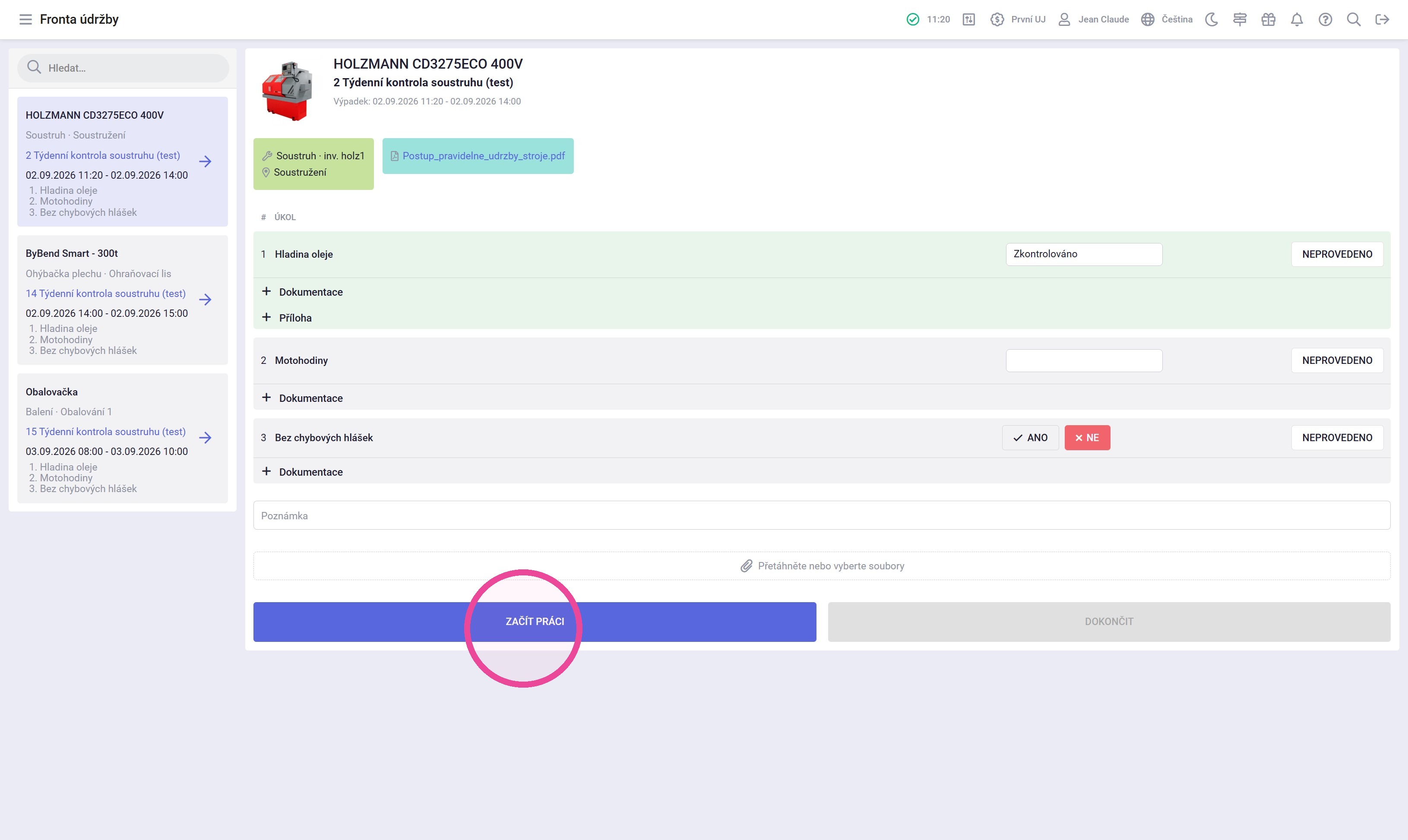
3. U úkolů údržby s návodem nebo přílohou je pod řádkem rozbalovací sekce „Dokumentace" nebo „Příloha" — otevřít lze kliknutím na řádek.
4. Vyplnit jednotlivé úkoly údržby (ano/ne, číslo, text, číselník).
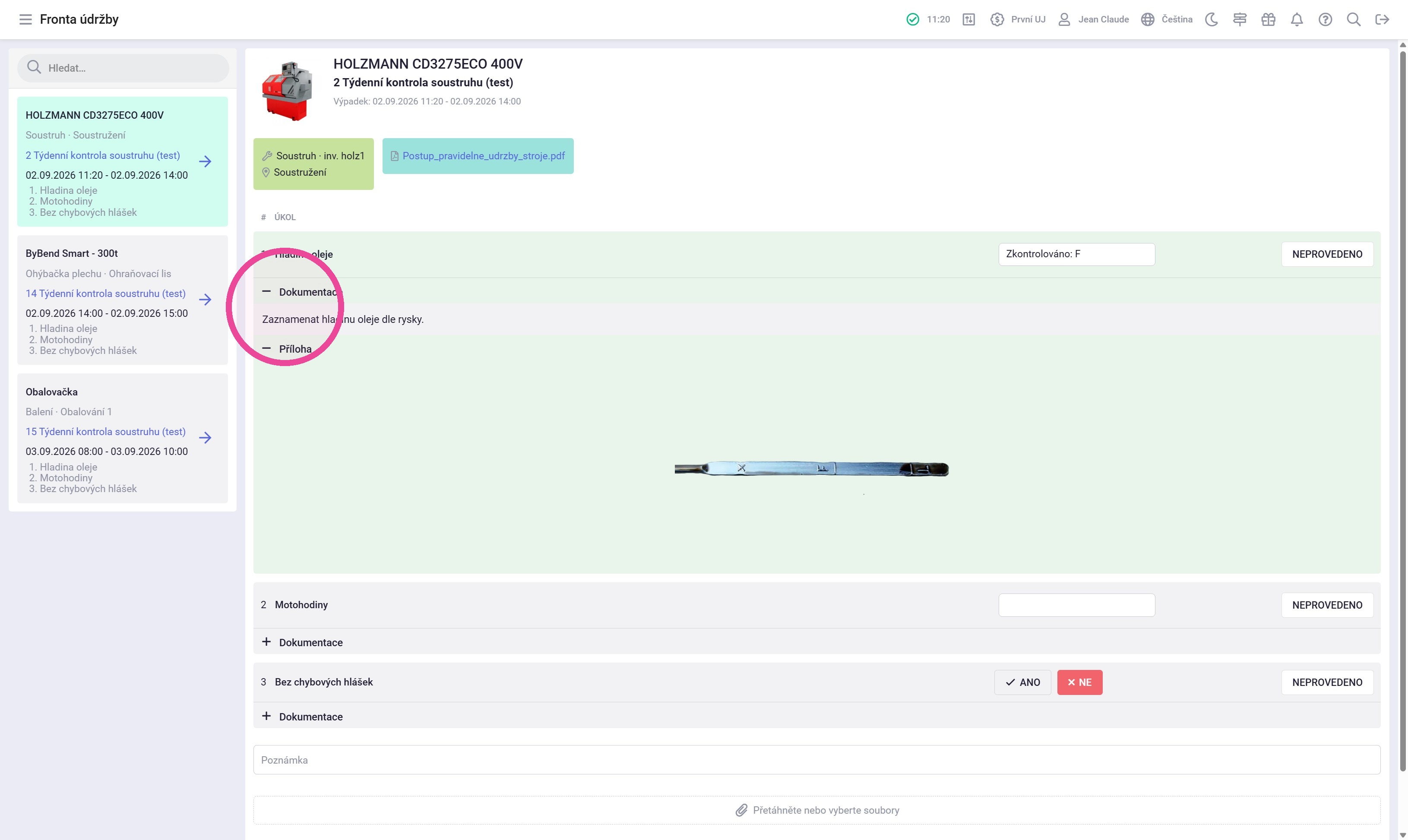
Úkol údržby, který nelze provést, lze označit tlačítkem „Neprovedeno". Tlačítko smaže zadanou hodnotu vyplňovacího pole úkolu a označí úkol za vyřízený.
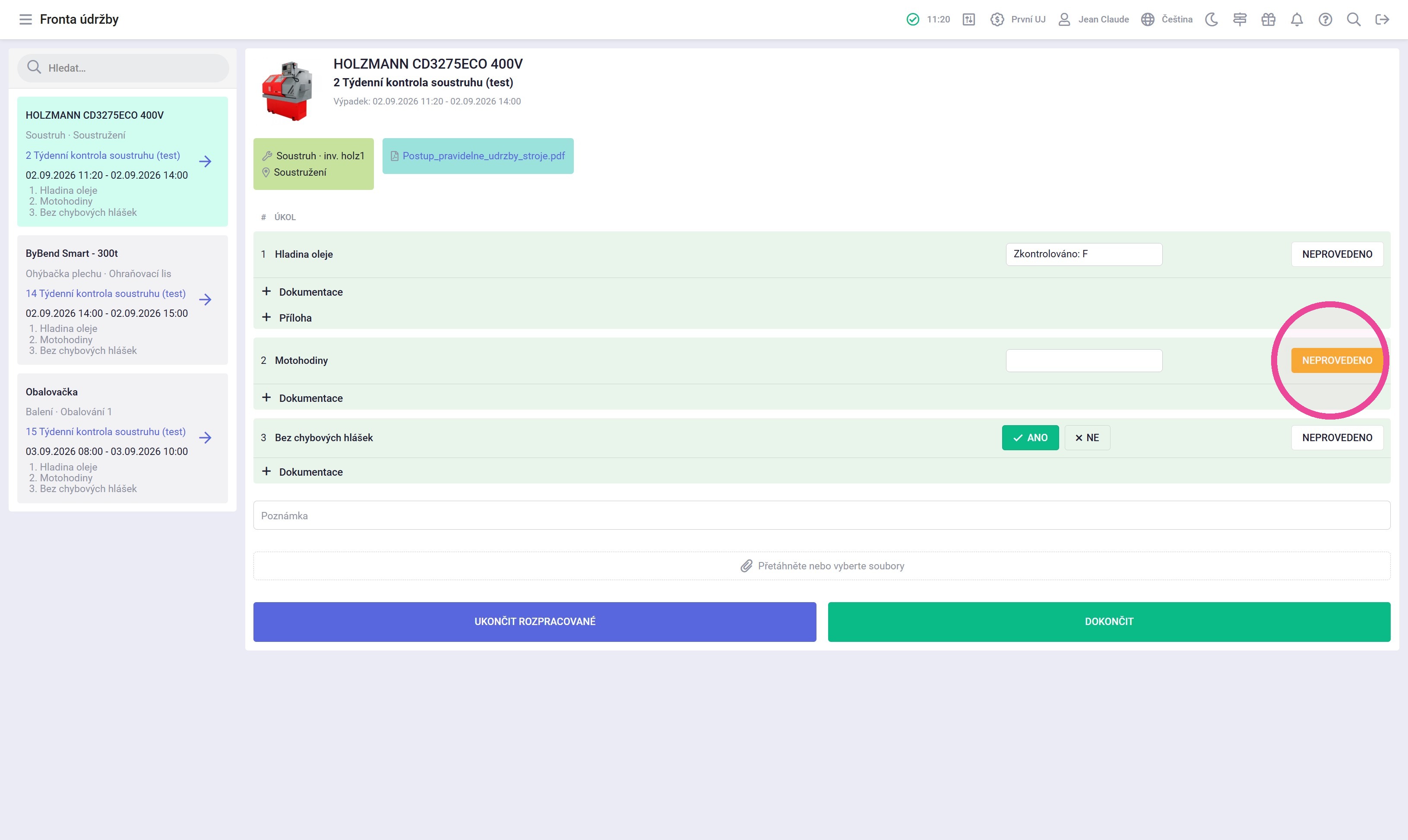
5. V poli poznámka lze přidat komentář k údržbe, případně lze přiložit přílohu.
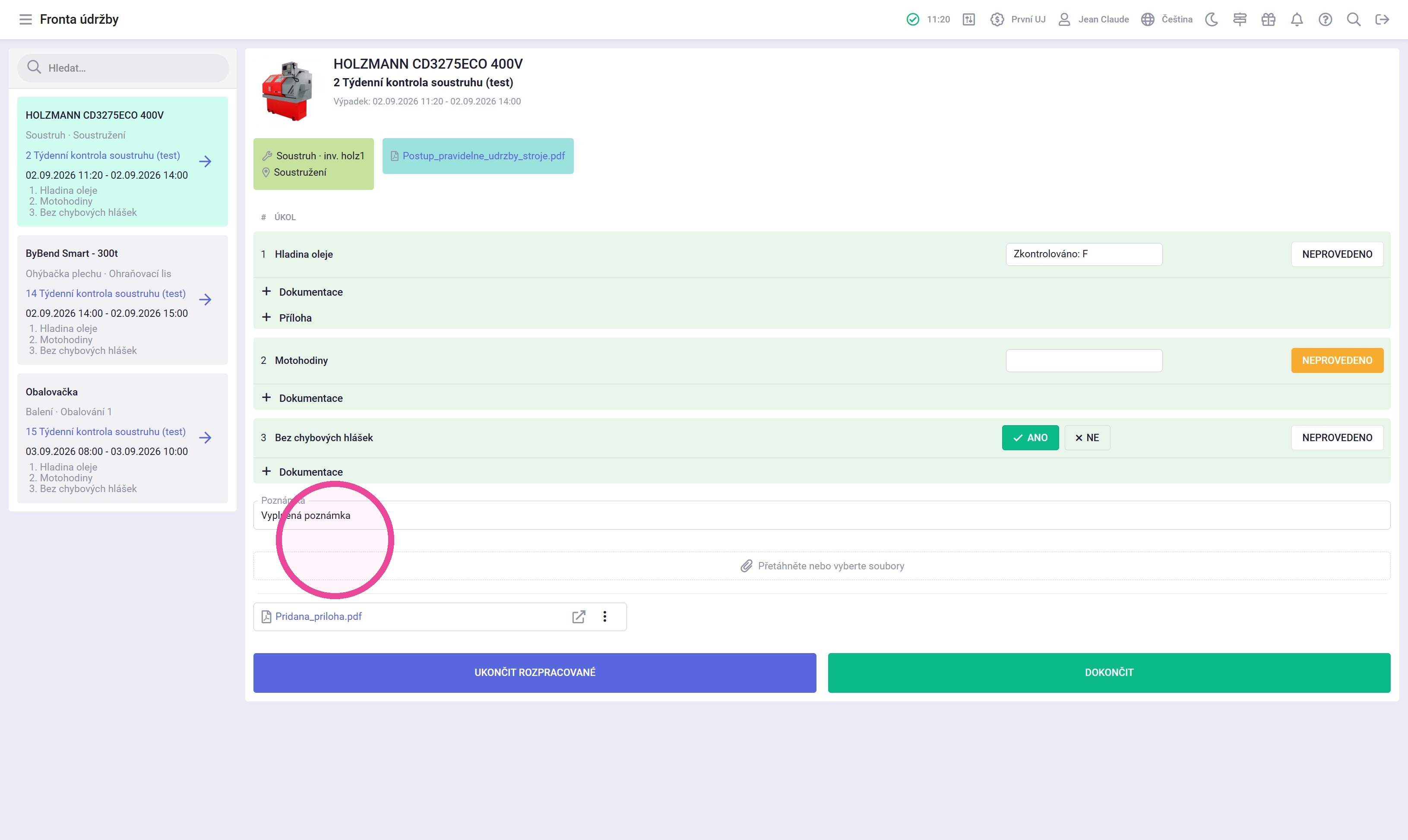
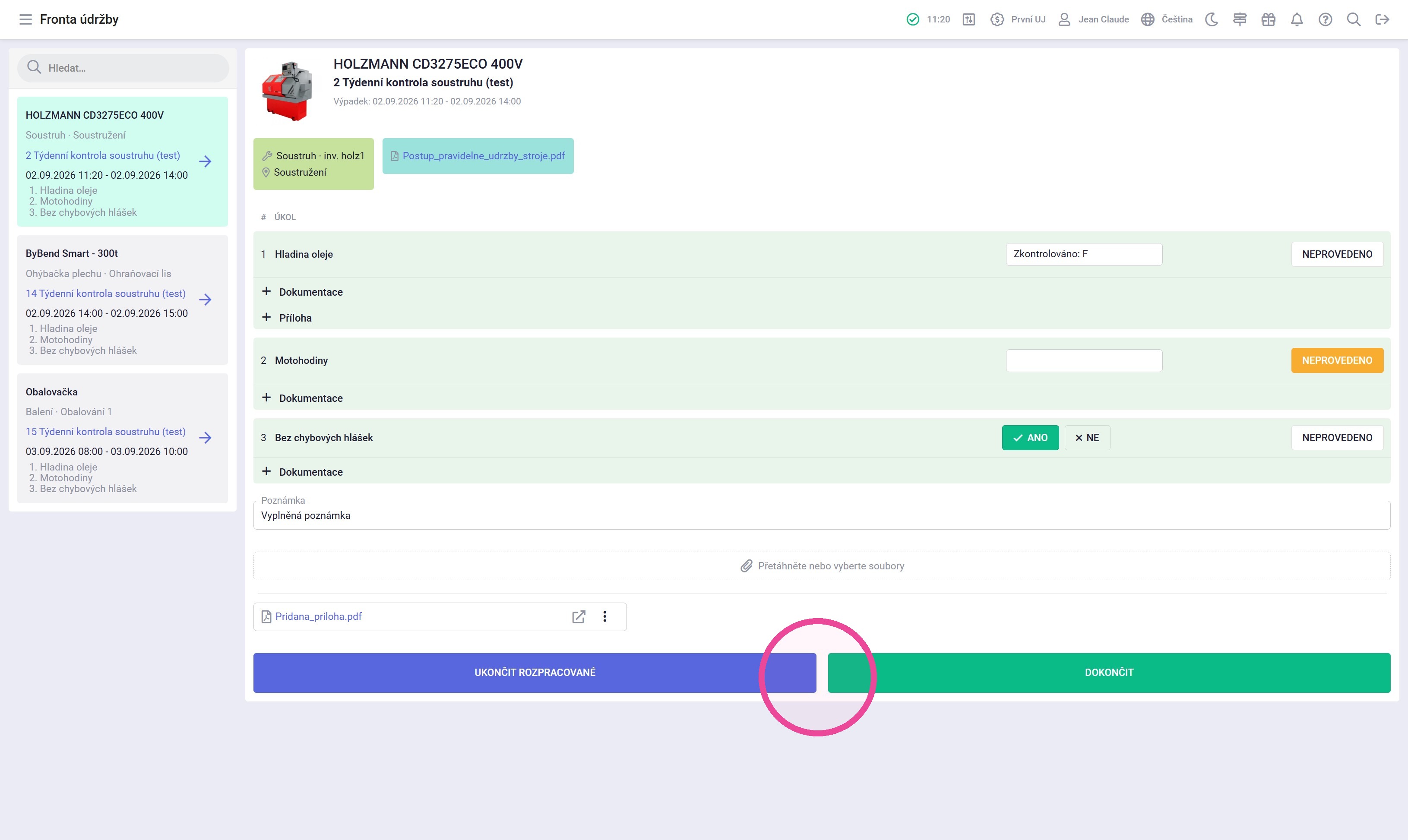
6. Rozdělanou práci lze uložit (Ukončit rozpracované) a vrátit se k ní později, nebo údržbu dokončit (Dokončeno). Údržbu lze dokončit až ve chvíli, kdy je každý řádek checklistu (úkol) vyplněný nebo označený jako neprovedený.
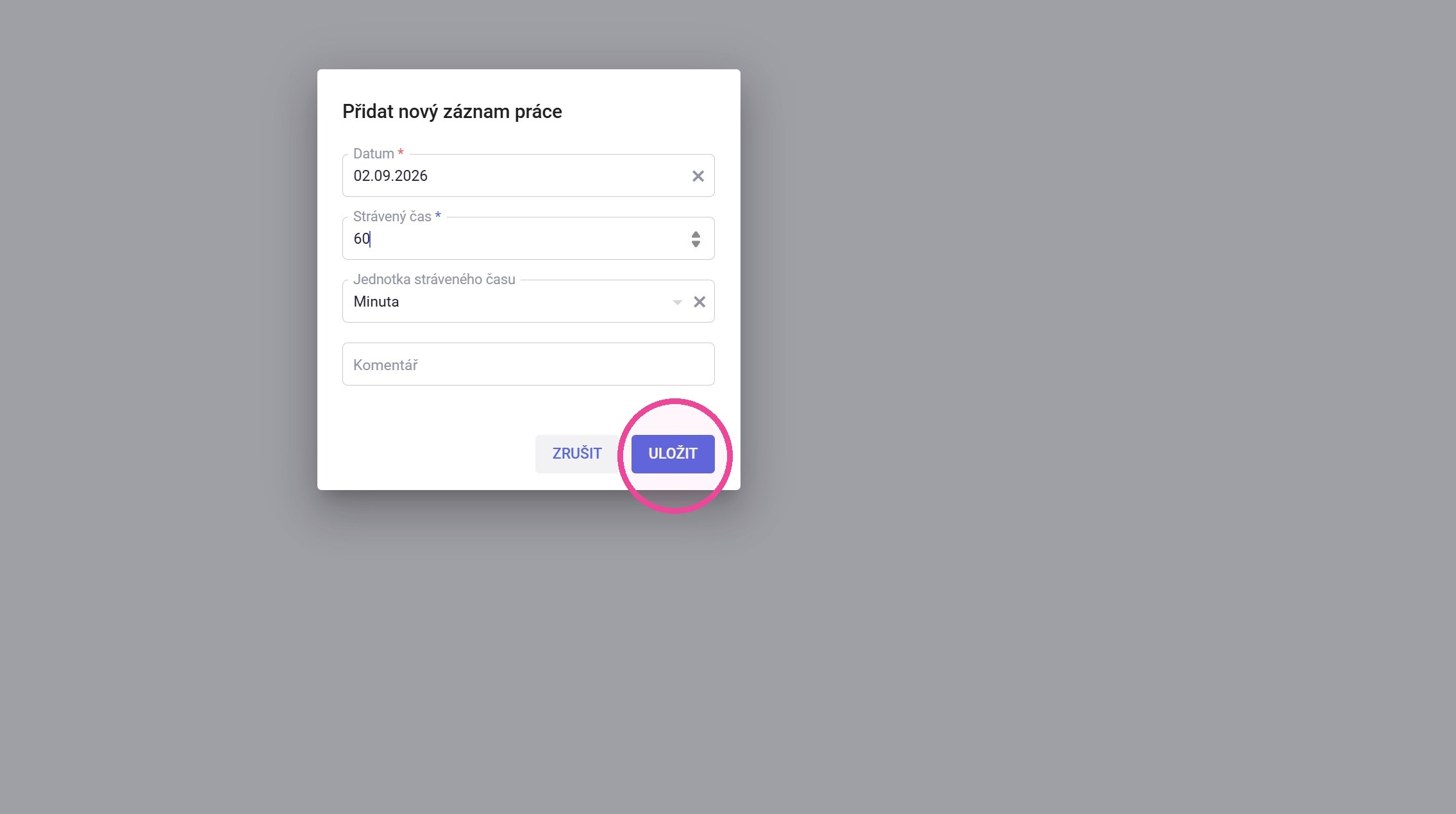
7. Po uzavření Factorify otevře okno "Přidat nový záznam práce" s naměřeným časem.
Tip: U údržeb jejíž typ má stejný nebo nižší stupeň závažnosti se údržby téhož stroje, naplánované na stejný den, slučují do jedné položky. Dokončením se ukončí i ostatní údržby se stejným nebo nižším stupněm závažnosti.
¶ ## #id=opraveni-stroje-nastroje Opravení stroje/nástroje
Agenda Oprav je jednodušší alternativou Fronty údržby. Údržba v agendě vidí jak naplánované, tak nenaplánované opravy. Zde může vykázat délky oprav a uvést stroj/nástroj do provozu. NEPODPORUJE VŠAK VYKAZOVÁNÍ JEDNOTLIVÝCH ÚKOLŮ ÚDRŽBY (CHECKLIST).
1. Kliknout na ikonu klíče pro zahájení opravných prací.
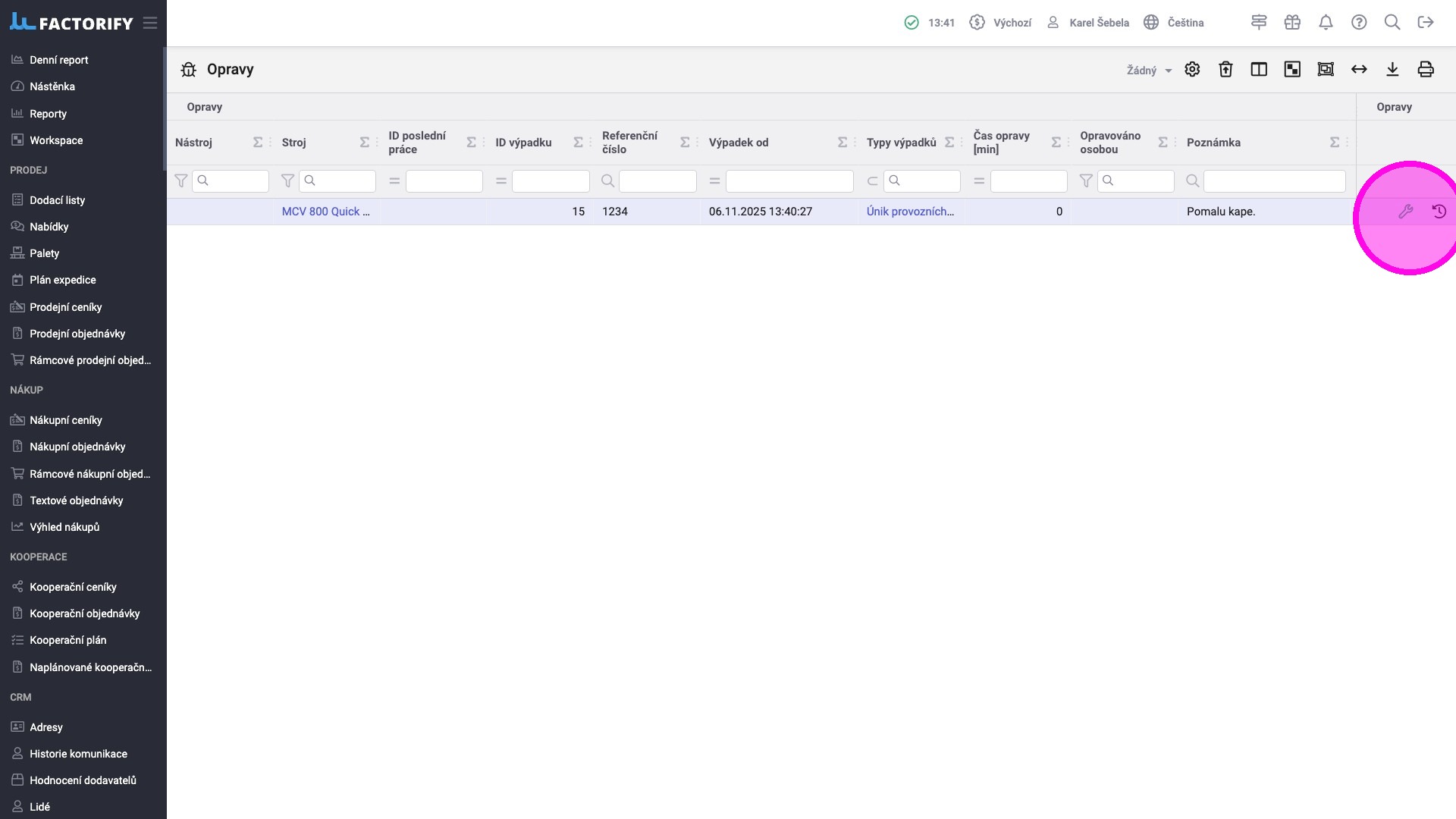
Tip: Pro přerušení práce klikněte na ikonu dokončení práce a zadejte „Zastavit práci“. Daný čas strávený na takto přerušené opravě se zaznamená.
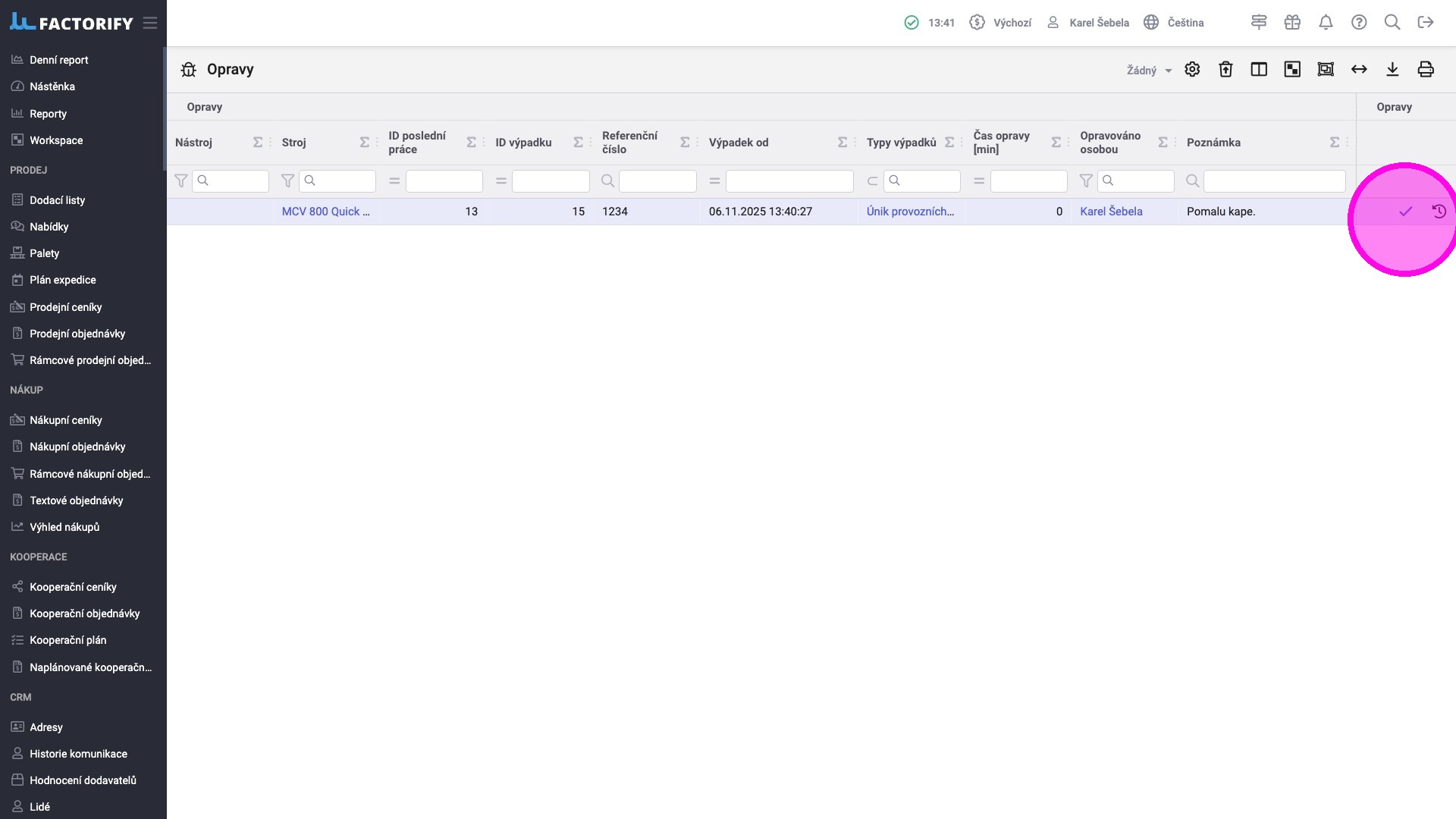
2. Kliknout na ikonu dokončení.
3. Vyplnit délku trvání opravy a co se opravilo. Kliknout na „Dokončit opravu“. Tím se stroj/nástroj uvede do provozu.
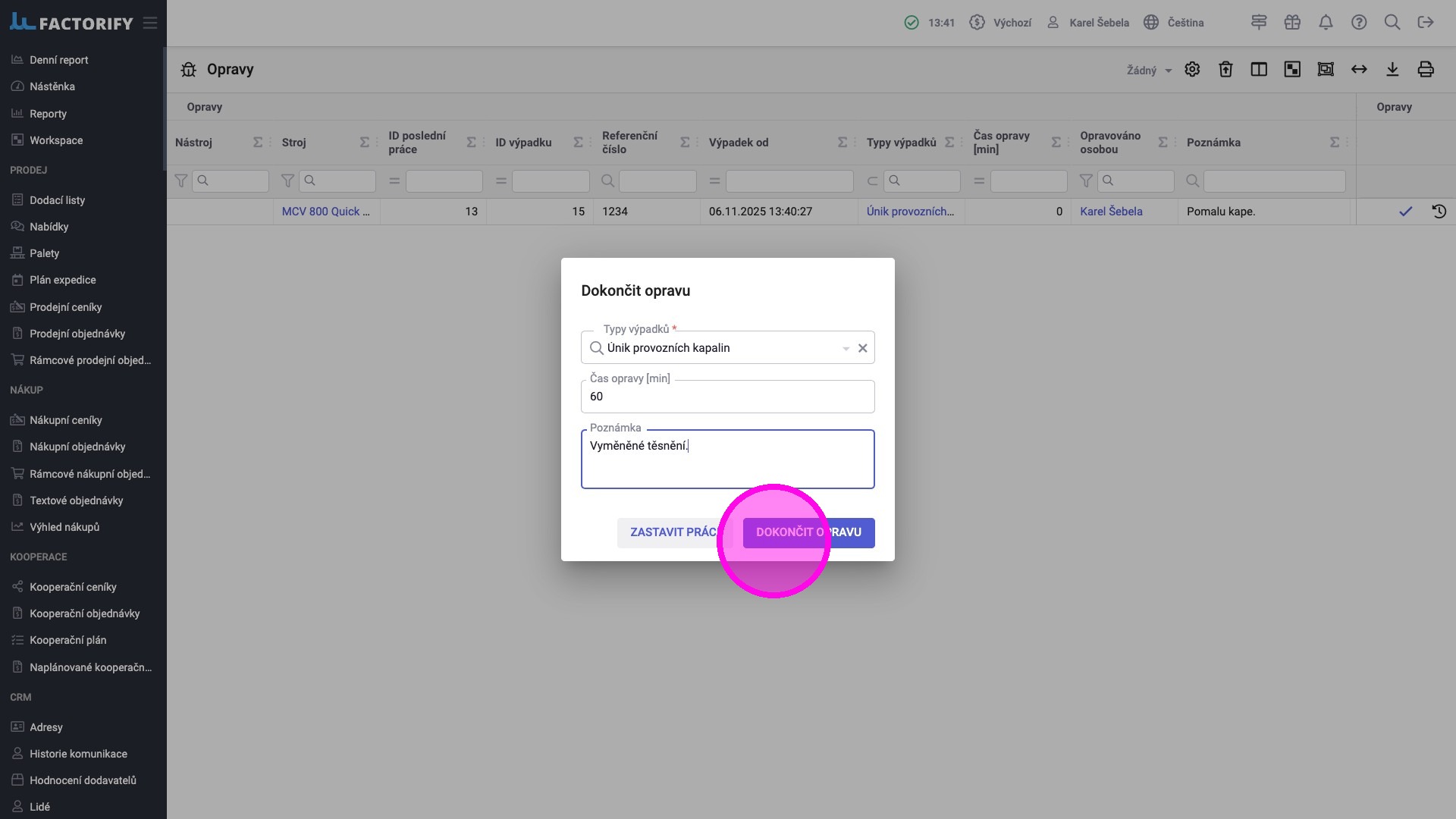
Tip: Napsaná poznámka se vždy uloží k zápisu práce na opravě. Tyto zápisy lze zobrazit přes Reporty.
¶ ## #id=jak-vyhodnotit-opravy Jak vyhodnotit opravy
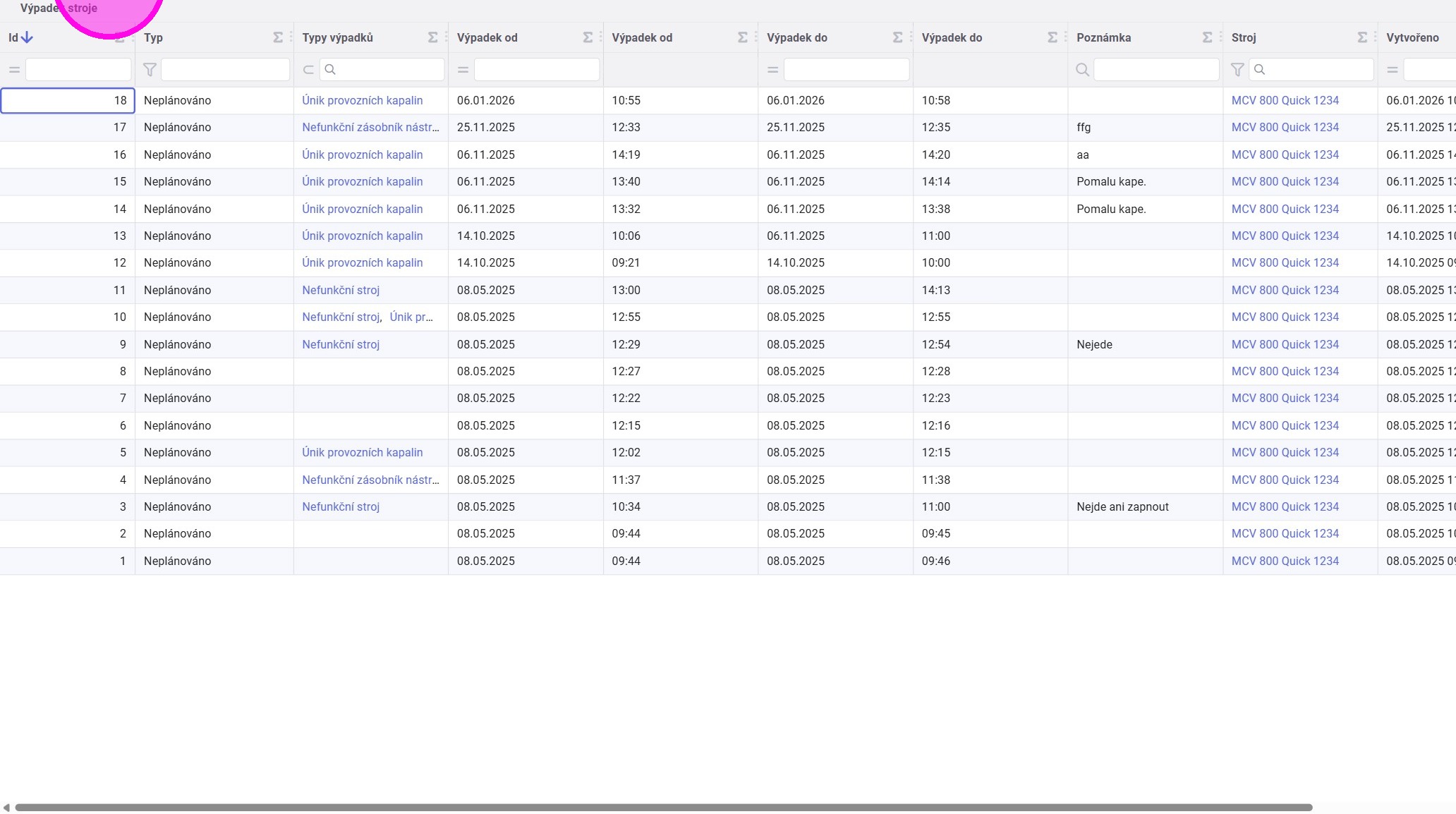
Systém umožňuje dohledání všech Výpadků strojů/nástrojů ve stejnojmenných agendách. Slouží k evidenci výpadků, oprav, a jejich délky.
1. Otevřít "Výpadky stroje". Každý ze záznamů lze otevřít a např. blíže okomentovat.
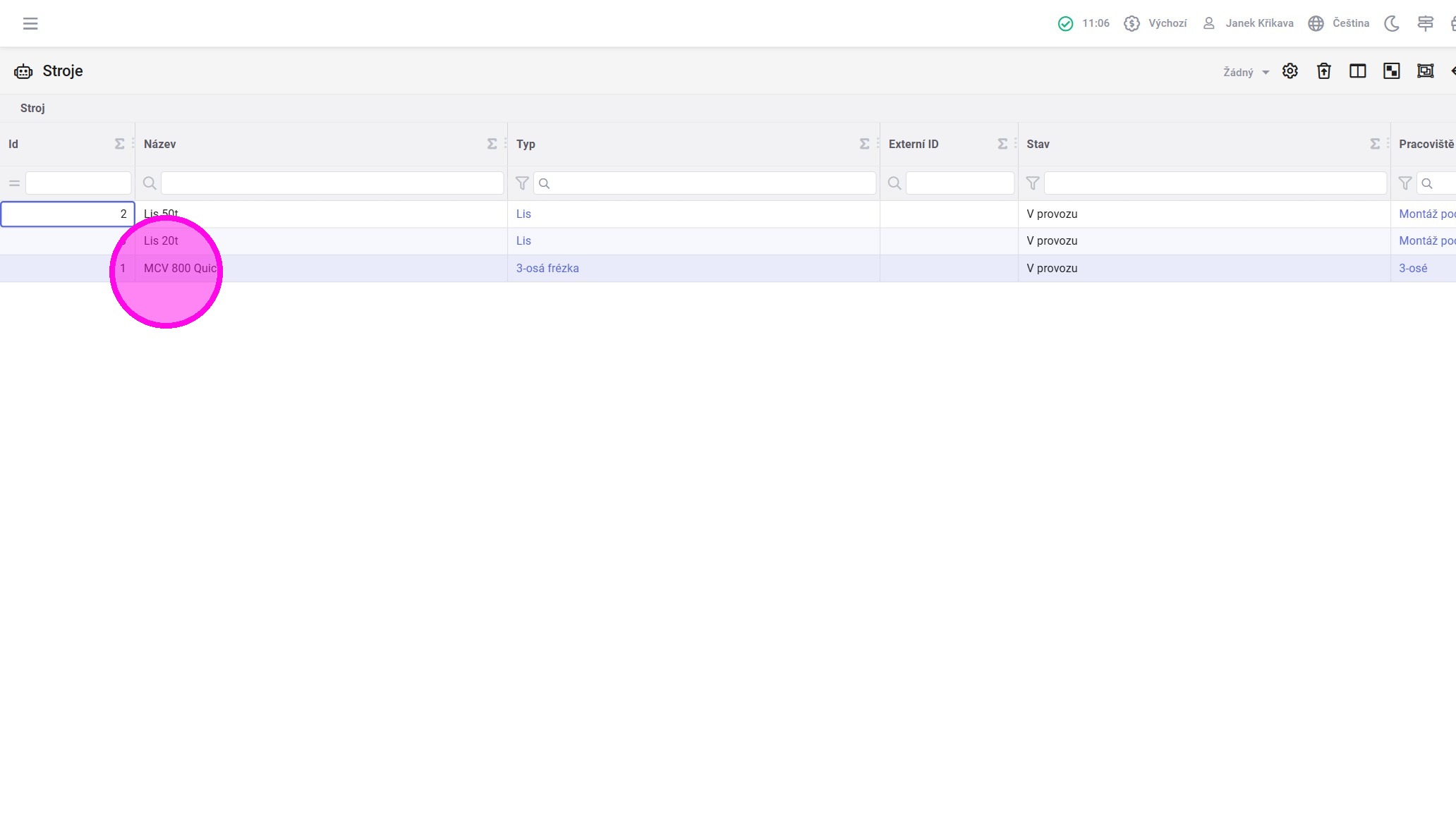
2. Otevřít "Stroje" a otevřít detail vybraného stroje.
3. Vybrat záložku "Výpadky".
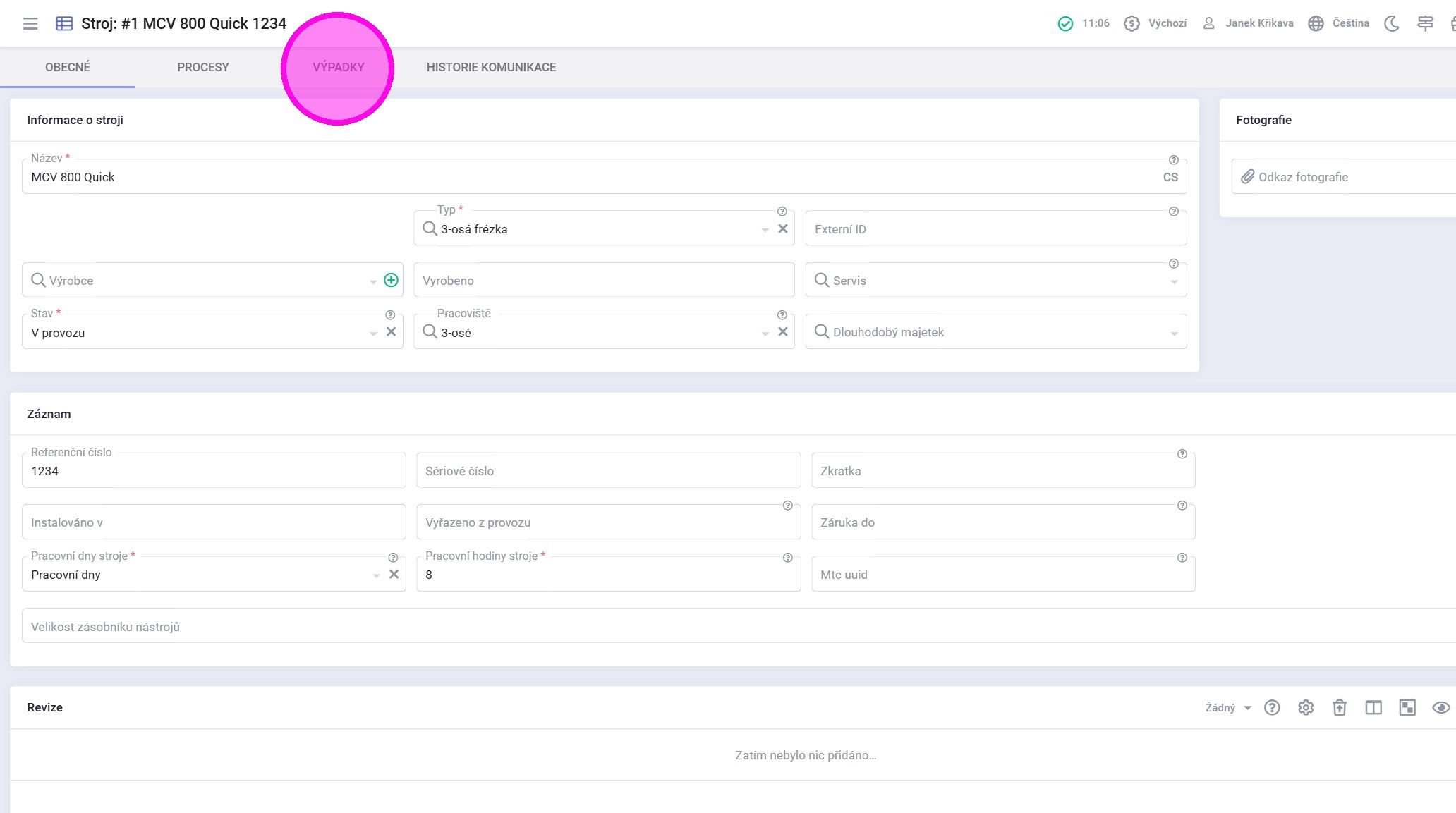
4. Záložka zobrazuje všechny výpadky pro konkrétní stroj.
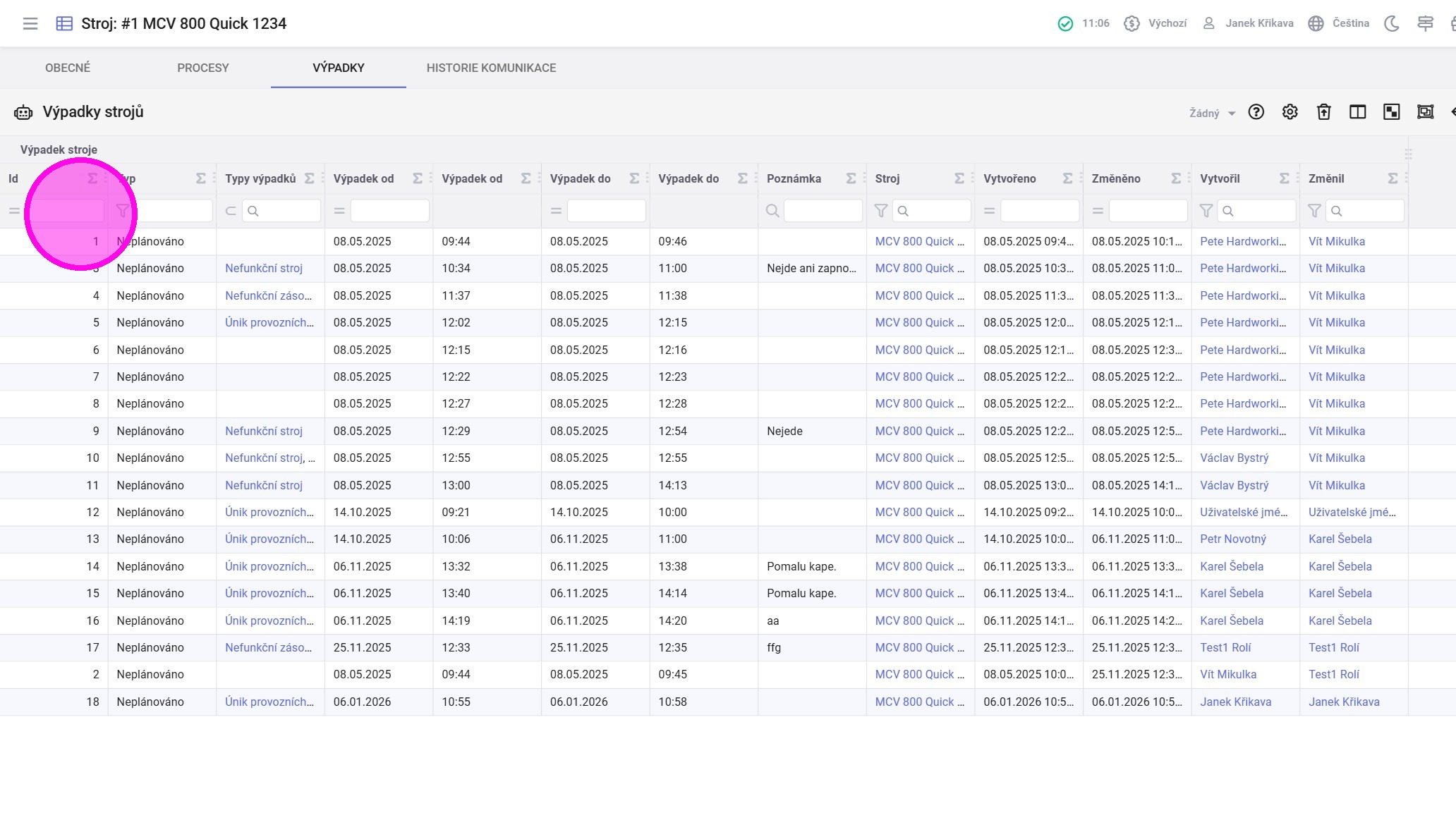
Tip: Souhrnný seznam všech výpadků pro konkrétní stroj může sloužit k analýze poruchovosti stroje, vyhodnocování četnosti jednotlivých typů výpadků, nebo průběžnému sledování trendu délky oprav. Další vyhodnocování je možné přes "Reporty".