Skladník svou činností (příjem, přesun, výdej) vytváří skladové doklady. Každý skladový doklad obsahuje jednotlivé skladové pohyby, které mění množství na skladových položkách.
Skladová položka je určena zbožím, dávkou, skladem, skladovou pozicí a rezervující dávkou. Např. Matice M3 na hlavním skladu na pozici BOX-1, bez dávky a bez rezervující dávky je jedna skladová položka. Množství na této položce je součet všech skladových pohybů. Např. při přeskladnění se odečte 10 ks z jedné položky a přičte se 10 ks k jiné položce se stejnými parametry.
Zboží, u kterého je vyžadována úplná dohledatelnost (např. z důvodu sledování kvality nebo původu), musí mít nastaveno "Rozlišovat dávky". Při příjmu je pak vynucené zadání čísla dávky. V kombinaci s Rozlišováním dávek lze nastavit funkci "Expiruje", kdy je při příjmu vyžadováno navíc zadat datum expirace dávky. Jedna dávka může být na uložena na více pozicích, jedná se pak o více skladových položek.
Používané agendy: Dávky, Dodací listy, Inventura, Nákupní objednávky, Skladové pohyby, Skladové položky, Skladové zásoby, Tisk štítků
¶ Základní
¶ ## #id=prijem-zbozi-z-objednavky Příjem zboží z objednávky
Dokončením tohoto procesu vznikne skladový doklad typu příjemka s vazbou na nákupní objednávku, upraví se doručené a zbývající množství na položce nákupní objednávky a ty položky, které jsou kompletně přijaté, jsou označeny jako doručené.
Tip: Další možnosti:
- tisk štítků - pokud přijímané zboží není oštítkované, tak lze po uložení skladového dokladu vytisknout štítky
- pro zboží, které má nastavené rozlišování dávek, je nutné zadat číslo dávky
- pro zboží, které je nastavené, že expiruje, je nutné zadat datum expirace
1. Otevřít detail objednávky.

2. Kliknout na "Přijmout objednávku".
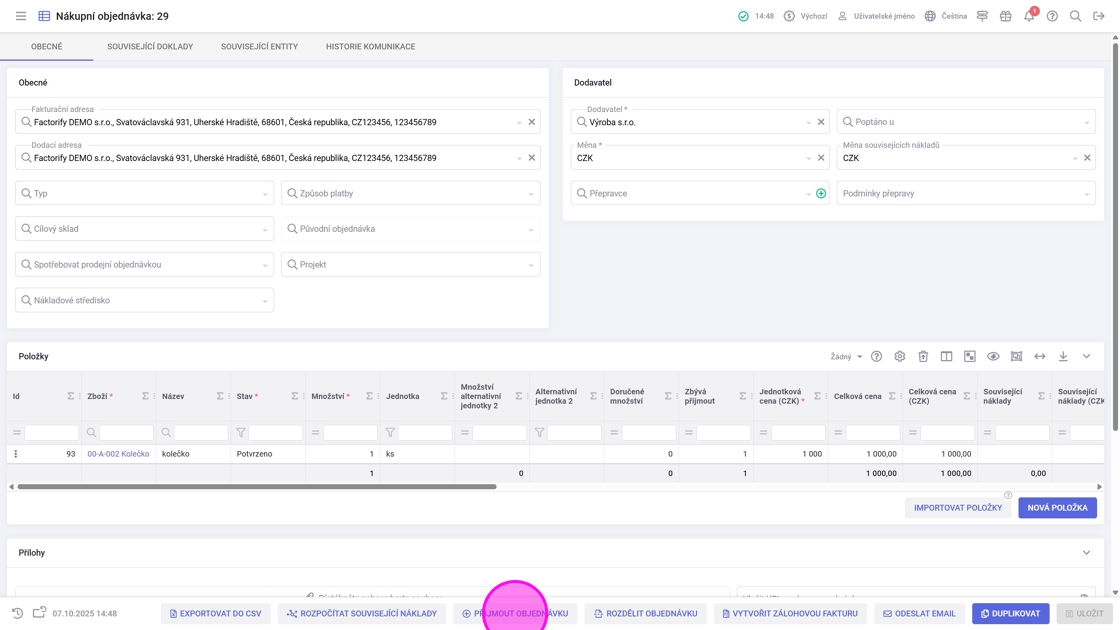
Tip: Dojde k vytvoření nového skladového dokladu typu příjemka a automatickému přidání zbývajícího množství všech položek ve stavu Potvrzeno nebo Objednáno.
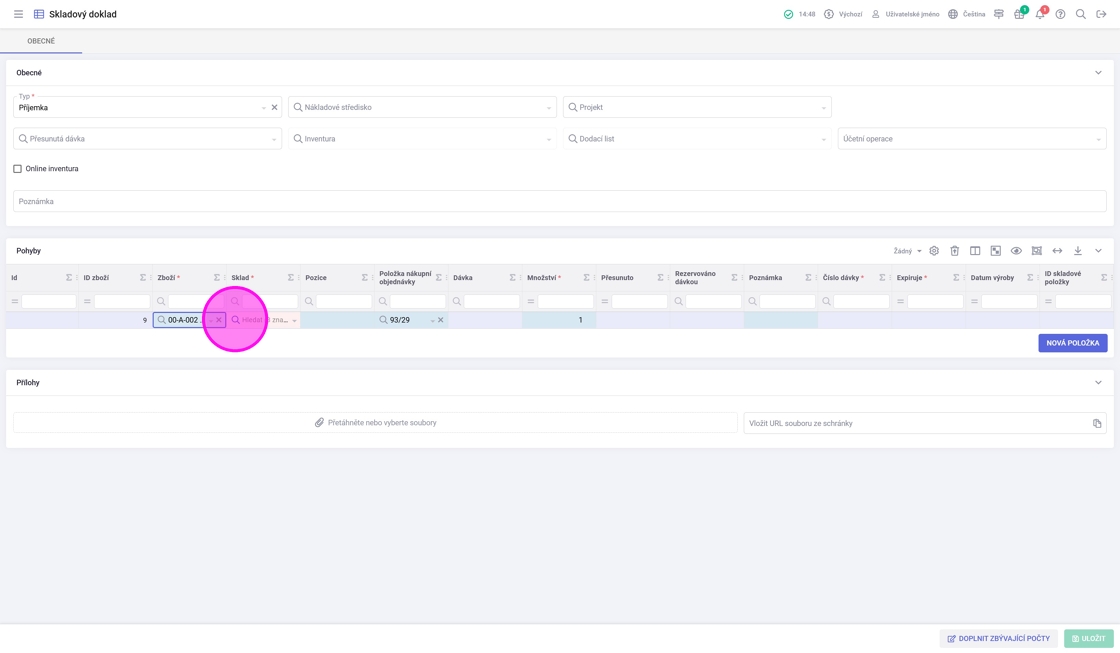
3. Vybrat sklad, na který se má zboží přijmout. Kliknout na "lupu" v poli ve sloupci sklad.
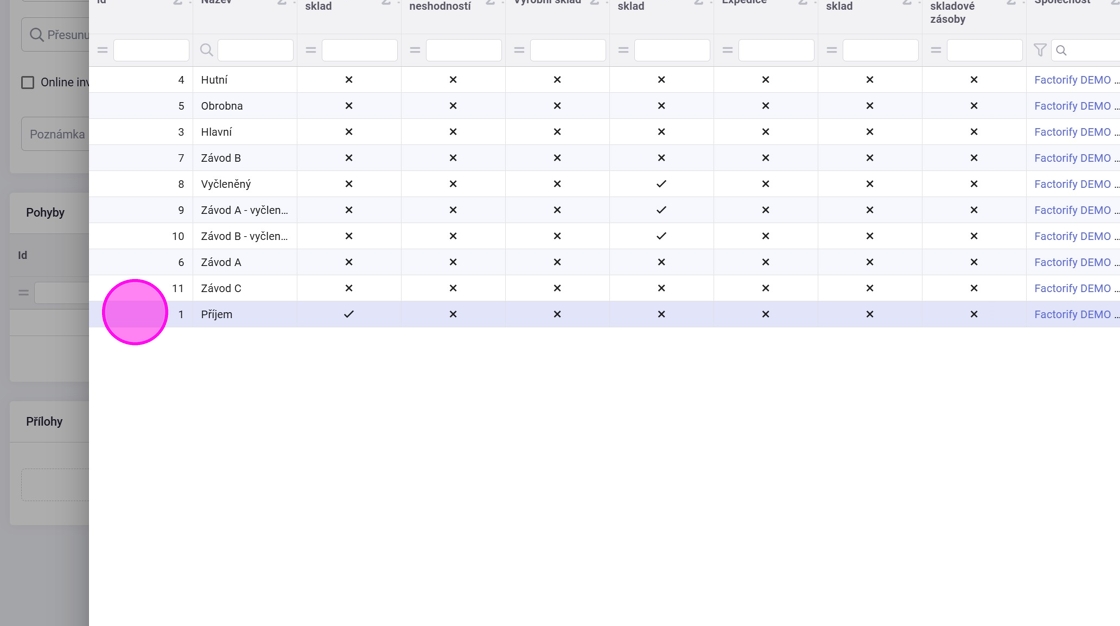
4. Kliknutím na řádek vybrat a potvrdit konkrétní sklad.
Tip: Pokud je více položek pohybů a jejich hodnota v některém ze sloupců má být stejná, je možné využít funkci "Kopírovat hodnoty do všech řádku", dostupnou v menu zobrazeném po kliku pravým tlačítkem do pole, ze kterého se má hodnota kopírovat.
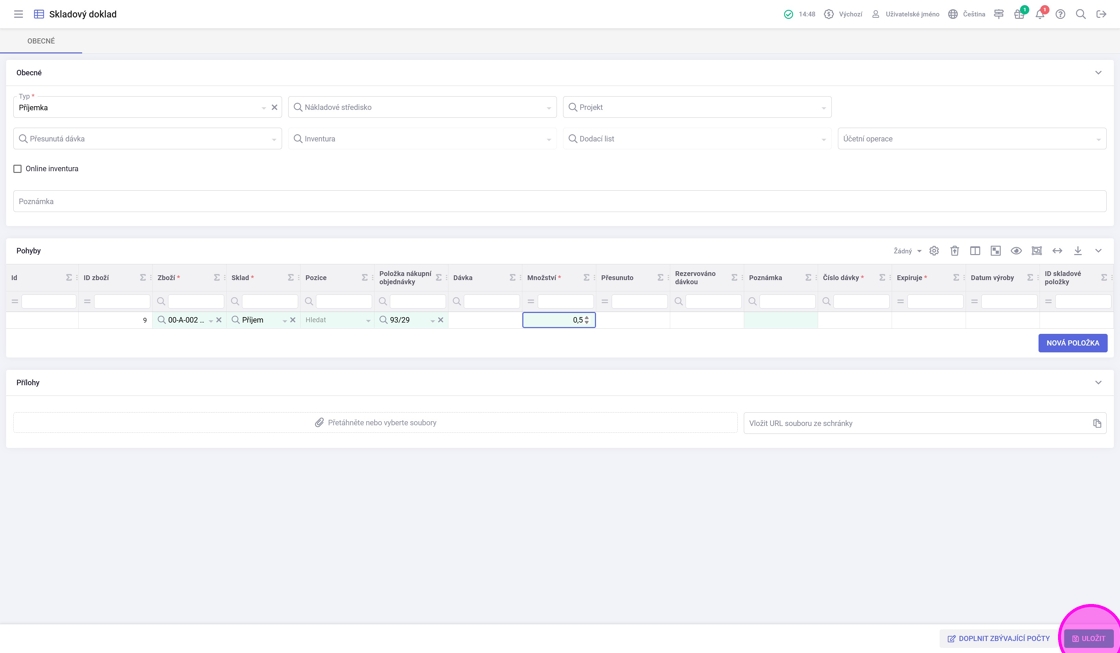
5. Vyplnit povinná pole přijímaných položek. Kliknout do pole a napsat hodnotu.

6. Kliknout na "Uložit".
¶ ## #id=vydej-zbozi Výdej zboží
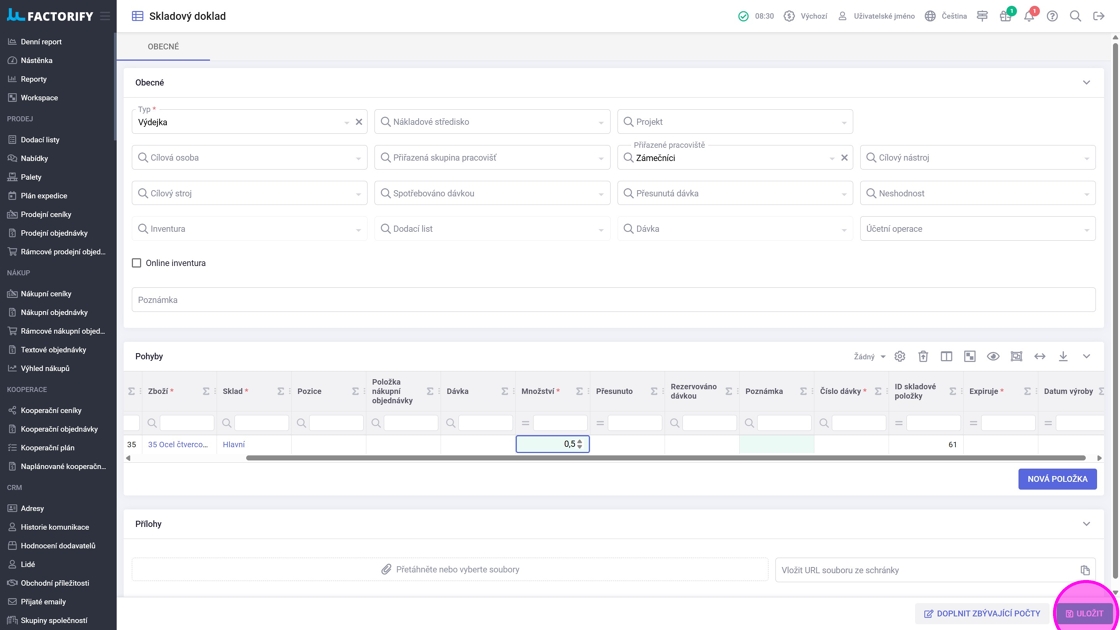
Tímto procesem skladník vydává režijní zboží nebo to, které se chce vydat do výrobní dávky nad rámec kusovníků jejích operací. Dokončením se vytvoří skladový doklad typu výdejka.
Tip: Další možnosti:
tisk štítků - pokud vydávané zboží není oštítkované, tak lze při výdeji vytisknout štítky
1. V agendě "Skladové pohyby" kliknout na tlačítko se zeleným plusem "Vytvořit nový záznam".
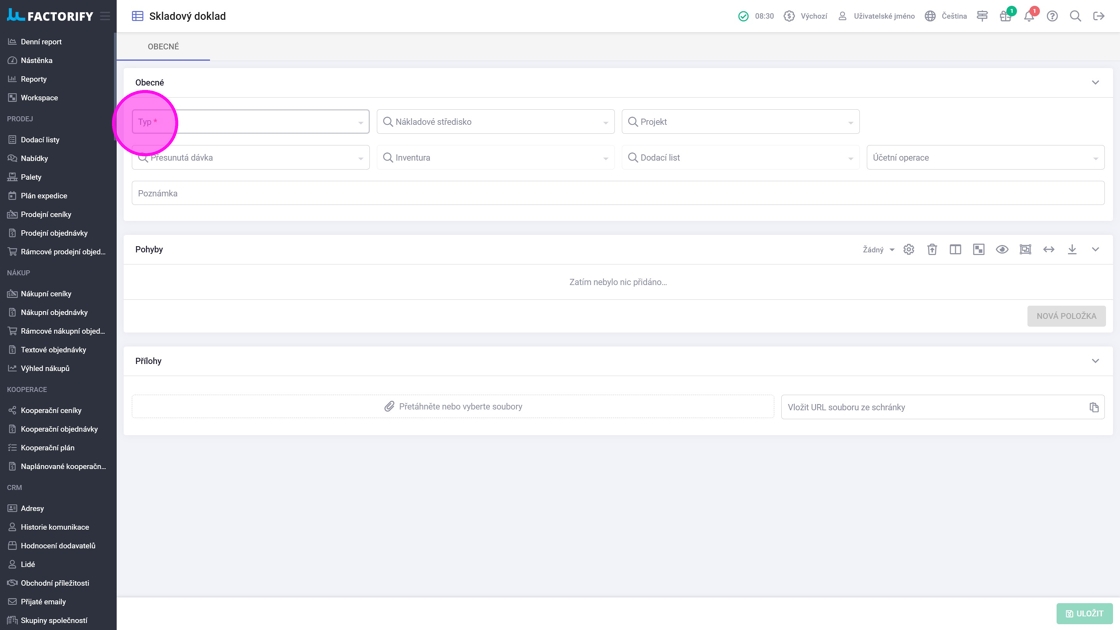
2. Kliknout do pole "Typ" a vybrat "Výdejka".
3. Vybrat, na co se má zboží vydat. Kliknout ve vybraném poli na "lupu".
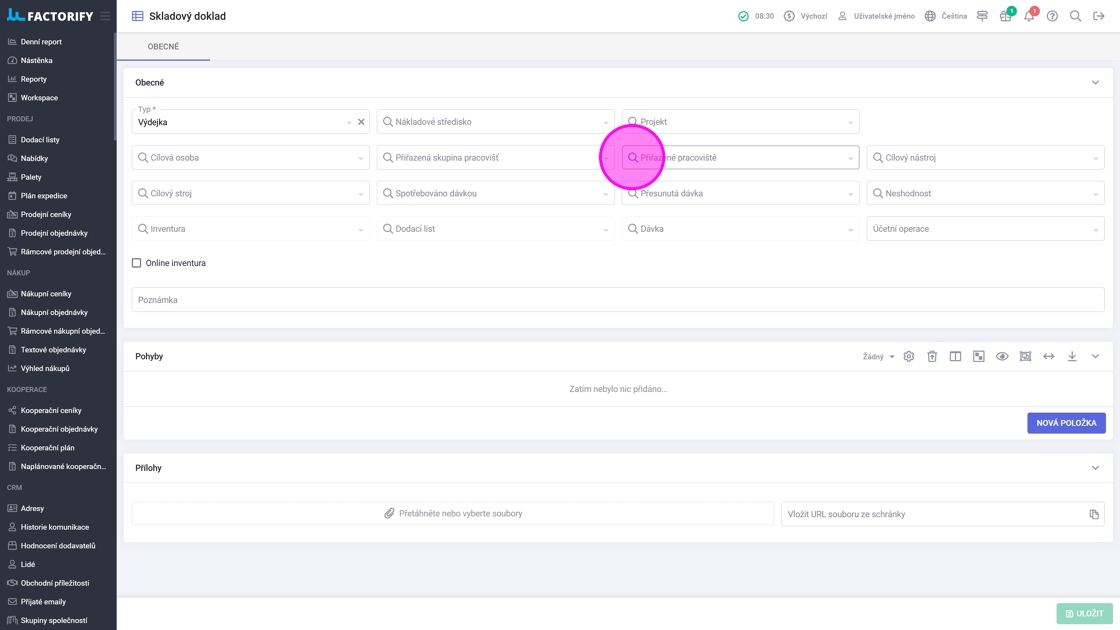
Tip: Projekt: spotřeba materiálu do výroby na konkrétní projekt
Cílová osoba: spotřeba materiálu do výroby pro konkrétní osobu
Přiřazená skupina pracovišť: spotřeba materiálu do výroby v případě, kdy se nedá určit konkrétní pracoviště
Přiřazené pracoviště: spotřeba materiálu do výroby v případě, kdy není praktické určovat konkrétní dávku
Cílový nástroj: spotřeba materiálu výroby na údržbu nebo opravu nástroje
Cílový stroj: spotřeba materiálu výroby na údržbu nebo opravu stroje
Spotřebováno dávkou: spotřeba do výrobní dávky nad rámec kusovníku
Neshodnost: výdej nevyhovujícího zboží
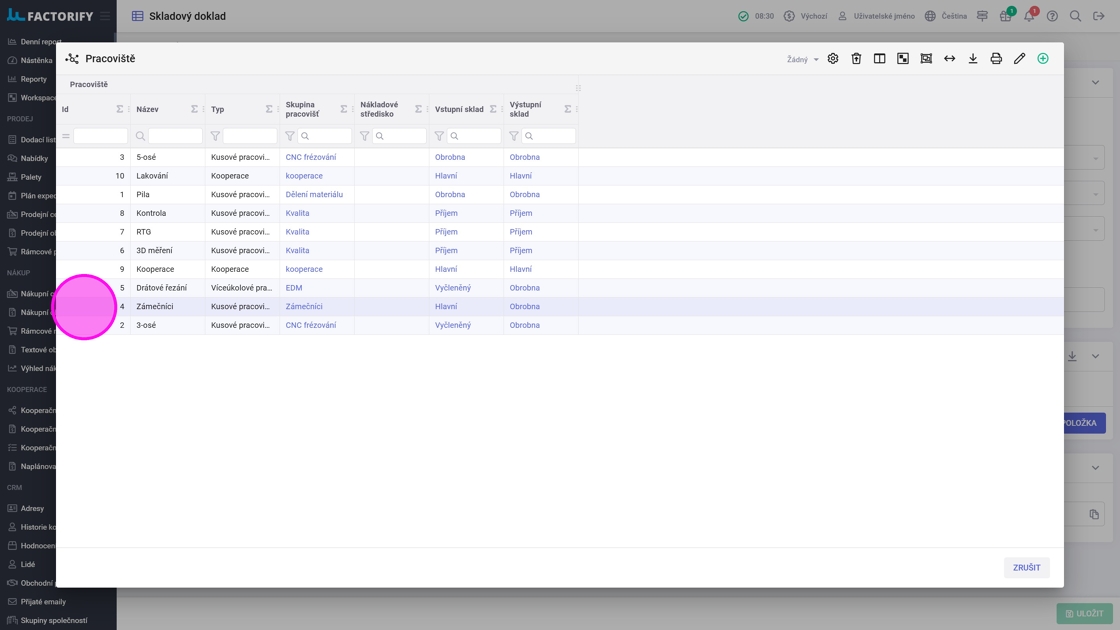
4. Kliknutím na řádek vybrat a potvrdit konkrétní pracoviště.
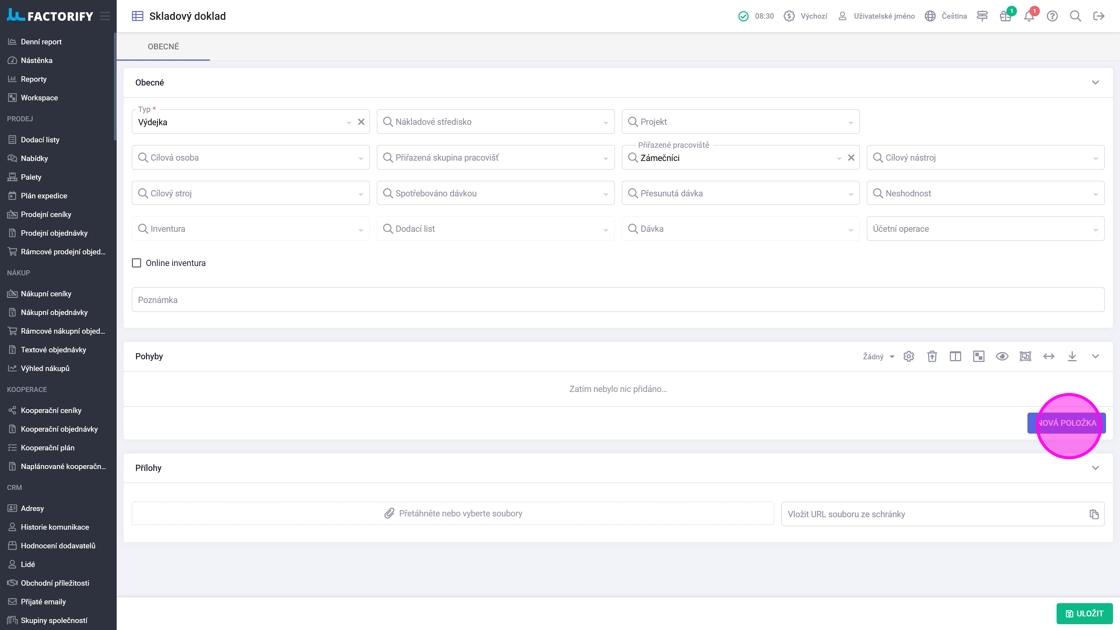
5. Kliknout na "Nová položka" pro přidání položek výdeje.
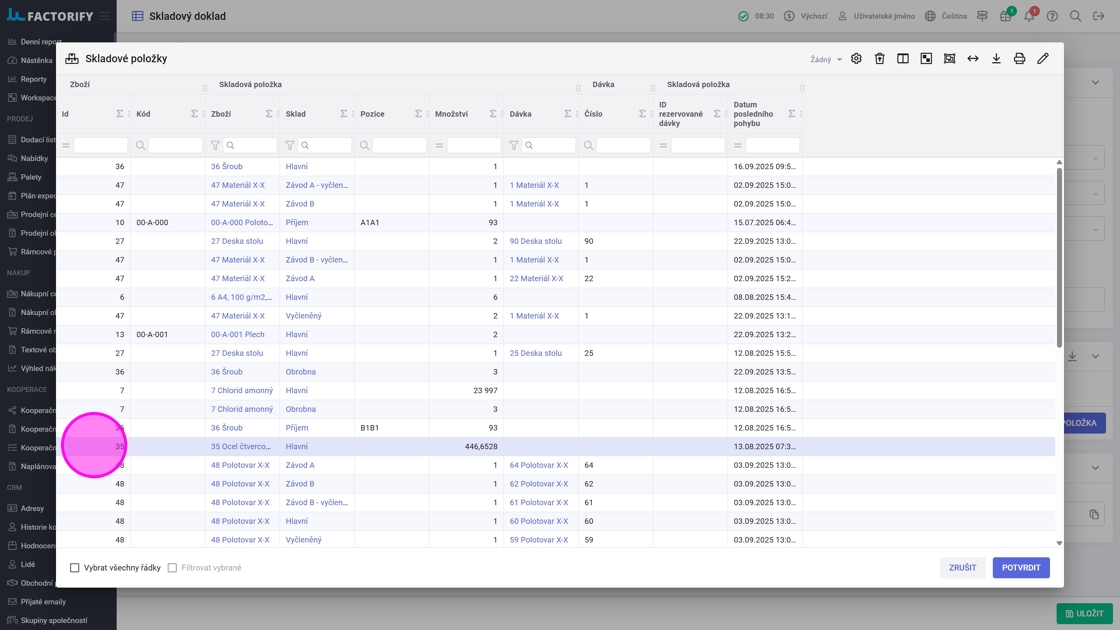
6. Kliknutím na řádek vybrat konkrétní skladové zásoby.
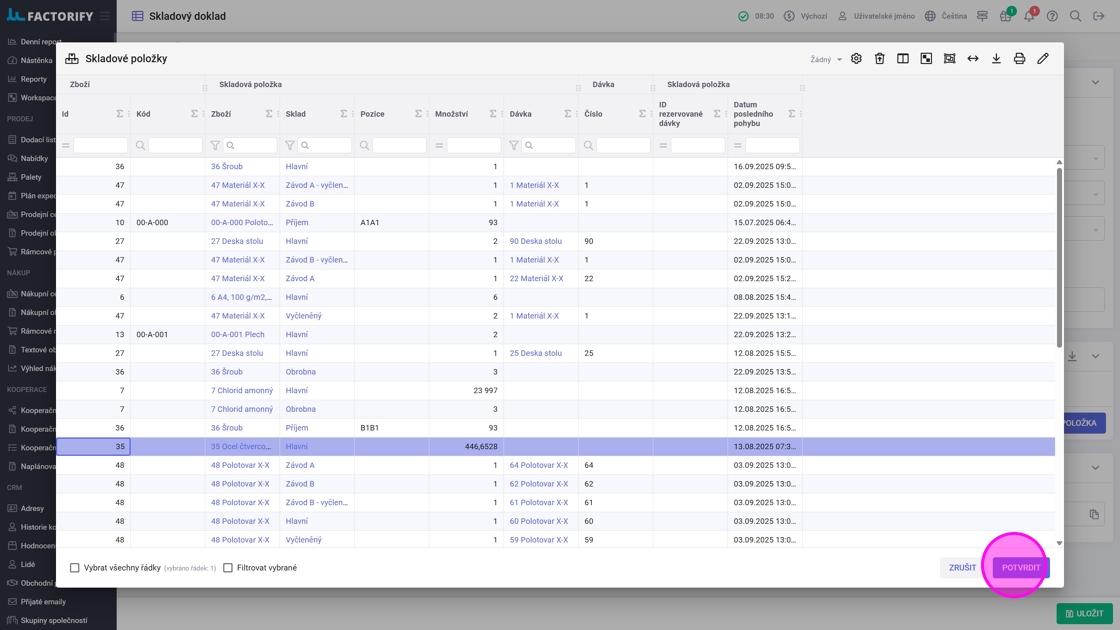
7. Kliknout na "Potvrdit".
8. Vyplnit povinná pole přidaných položek. Kliknout do pole a napsat hodnotu.
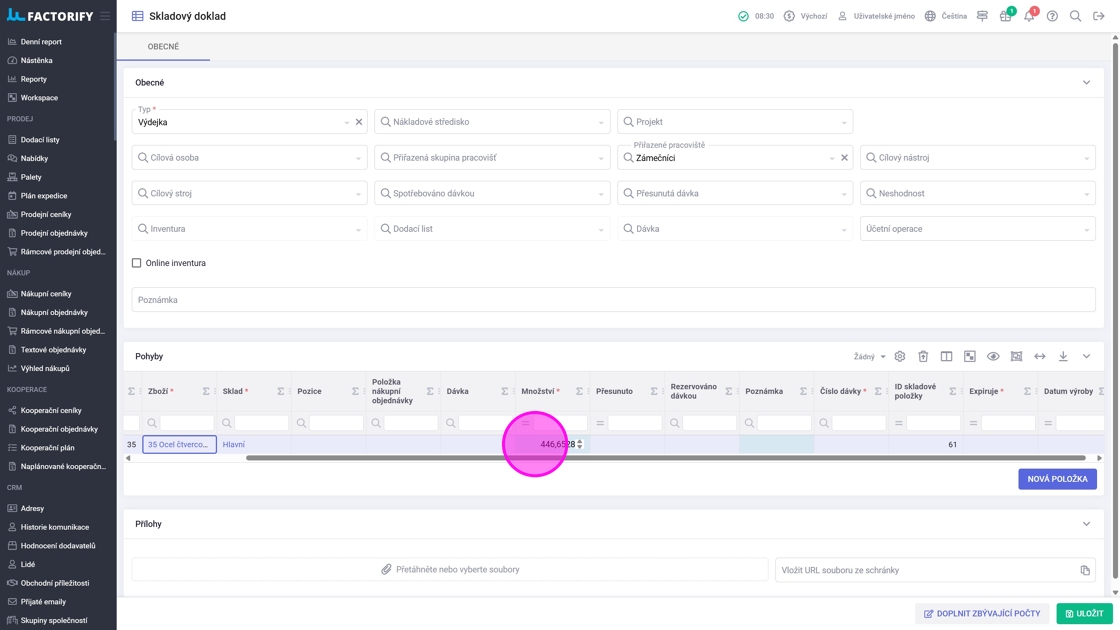
Tip: Nová položka se vždy přidá v maximálním množství konkrétní skladové zásoby. Pokud uživatel upraví množství položek a následně by chtěl u všech opět doplnit maximální množství, může využít tlačítka "Doplnit zbývající počty".
9. Kliknout na "Uložit".
¶ ## #id=presun-zasob Přesun zásob
Dokončením tohoto procesu vznikne skladový doklad typu přesun.
Tip: Další možnosti:
tisk štítků - pokud přesouvané zboží není oštítkované, tak lze po uložení skladového dokladu vytisknout štítky
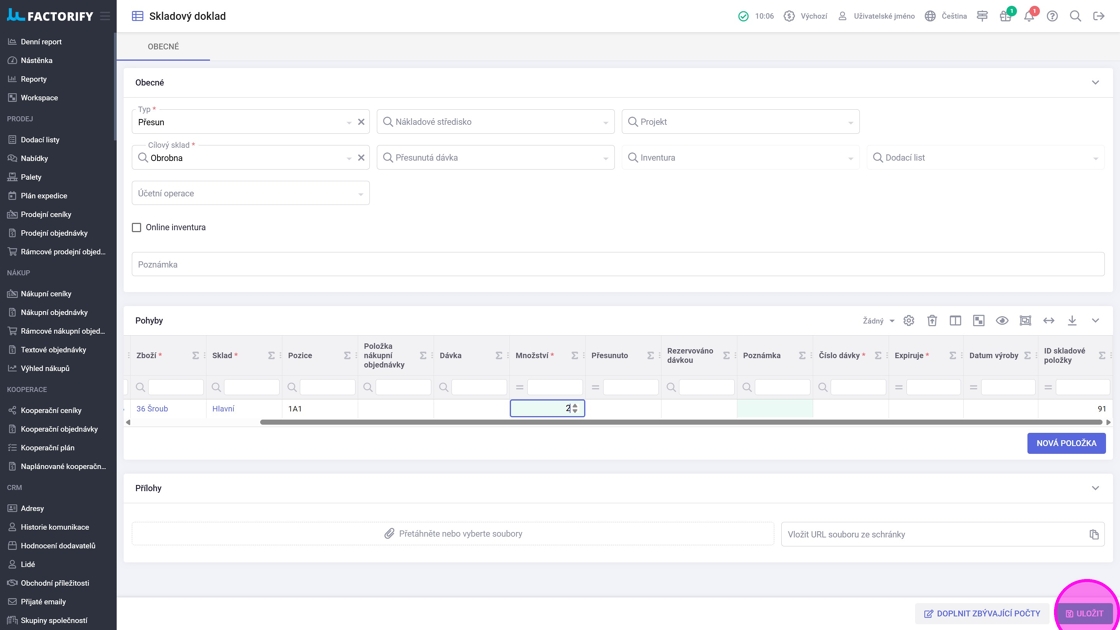
1. V agendě "Skladové pohyby" kliknout na tlačítko se zeleným plusem "Vytvořit nový záznam".
2. Kliknout do pole "Typ" a vybrat "Přesun".
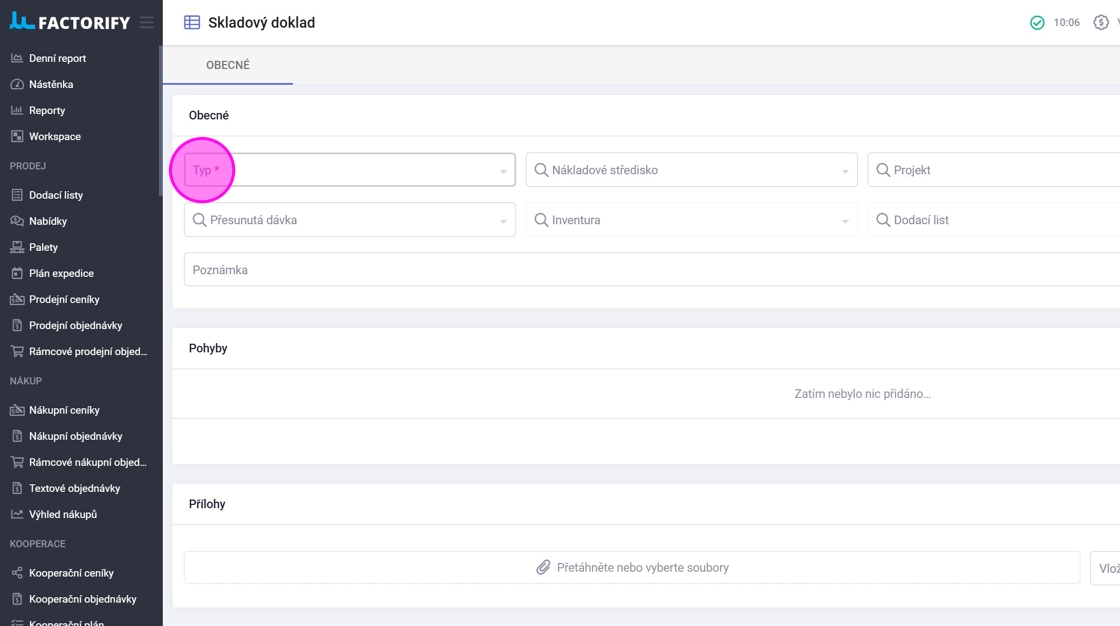
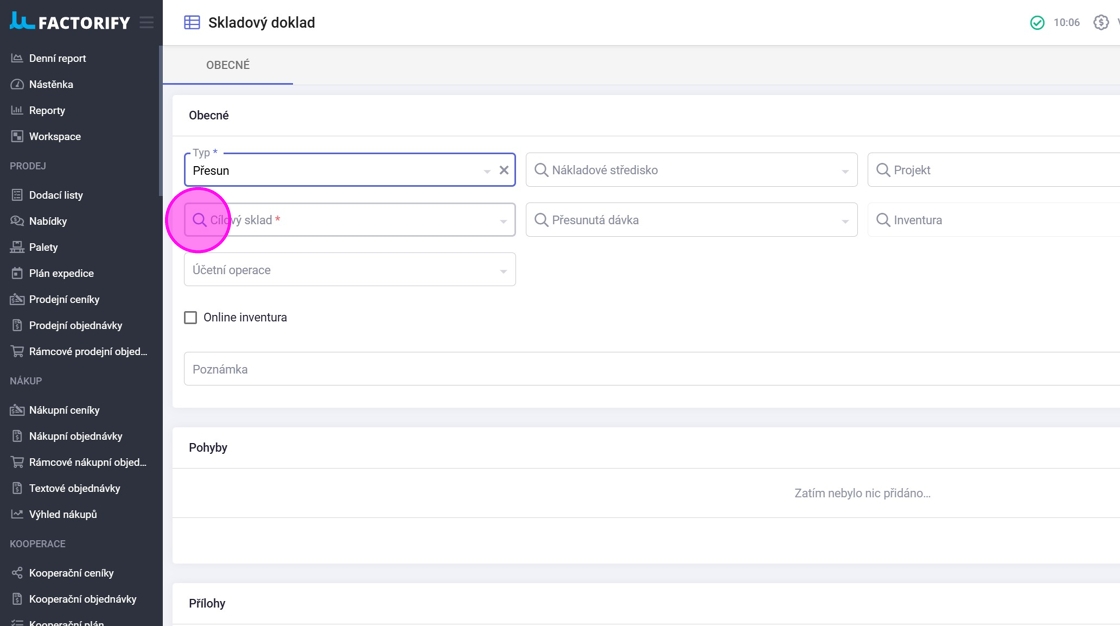
3. Vybrat sklad, na který se má zboží přesunout. Kliknout na "lupu" v poli cílový sklad.
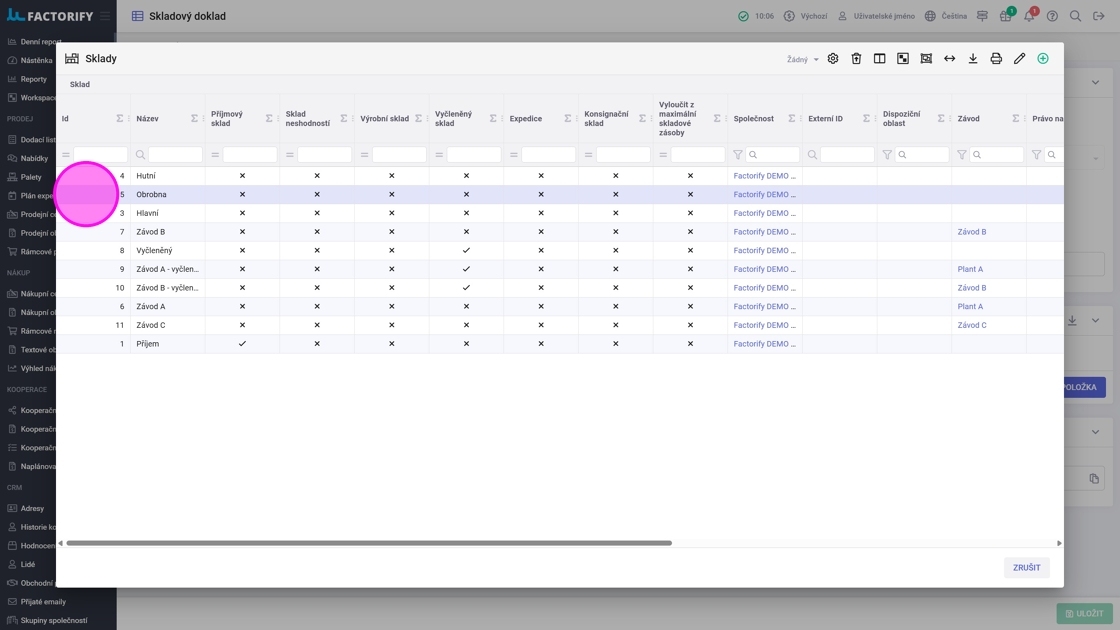
4. Kliknutím na řádek vybrat a potvrdit konkrétní sklad.
5. Kliknout na "Nová položka" pro přidání položek přesunu.
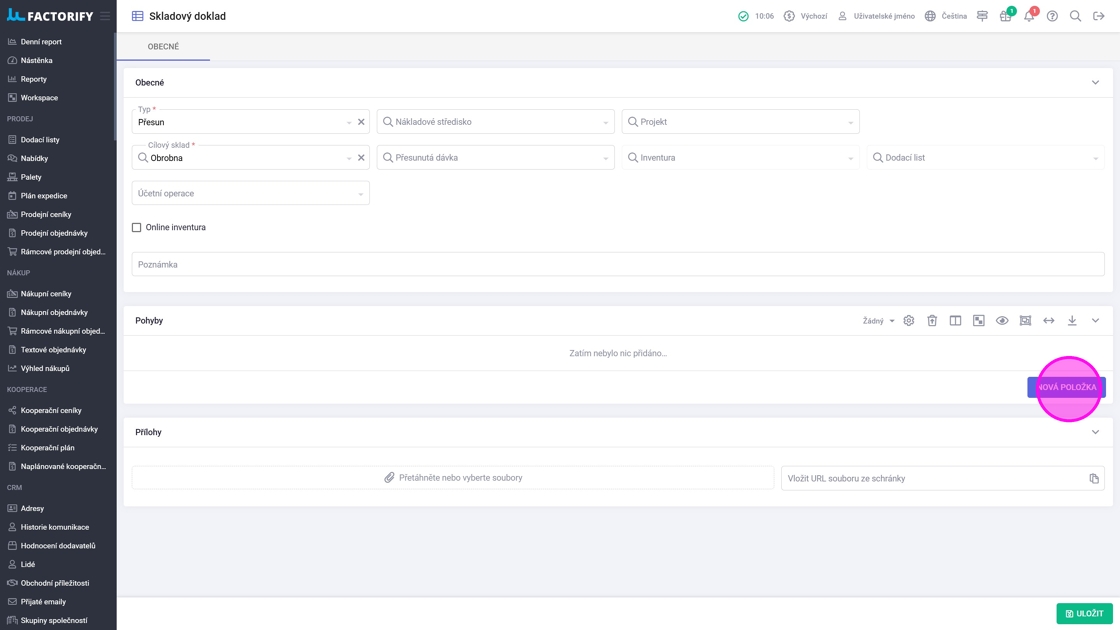
6. Kliknutím na řádek vybrat konkrétní skladové zásoby.
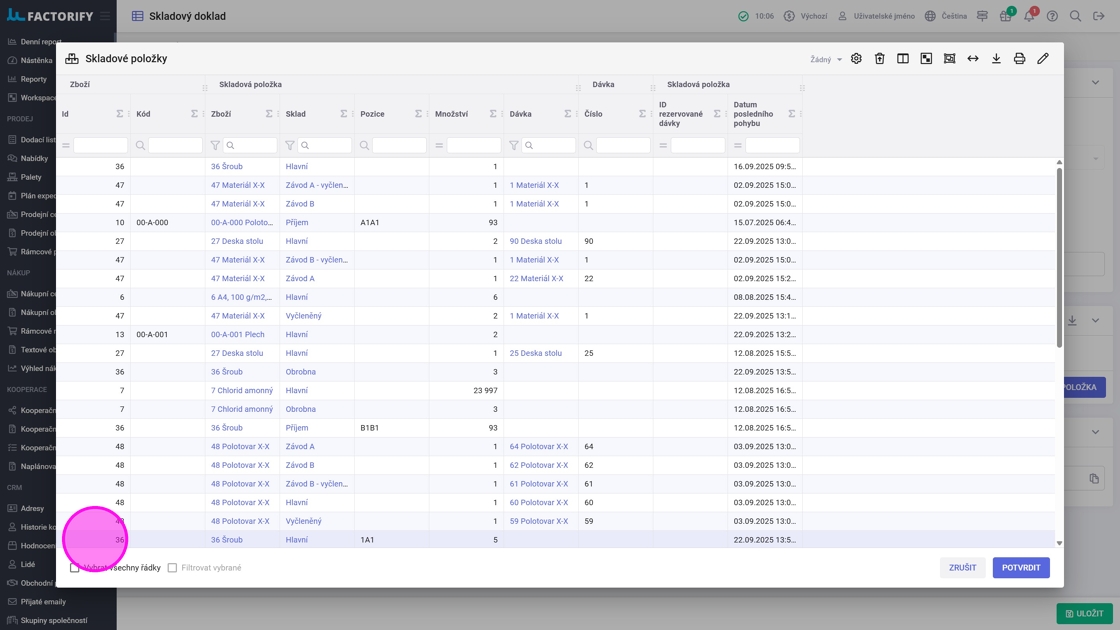
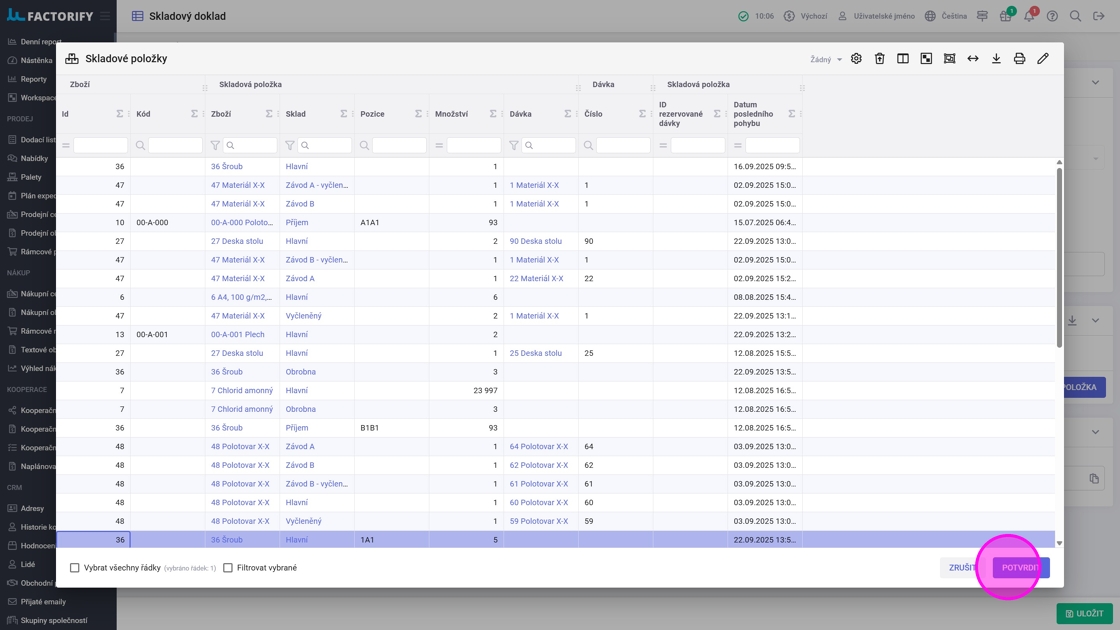
7. Kliknout na "Potvrdit".
8. Vyplnit povinná pole přidaných položek. Kliknout do pole a napsat hodnotu.
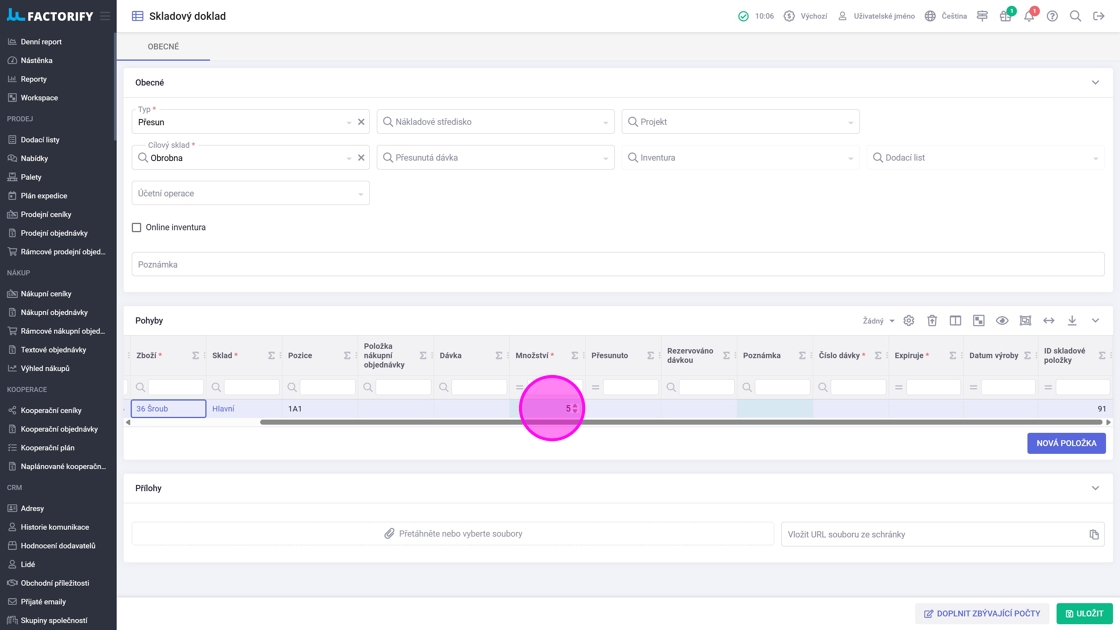
9. Kliknout na "Uložit".
¶ Skladová aplikace
¶ ## #id=prijem-zbozi-z-objednavky-1 Příjem zboží z objednávky
Dokončením tohoto procesu vznikne skladový doklad typu příjemka s vazbou na nákupní objednávku, upraví se doručené a zbývající množství na položce nákupní objednávky a ty položky, které jsou kompletně přijaté, jsou označeny jako doručené.
Tip: Další možnosti:
- tisk štítků - pokud přijímané zboží není oštítkované, tak lze při příjmu vytisknout štítky
- lze vyfotit přiložené dokumenty (např. dodací list), které se automaticky uloží na skladový doklad
- pro zboží, které má nastavené rozlišování dávek je nutné zadat číslo dávky
- pro zboží, které je nastavené, že expiruje je nutné zadat datum expirace
1. Kliknout na "Přijmout objednávku".

2. Kliknout například do pole "Dodavatel".
Podle vyplněných polí se filtrují výsledky hledání.
Naskenováním štítku zboží dojde rovnou k zafiltrování na objednávky obsahující dané zboží.

3. Napsat název dodavatele "pp".
4. Kliknout na "Hledat".

5. Vybrat objednávku.
Naskenováním štítku zboží dojde k zafiltrování na objednávky obsahující dané zboží.

Tip: Zobrazují se pouze nákupní objednávky, které mají alespoň jednu položku ve stavu objednáno nebo potvrzeno.
6. Vybrat sklad.
Je možné naskenovat štítek skladu nebo rovnou konkrétní skladové pozice.
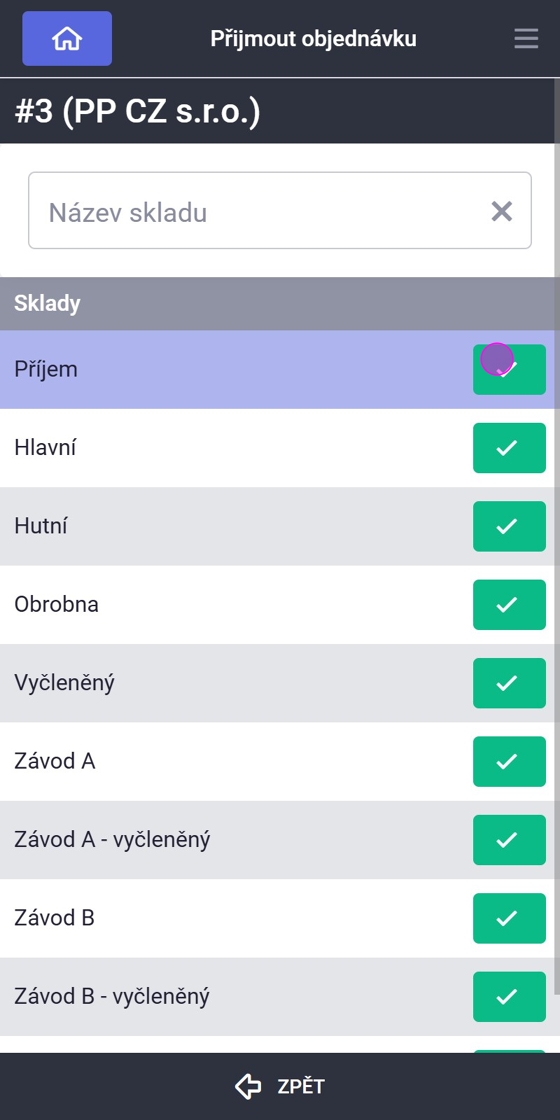
Tip: Pokud je na objednávce nebo její položce vyplněný cílový sklad, je tento sklad v aplikaci modře podbarven. Takové položky je možné vyložit pouze na tento sklad.
7. Vybrat skladovou pozici.
Pokud sklad nemá skladovou pozici, je tento krok přeskočen.

8. Definovat množství, které se má na danou pozici vyložit.
Možnost naskenovat štítek zboží včetně čísla dávky, každé naskenování přidá jednu jednotku množství.
Možnost přepnutí množství zboží do alternativní jednotky 2, pokud je nastaveno.

9. Nebo "Vybrat vše" pro automatické vyplnění celého množství objednávky pro všechny položky.

10. Kliknout.

11. Kliknout na "Potvrdit".

¶ ## #id=vydej-dodaciho-listu-1 Výdej dodacího listu
Tento proces není povinný a lze jej využít v případě, kdy expedient vytvoří dodací list bez výběru konkrétních zásob a předá jej skladníkovi k výdeji, který vybere konkrétní zásoby.
Dokončením tohoto procesu vznikne skladový doklad typu výdej s vazbou na položky dodacího listu.
Tip: Další možnosti:
tisk štítků - pokud vydávané zboží není oštítkované, tak lze při výdeji vytisknout štítky
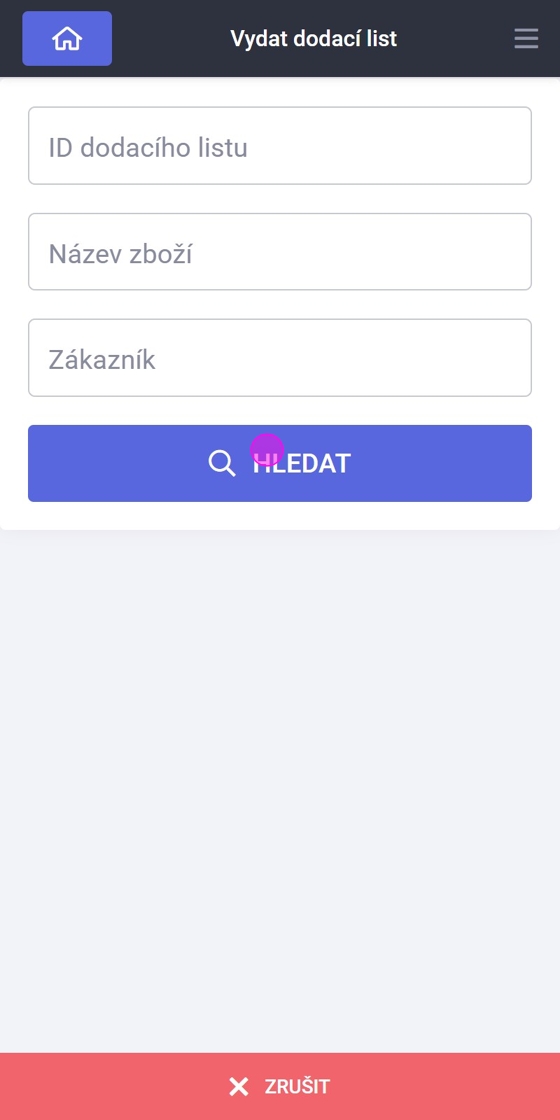
1. Kliknout "Vydat dodací list".

2. Kliknout rovnou na "Hledat" nebo filtrovat výsledky vyplněním polí.
Naskenováním štítku zboží dojde rovnou k zafiltrování na dodací listy obsahující dané zboží.
3. Vybrat dodací list.
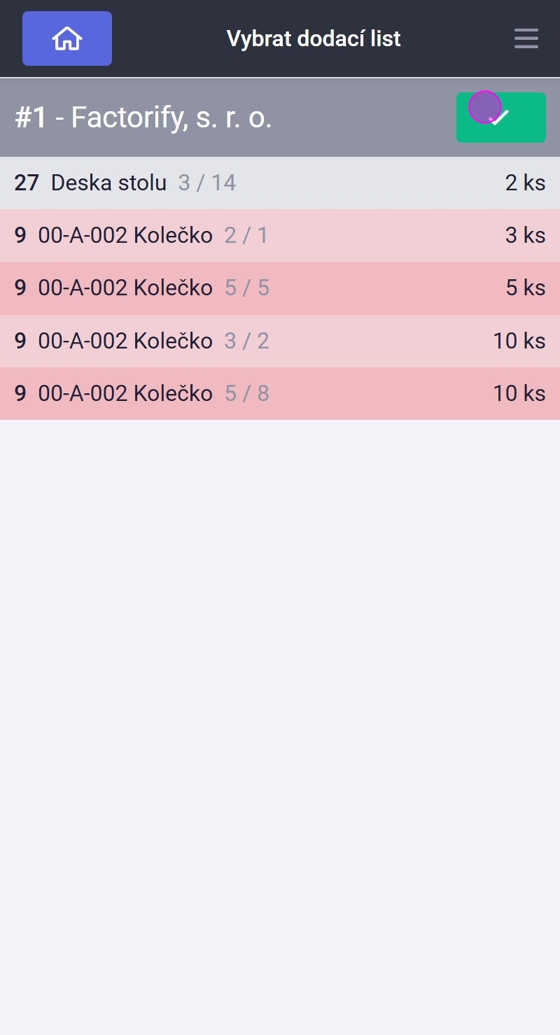
4. Potvrdit položky, které se mají vydat.
Lze provést naskenováním štítku zboží.

5. Možnost vybrat jinou zásobu daného zboží. (pouze s oprávněním STOCK_APP_ISSUE_DELIVERY_BILL_CHOOSE_SUPPLY)

6. Vybrat novou zásobu.
Lze provést naskenováním štítku zboží.

7. Kliknout na "Vybrat".

8. Kliknout na "Potvrdit".

9. Kliknout.
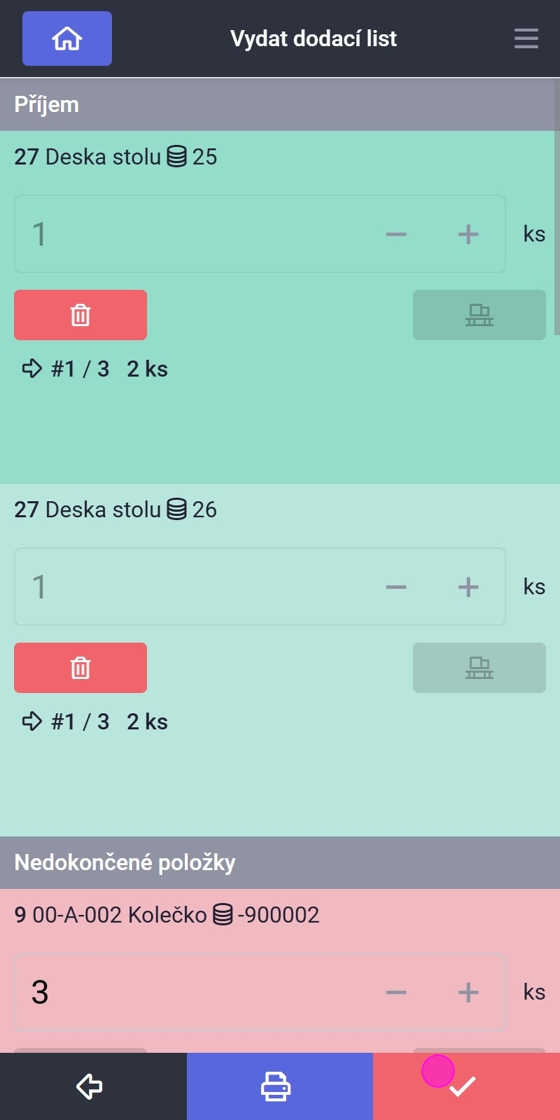
10. Kliknout do pole "Hmotnost [kg]".

11. Napsat hmotnost balíku "5".
12. Kliknout na "Přidat".

Tip: Balíky slouží jako informace pro expedienta pro objednání přepravy. Je možné přidat další pole. Pokud tuto informaci nepotřebujete, můžete kroky 10-12 přeskočit.
13. Kliknout na "Vydat".

14. Kliknout na "Potvrdit".

¶ ## #id=vydej-zbozi-1 Výdej zboží
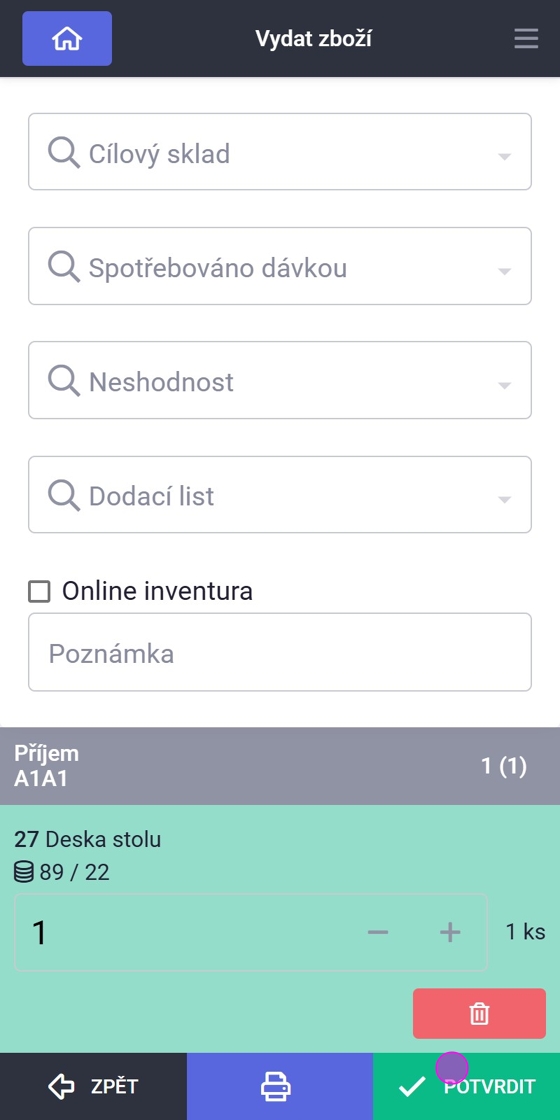
Tímto procesem skladník vydává režijní zboží nebo to, které se chce vydat do výrobní dávky nad rámec kusovníků jejích operací. Dokončením se vytvoří skladový doklad typu výdejka.
Tip: Další možnosti:
tisk štítků - pokud vydávané zboží není oštítkované, tak lze při výdeji vytisknout štítky
vydání na dodací list - zásoba zboží se vydá pod nově vytvořenou položkou na vybraný dodací list a zároveň se přidá položka do navázané prodejní objednávky
1. Kliknout na "Vydat zboží".

2. Vybrat sklad.
Je možné naskenovat štítek skladu nebo rovnou konkrétní skladové pozice.

3. Vybrat pozici.
Pokud sklad nemá skladovou pozici, je tento krok přeskočen.
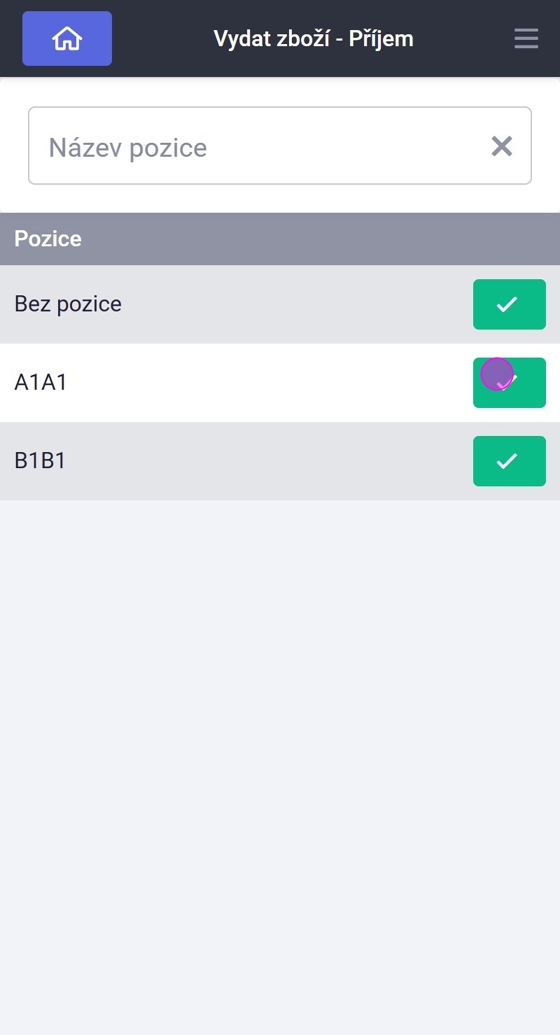
4. Kliknout rovnou na "Hledat" nebo filtrovat výsledky vyplněním pole.
Naskenováním štítku zboží dojde k zafiltrování na konkrétní skladovou položku, pokud existuje pouze jeden výsledek hledání, položka se rovnou přidá.

5. Vybrat skladovou položku.

6. Kliknutím potvrdit výběr.

7. Vybrat, na co se má zboží vydat.
Je možné vybrat naskenováním štítku osoby, nástroje, stroje a dávky.
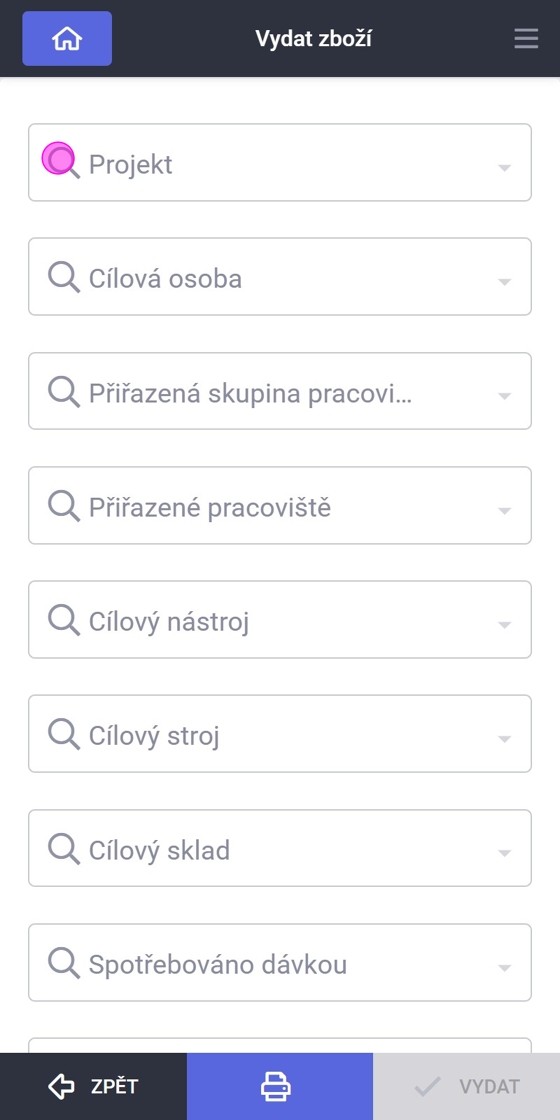
Tip: Projekt: spotřeba materiálu do výroby na konkrétní projekt
Cílová osoba: spotřeba materiálu do výroby pro konkrétní osobu
Přiřazená skupina pracovišť: spotřeba materiálu do výroby v případě, kdy se nedá určit konkrétní pracoviště
Přiřazené pracoviště: spotřeba materiálu do výroby v případě, kdy není praktické určovat konkrétní dávku
Cílový nástroj: spotřeba materiálu výroby na údržbu nebo opravu nástroje
Cílový stroj: spotřeba materiálu výroby na údržbu nebo opravu stroje
Spotřebováno dávkou: spotřeba do výrobní dávky nad rámec kusovníku
Neshodnost: výdej nevyhovujícího zboží
Dodací list: výdej zboží do již vytvořeného dodacího listu nad rámec jeho položek
8. Vybrat konkrétní položku.
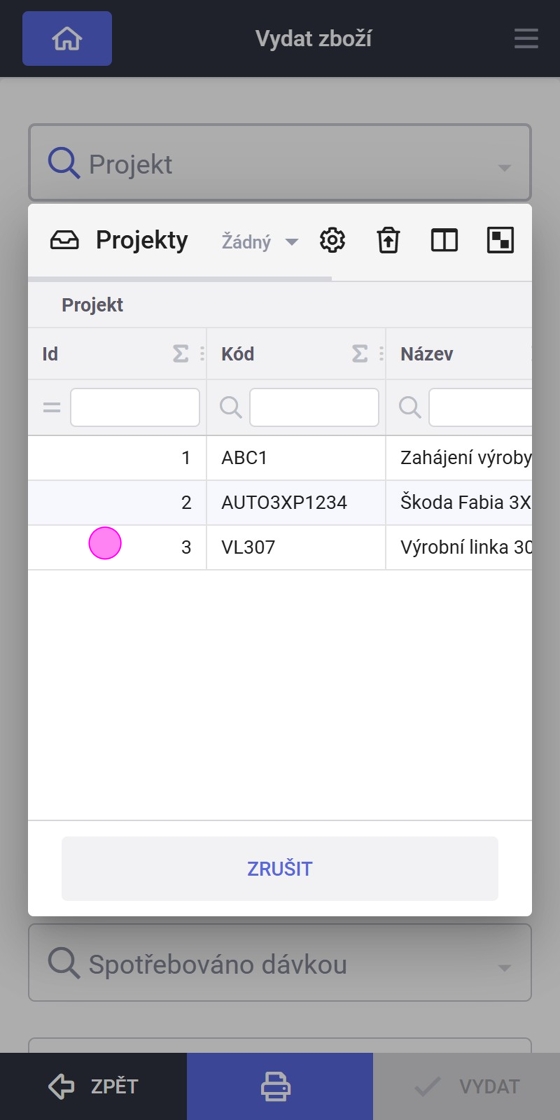
9. Kliknout na "Vydat".

10. Kliknout na "Potvrdit".
¶ ## #id=priprava-zbozi-pro-davku-1 Příprava zboží pro dávku
Tento proces není povinný a lze jej použít v případě, kdy se po skladníkovi požaduje, aby ze skladů vychystal položky pro konkrétní výrobní dávky dle jejich kusovníků. Vznikne skladový doklad typu přesun, kterým jsou vychystané položky přesunuty na vstupní sklady pracovišť operací, kde se budou spotřebovávat a zároveň jsou rezervovány do příslušných dávek.
Tip: Další možnosti:
- tisk štítků - pokud vychystávané zboží není oštítkované, tak lze při vychystání vytisknout štítky
- lze přidat zboží, které není v kusovníku operace, pokud je nastaveno a jsou splněny podmínky
1. Kliknout na "Připravit zboží pro dávku".

2. Vybrat operace dávek, pro které se bude vychystávat.
Zobrazené výsledky lze filtrovat vyplněním polí Dávka a Prodejní objednávka nebo dalších kritérií dostupných v nastavení aplikace.
Naskenováním štítku dávky dojde k zafiltrování na operace dané dávky.
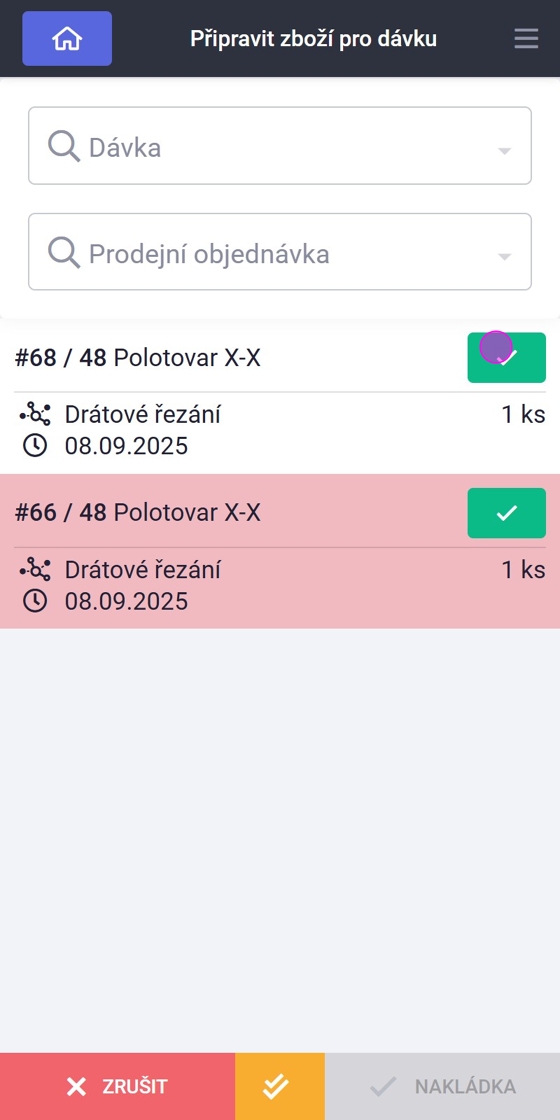
Tip: Zobrazují se operace dávek uvolněných do výroby, které mají v kusovníku alespoň jedno zboží, jež má zapnuto "Hlídat dostupnost na pracovišti" a není dostupné na vstupním skladu pracoviště.
3. Kliknout na "Nakládka".

4. Potvrdit položky, které byly vychystány.
Lze provést naskenováním štítku zboží.

5. Kliknout na "Vykládka".

6. Kliknout na "Potvrdit".

7. Vybrat sklad.
Lze provést naskenováním štítku skladu.

Tip: Systém automaticky zvýrazňuje sklady, na které se mají dle vstupního skladu pracoviště vyložit nějaké položky.
8. Potvrdit položky.
Lze provést naskenováním štítku výrobní dávky.

9. Kliknout na "Vyložit".

10. Kliknout na "Potvrdit".

¶ ## #id=priprava-davek-do-kooperace-1 Příprava dávek do kooperace
Tento proces není povinný. Lze jej využít v situaci, kdy dispečer kooperace potřebuje od skladníka potvrzení, že dávky byly fyzicky připraveny (např. k převozu do kooperace), případně když skladník zároveň přebírá zodpovědnost za jejich systémové odeslání do kooperace. Po dokončení procesu se u připravených dávek v kooperační objednávce zobrazí zelená fajfka. V případě, že skladník provádí i systémové odeslání, dojde zároveň k vytvoření nové položky objednávky a dávka je automaticky odeslána.
1. Kliknout na "Připravit kooperaci".

2. Vybrat kooperační objednávku.
Objednávky lze filtrovat vyplněním pole "kooperant".

3. Vybrat dávku připravenou do kooperace.
Lze provést naskenováním štítku výrobní dávky.

Tip: Zobrazují se zde dávky, které jsou v plánu kooperací ve stavu „přivézt“, tedy ty, u nichž pracovník kooperace zvolil možnost „Poslat do kooperace“.
Pokud je v systému aktivní globální parametr „Vytvořit objednávku kooperace skenováním“, může skladník naskenovat i dávku, která dosud nebyla systémově odeslána do kooperace, ale je možné kooperaci zahájit. Tím se dávka systémově odešle, přiřadí ke stávající položce dané objednávky nebo, pokud taková položka neexistuje, systém automaticky vytvoří novou. Současně dojde k potvrzení připravení dávky (zelená fajfka) a její přidání do seznamu dávek ve skladové aplikaci.
4. Kliknout na "Potvrdit".

¶ ## #id=presun-zasob-1 Přesun zásob
Dokončením tohoto procesu vznikne skladový doklad typu přesun.
Tip: Další možnosti:
tisk štítků - pokud přesouvané zboží není oštítkované, tak lze při vykládce vytisknout štítky
1. Kliknout na "Přesun".

2. Vybrat sklad.
Je možné naskenovat štítek skladu nebo rovnou konkrétní skladové pozice.
Pokud je zboží (dávka zboží) dostupné pouze na jedné skladové pozici, je možné přímo naskenovat jeho štítek, čímž se rovnou naloží.

3. Vybrat pozici.
Pokud sklad nemá skladovou pozici, je tento krok přeskočen.

4. Kliknout rovnou na "Hledat" nebo filtrovat dle zboží.
Naskenováním štítku zboží dojde rovnou k zafiltrování na skladové položky daného zboží nebo v případě jednoho výsledku rovnou jejího přidání.

5. Vybrat skladovou položku.
Lze provést naskenováním štítku zboží.
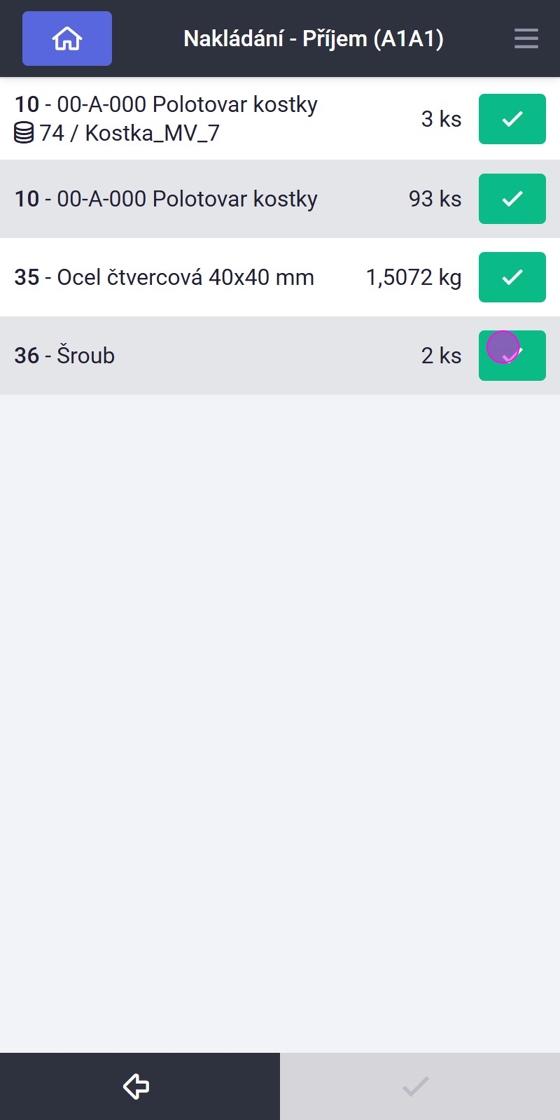
6. Definovat množství.
Lze využít skenování štítku, kdy každé naskenování přidá jednu jednotku množství, nebo některého z tlačítek "Vybrat vše" a "Naložit vše z vybraných položek".

7. Kliknout.

8. Vybrat sklad.
Je možné naskenovat štítek skladu nebo rovnou konkrétní skladové pozice.

9. Vybrat pozici.
Pokud sklad nemá skladovou pozici, je tento krok přeskočen.
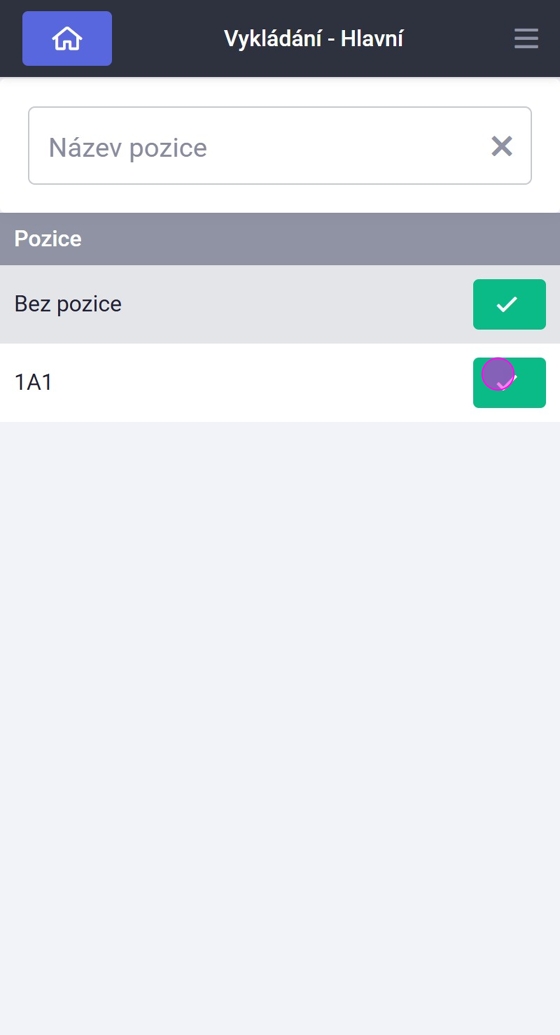
10. Vybrat položky, které se mají vyložit a jejich množství. Například pomocí "vybrat vše".
Lze provést naskenováním štítku zboží.

11. Kliknout.

12. Kliknout na "Potvrdit".

¶ ## #id=presun-vyrobnich-davek-1 Přesun výrobních dávek
Tento proces není povinný a lze jej využít v případě, kdy se chce, aby se operátorovi nabízela práce na výrobní dávce až poté, co byla skladníkem přesunuta na vstupní sklad daného pracoviště. Nevzniká skladový doklad, změní se pouze pozice dávky.
Tip: Další možnosti:
tisk štítků - pokud je štítek dávky poškozen, lze při vykládce vytisknout štítek zboží
1. Kliknout na "Přesun".

2. Naskenovat štítek dávky "MAT-9-4" ( MAT-IDzboží-IDdávky), tím se dávka vyhledá a přidá.
Alert: Výrobní dávky je možné přidat pouze skenováním.
3. Kliknout na "Na nakládku".
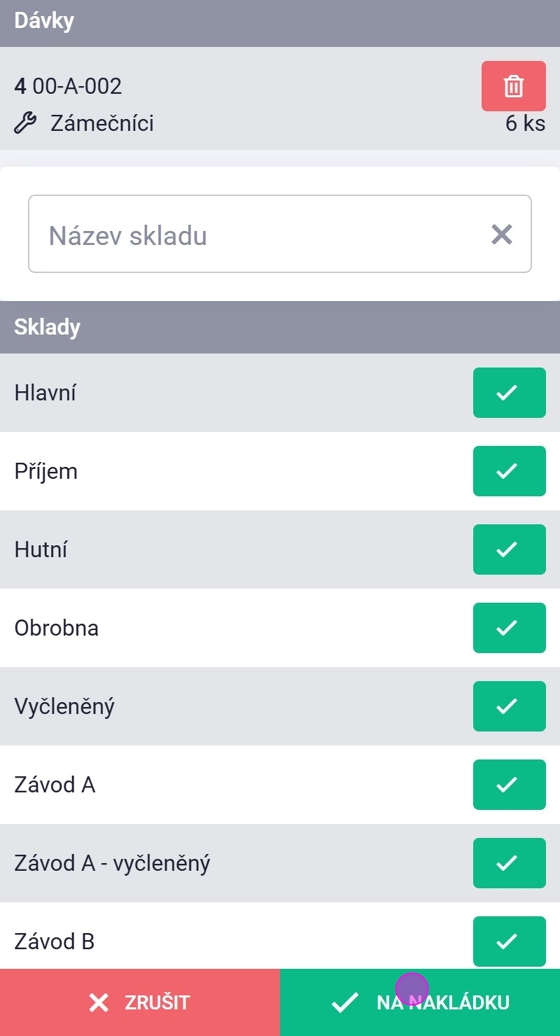
4. Potvrdit ukončení nakládky.

5. Vybrat sklad. Modře podbarven vstupní sklad pracoviště aktuální operace dávky.
Je možné naskenovat štítek skladu nebo rovnou konkrétní skladové pozice.

6. Vybrat pozici.
Pokud sklad nemá skladovou pozici, je tento krok přeskočen.
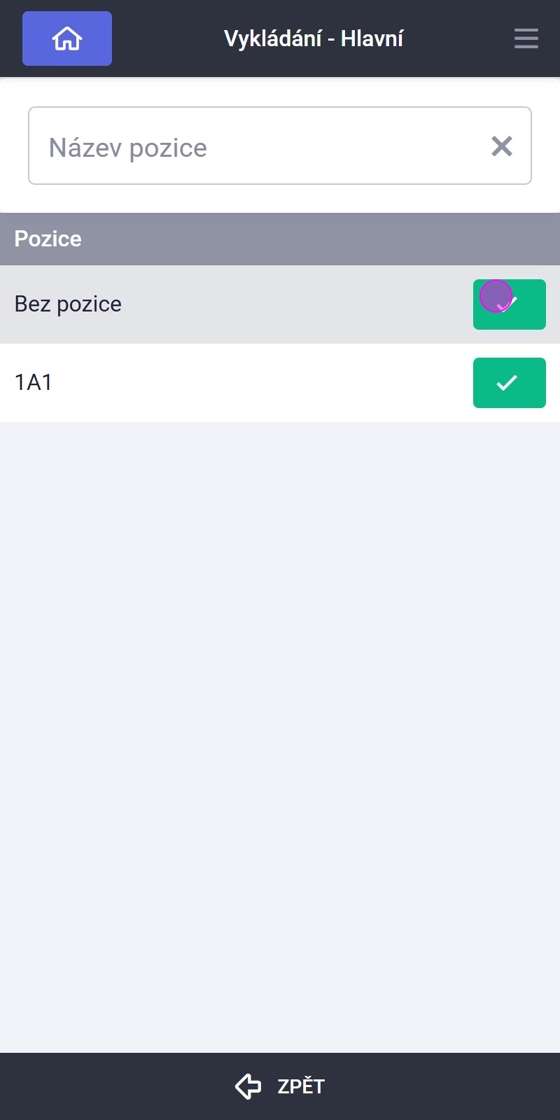
7. Vybrat položky.
Lze provést naskenováním štítku dávky.

8. Kliknout.

9. Kliknout na "Potvrdit".

¶ ## #id=zaskladneni-zbozi-1 Zaskladnění zboží
Tento proces není povinný, je podobný přesunu, ale při vykládce systém doporučuje skladníkovi pozice ve vybraném skladu, na kterých se už nachází naložené zboží. Dokončením procesu vznikne skladový doklad typu přesun.
Tip: Další možnosti:
tisk štítků - pokud zaskladňované zboží není oštítkované, tak lze při vykládce vytisknout štítky
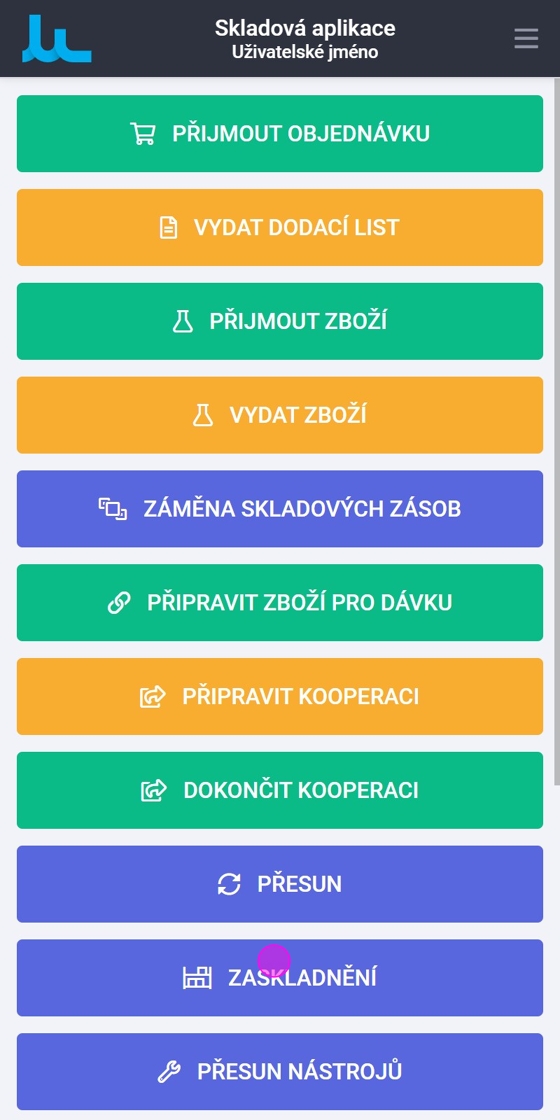
1. Kliknout na "Zaskladnění".
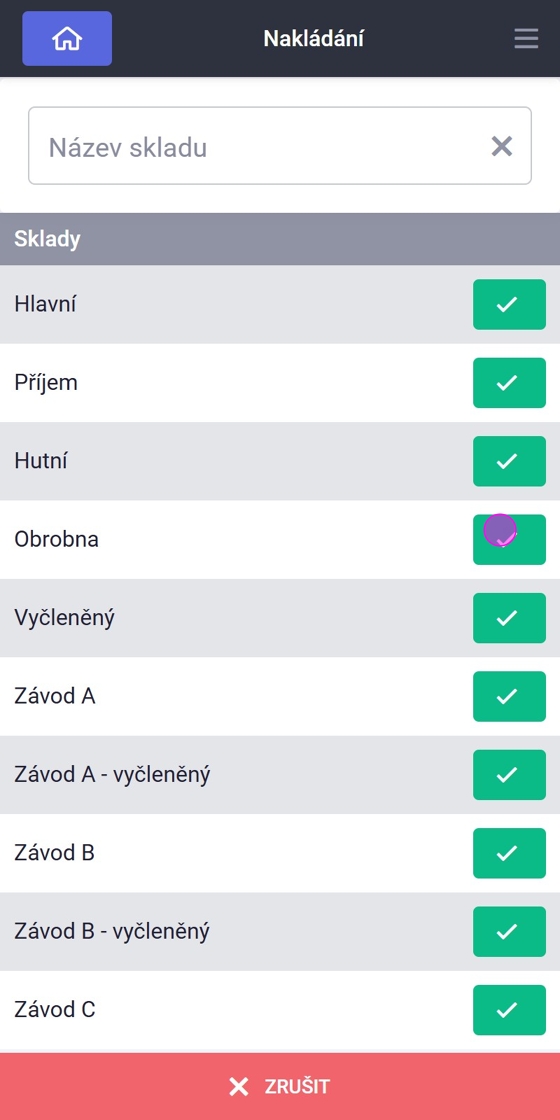
2. Vybrat sklad a případně i pozici.
Je možné naskenovat štítek skladu nebo rovnou konkrétní skladové pozice.
Pokud je zboží (dávka zboží) dostupné pouze na jedné skladové pozici, je možné přímo naskenovat jeho štítek, čímž se rovnou naloží.
3. Kliknout rovnou na "Hledat" nebo filtrovat dle zboží.
Naskenováním štítku zboží dojde rovnou k zafiltrování na skladové položky daného zboží nebo v případě jednoho výsledku rovnou jejího přidání.
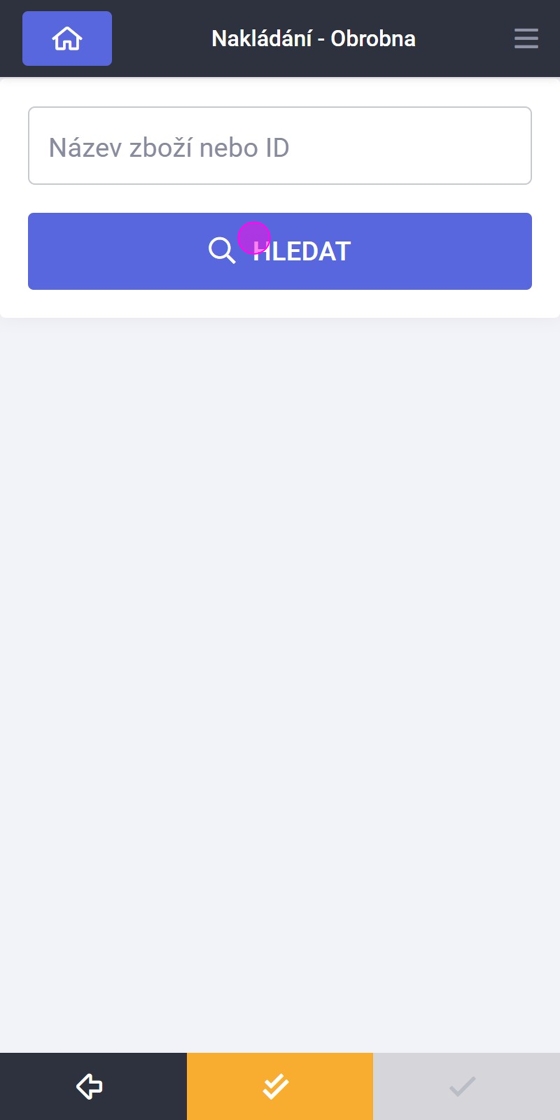
4. Vybrat skladovou položku.
Lze provést naskenováním štítku zboží.

5. Definovat množství.
Lze využít skenování štítku, kdy každé naskenování přidá jednu jednotku množství, nebo některého z tlačítek "Vybrat vše" a "Naložit vše z vybraných položek".

6. Kliknout.

7. Vybrat sklad.
Je možné naskenovat štítek skladu nebo rovnou konkrétní skladové pozice.
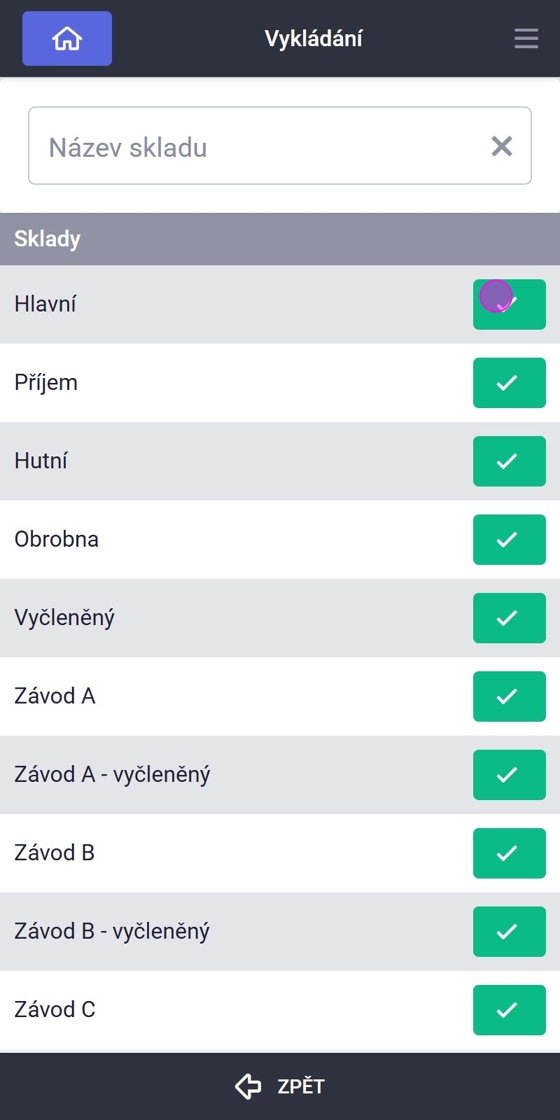
8. Vybrat pozici. Modře jsou podbarveny ty, na kterých se naložené zboží již nachází.
Pokud sklad nemá skladovou pozici, je tento krok přeskočen.

9. Vybrat položky, které se mají vyložit a jejich množství. Například pomocí "vybrat vše".
Lze provést naskenováním štítku zboží.

Tip: Modře jsou podbarveny položky, které mají navrhovanou tuto pozici. (zboží se již na dané pozici skladu nachází)
Žlutě jsou podbarveny položky, které mají navrhovanou jinou pozici daného skladu.
10. Kliknout.
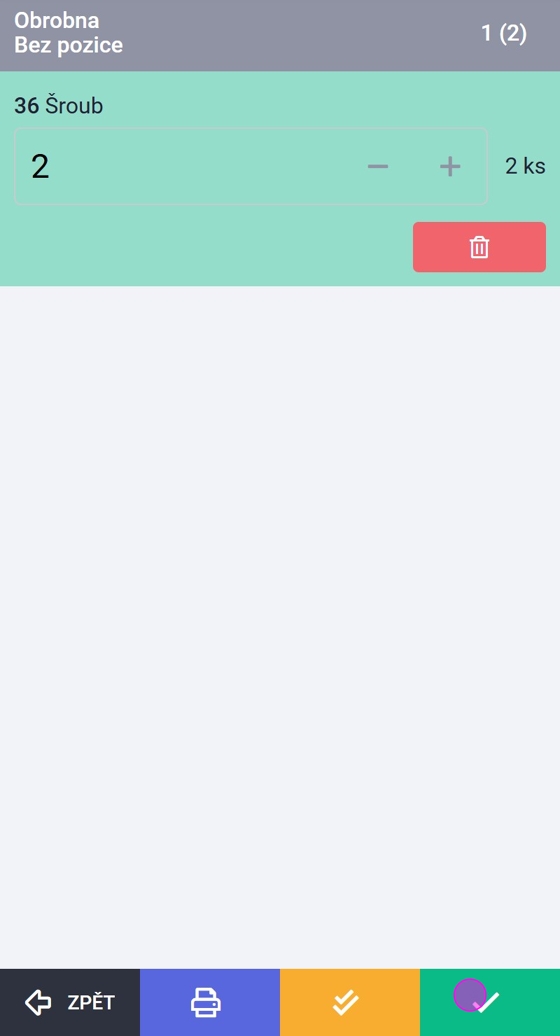
11. Kliknout na "Potvrdit".

¶ ## #id=presun-nastroju-1 Přesun nástrojů
Tento proces není povinný a lze jej využít například v případě, kdy je na typu nástroje nastaveno přenášení nástroje skladníkem, což znamená hlídání dostupnosti nástroje a s tím související nutnost přesunů.
Dokončením procesu se na detailu nástroje vyplní jeho aktuální umístění.
Tip: Další možnosti:
tisk štítků - pokud přesouvaný nastroj není oštítkovaný, tak lze při přesunu vytisknout štítky
1. Kliknout na "Přesun nástrojů".

2. Kliknout do pole, podle kterého se chce vyhledat.
Lze rovnou naskenovat štítek nástroje, čímž se přímo vybere, nebo naskenovat štítek sladu, skladové pozice a zaměstnance pro rychlé zafiltrování.
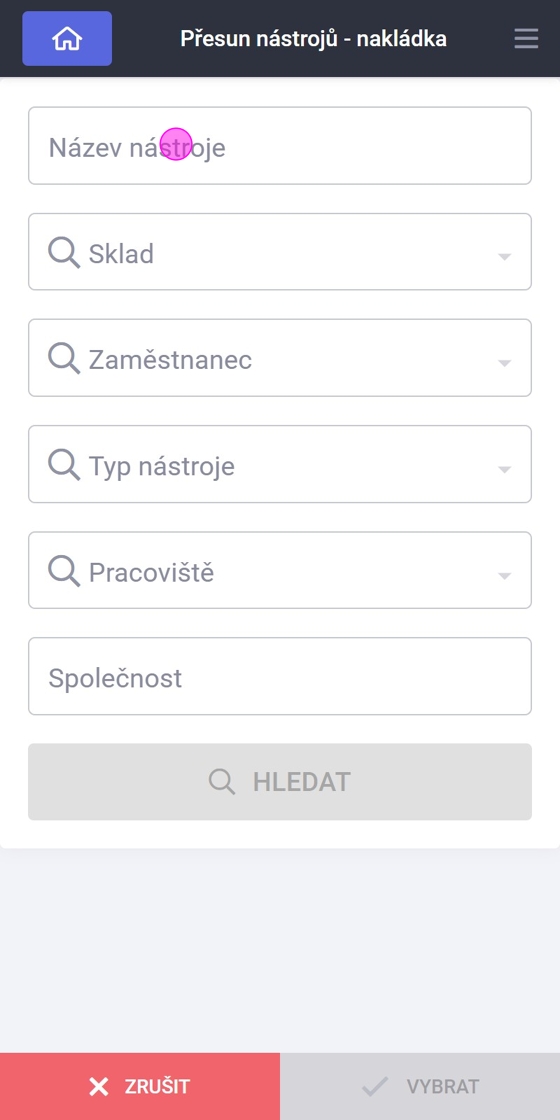
3. Napsat název nástroje "vrták".
4. Kliknout na "Hledat".
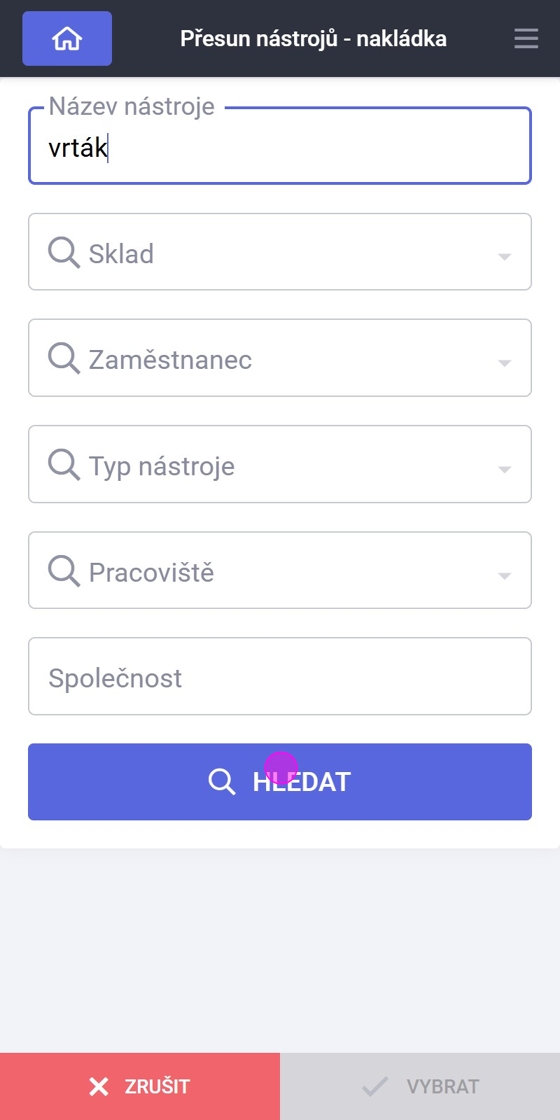
5. Vybrat konkrétní nástroj.

6. Kliknout na "Vybrat".

7. Potvrdit ukončení nakládky kliknutím na "Vybrat".

8. Vybrat, na co se má přesunout.
Je možné vybrat naskenováním štítku skladu, skladové pozice a osoby.

9. Vybrat konkrétní pracoviště "Zámečníci".

10. Vybrat nástroj, který se má vydat.
Lze naskenovat štítek nástroje.

11. Kliknout.

12. Kliknout na "Potvrdit".

¶ Skladová aplikace - pokročilé
¶ ## #id=prijem-nalezeneho-zbozi-1 Příjem nalezeného zboží
Tento proces se použije v případě, kdy se na skladě najde zboží, které je v systému založeno, ale daná zásoba není zaevidována a neexistuje k ní nákupní objednávka.
Dokončením vznikne skladový doklad typu příjemka se zaškrtnutým polem Online inventura.
Po dokončení by mělo být informováno účetní oddělení.
Tip: Další možnosti:
tisk štítků - pokud přijímané zboží není oštítkované, tak lze při příjmu vytisknout štítky
1. Kliknout na "Přijmout zboží".

2. Kliknout do pole "Zboží".
Naskenováním štítku zboží dojde rovnou přidání daného zboží.

3. Napsat název zboží "deska".
4. Kliknout na "Hledat".

5. Kliknout do pole "Číslo dávky *".
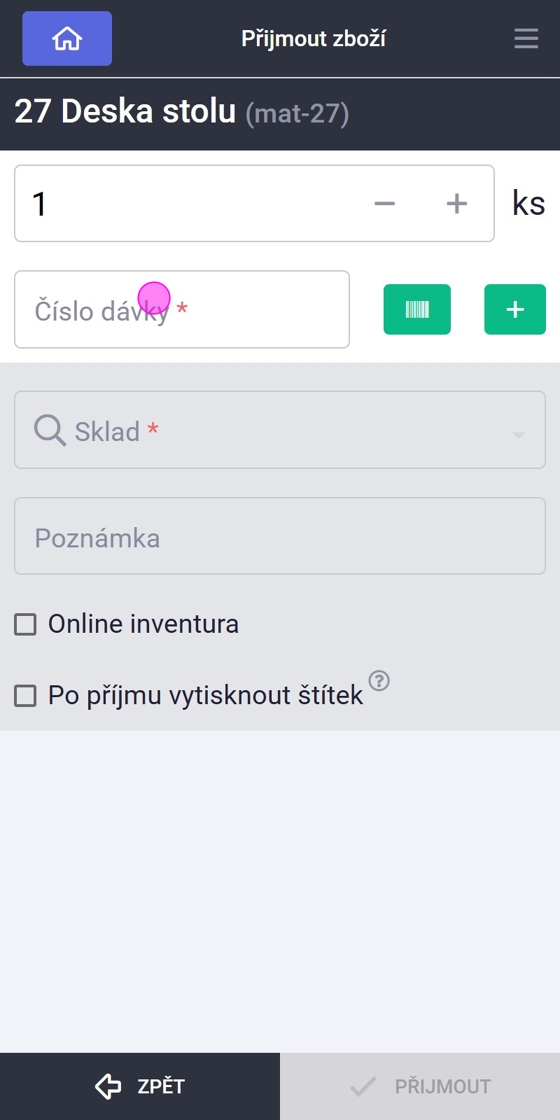
6. Napsat číslo dávky "1122".
7. Kliknout do pole "sklad".
Je možné naskenovat štítek skladu nebo rovnou konkrétní skladové pozice.

8. Vybrat sklad.

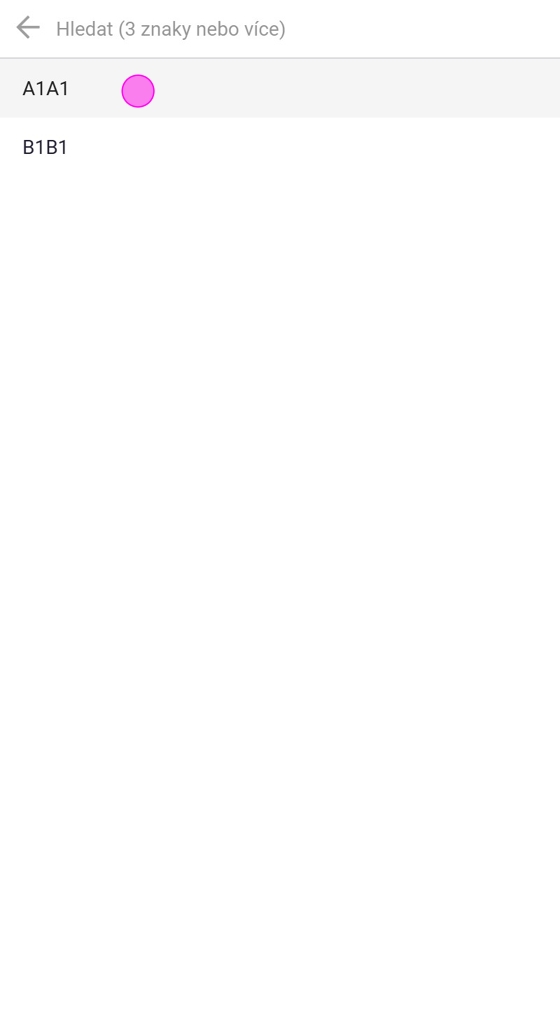
9. Kliknout do pole "Pozice". Pokud nevybráno, tak příjem na "bez pozice".

10. Vybrat skladovou pozici.
11. Kliknout na "Přijmout".

12. Kliknout na "Potvrdit".

¶ ## #id=zamena-skladovych-zasob-1 Záměna skladových zásob
Jedná se o proces, který umožňuje vydat zboží A a přijmout místo něho zboží B. Typickým příkladem použití je záměna dílů levý za pravý nebo doplnění šarže u zásob zboží, u kterého se původně nerozlišovala.
Dokončením vznikne v případě nakupovaného zboží skladový doklad typu záměna. V případě vyráběného zboží vzniknou dva skladové doklady, výdejka pro výdej původního zboží do první operace přijímaného zboží a příjemka pro jeho následné přijetí.
Tip: Další možnosti:
- tisk štítků - pokud zaměňované zboží není oštítkované, tak lze při záměně vytisknout štítky
- v případě záměny nakupovaného zboží za jiné ID zboží, je nutné zadat jeho cenu
- pro zboží, které je nastavené, že expiruje je nutné zadat datum expirace
- pro vyráběné zboží se zapnutým rozlišováním dávek je možné zadat prodejní objednávku, kterou se má spotřebovat
1. Kliknout na "Záměna skladových zásob".

2. Vybrat sklad, ze kterého se má vydat zboží.
Je možné naskenovat štítek skladu nebo rovnou konkrétní skladové pozice.
Pokud je zboží (dávka zboží) dostupné pouze na jedné skladové pozici, je možné přímo naskenovat jeho štítek, čímž se rovnou naloží.
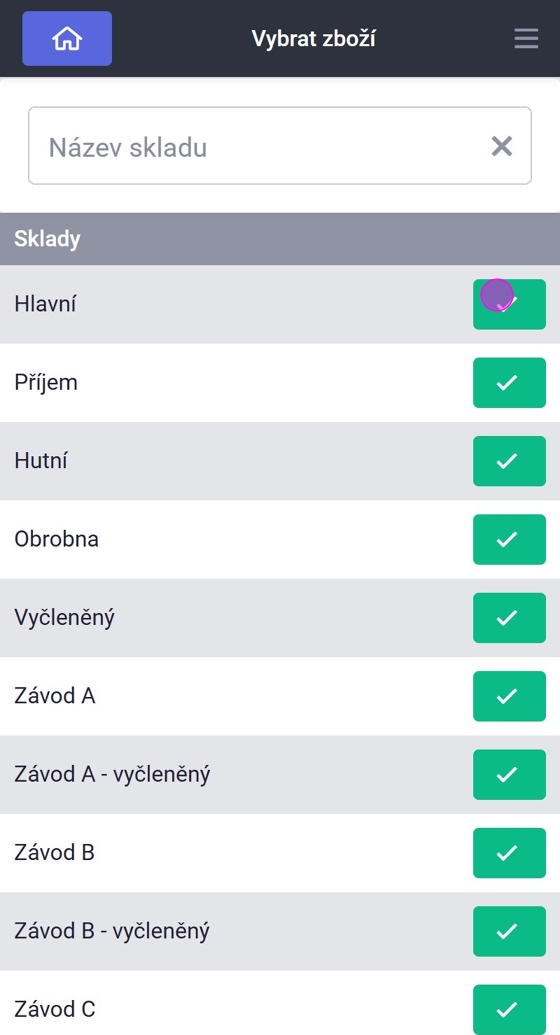
3. Vybrat pozici.
Pokud sklad nemá skladovou pozici, je tento krok přeskočen.

4. Kliknout rovnou na "Hledat" nebo filtrovat dle zboží.
Naskenováním štítku zboží dojde rovnou k zafiltrování na skladové položky daného zboží nebo v případě jednoho výsledku rovnou jejího přidání.

5. Napsat název zboží, které se má vydat.
6. Kliknout na "Hledat".

7. Vybrat skladovou položku.
Lze provést naskenováním štítku zboží.

8. Definovat množství.
Lze využít skenování štítku, kdy každé naskenování přidá jednu jednotku množství.

9. Kliknout.
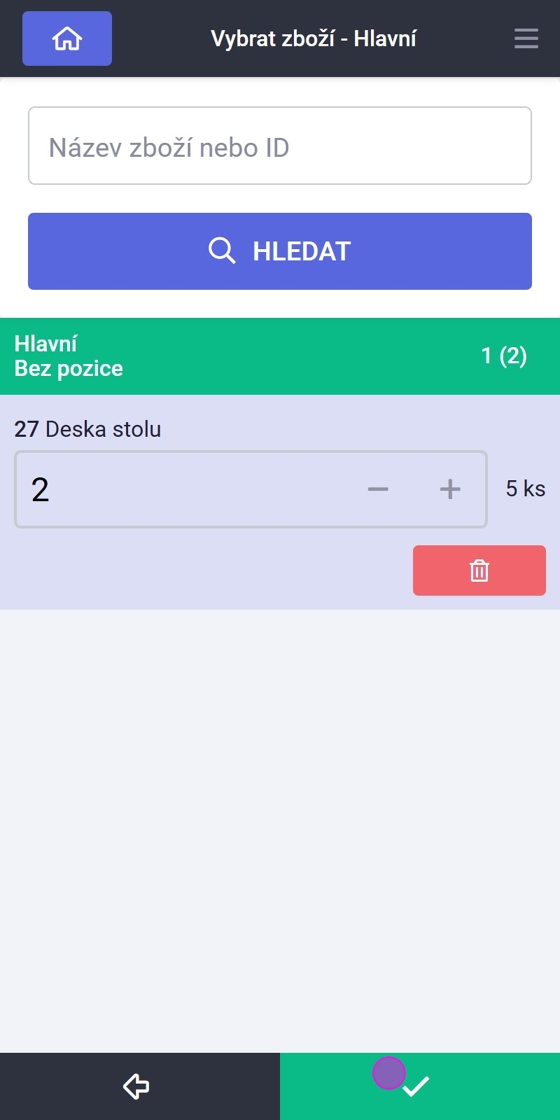
10. Kliknout do pole "Zboží".
Lze naskenovat štítek zboží, čímž se zboží rovnou přidá.
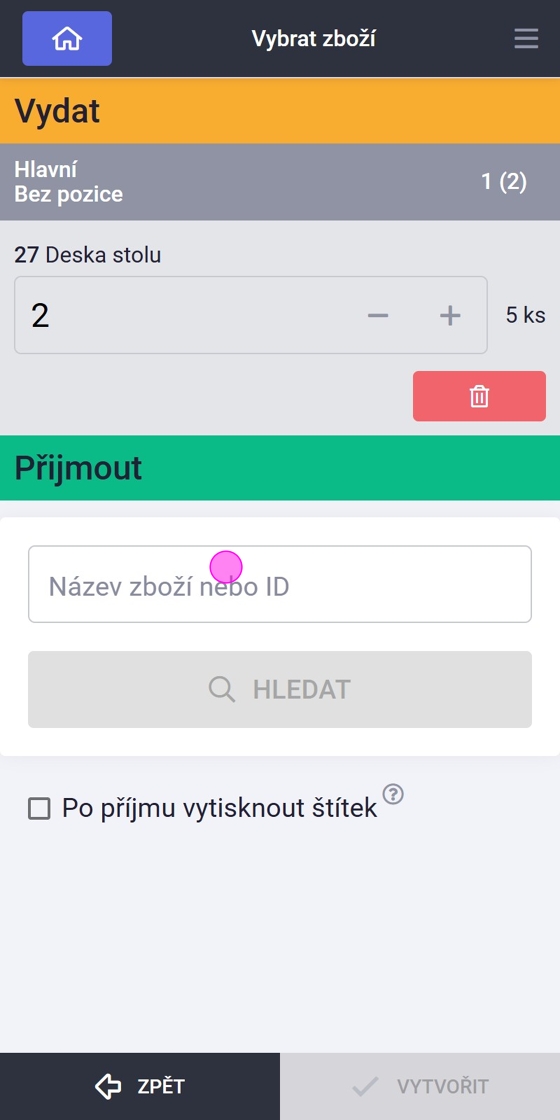
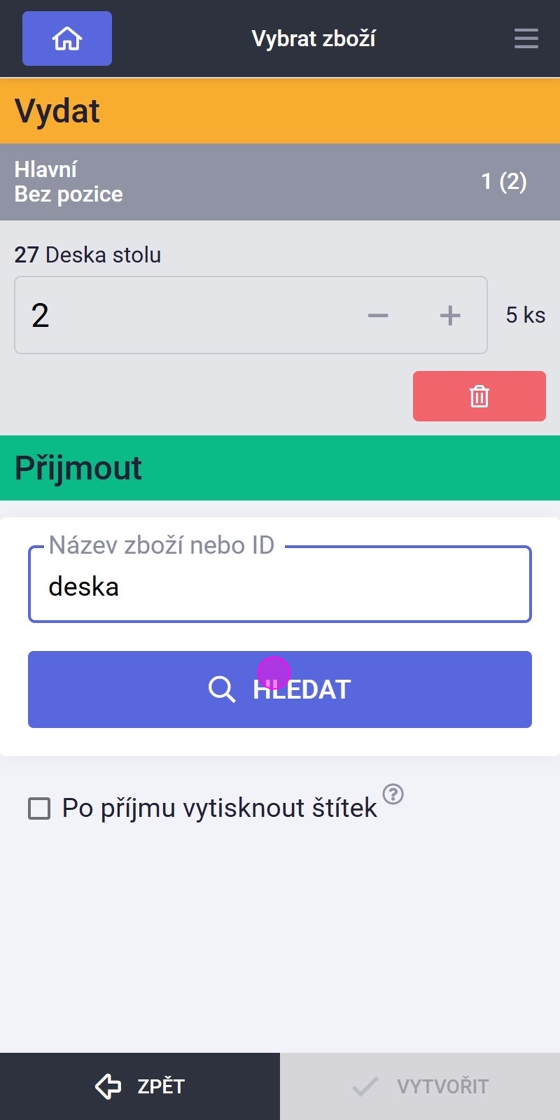
11. Napsat název zboží, které se má přijmout.
Alert: Přijímané položky musí být buďto nakupované (klasifikace materiál, zboží) nebo vyráběné (polotovar, výrobek), kombinace není podporovaná.
12. Kliknout na "Hledat"
13. Definovat množství.

14. Kliknout do pole "Sklad".
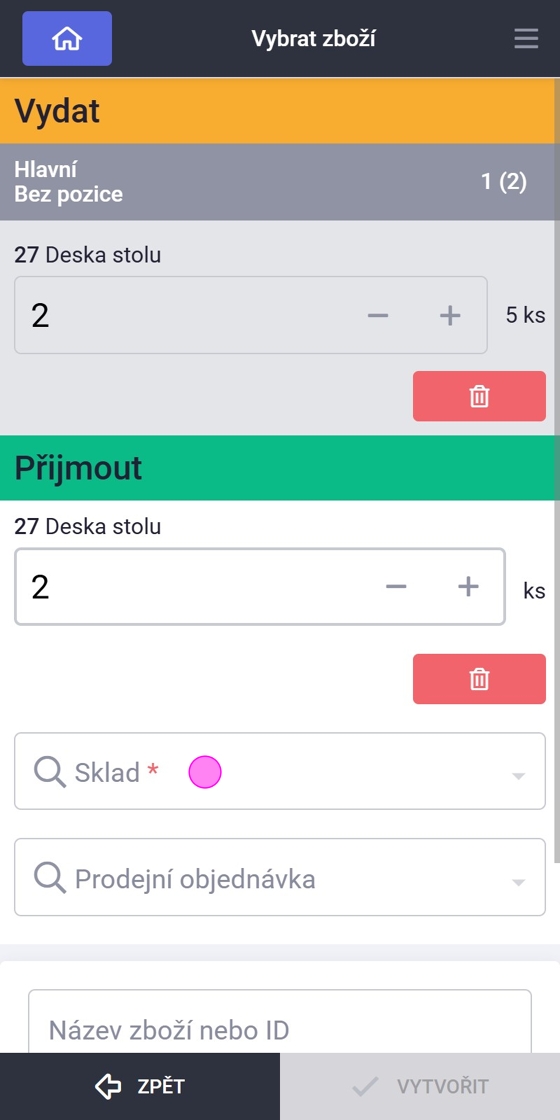
15. Vybrat sklad, na který se má přijmout zaměněné zboží. Dále je možné vybrat skladovou pozici, pokud nevybráno, tak automaticky bez pozice.

16. Kliknout na "Vytvořit".

17. Kliknout na "Potvrdit".

¶ ## #id=prijem-davek-z-kooperace-1 Příjem dávek z kooperace
Jedná se o proces, při kterém skladník spolupracuje s dispečerem kooperací a zajišťuje příjem dávek z kooperací. Skladník přijímá pouze dávky, které dorazily ve správném množství a bez známek poškození. Ostatní dávky hlásí dispečerovi kooperací.
Dokončením procesu vznikne záznam práce z operace kooperace.
1. Kliknout na "Dokončit kooperaci".

2. Vybrat kooperační pracoviště.

3. Vyhledat výrobní dávku. Například podle názvu zboží.
Lze naskenovat štítek dávky a tím ji rovnou přidat.

4. Napsat název zboží "plech".
5. Kliknout na "Hledat".
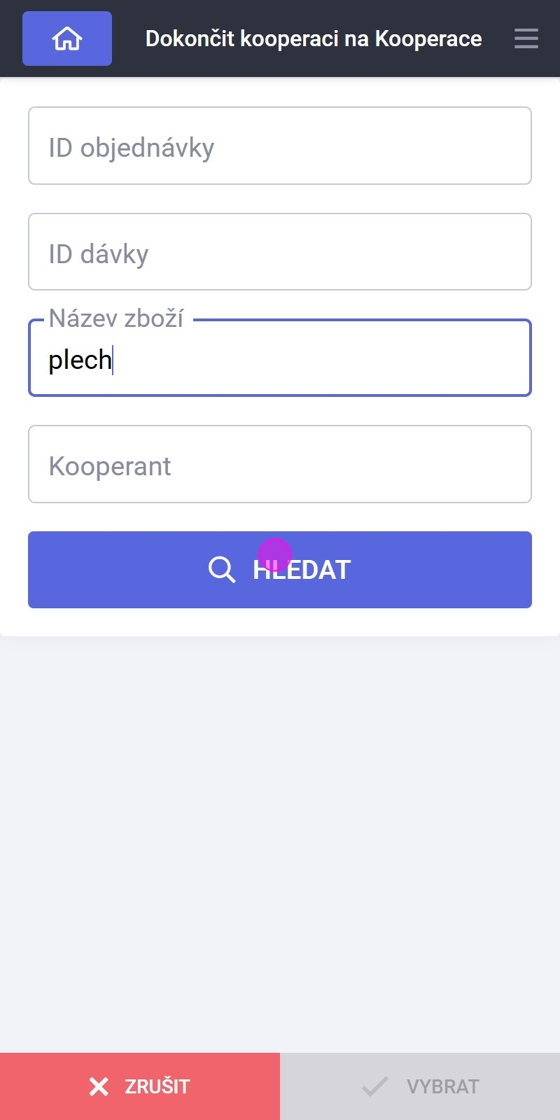
6. Vybrat dávku.

7. Kliknout na "Vybrat".

8. Potvrdit výběr dokončovaných dávek kliknutím na "Vybrat".
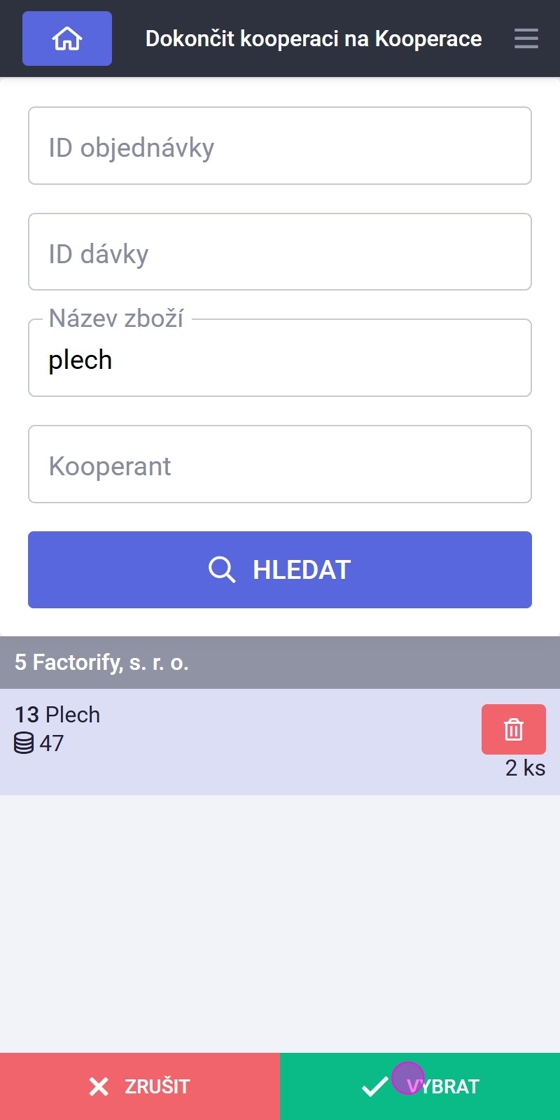
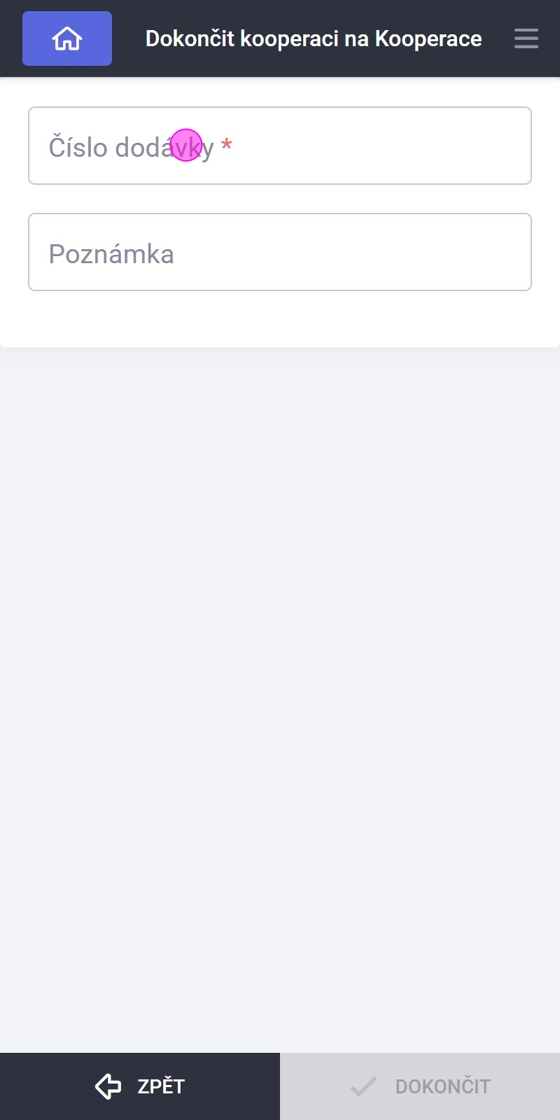
9. Kliknout do pole "Číslo dodávky *".
10. Napsat číslo dodávky "1122".
11. Kliknout na "Dokončit".
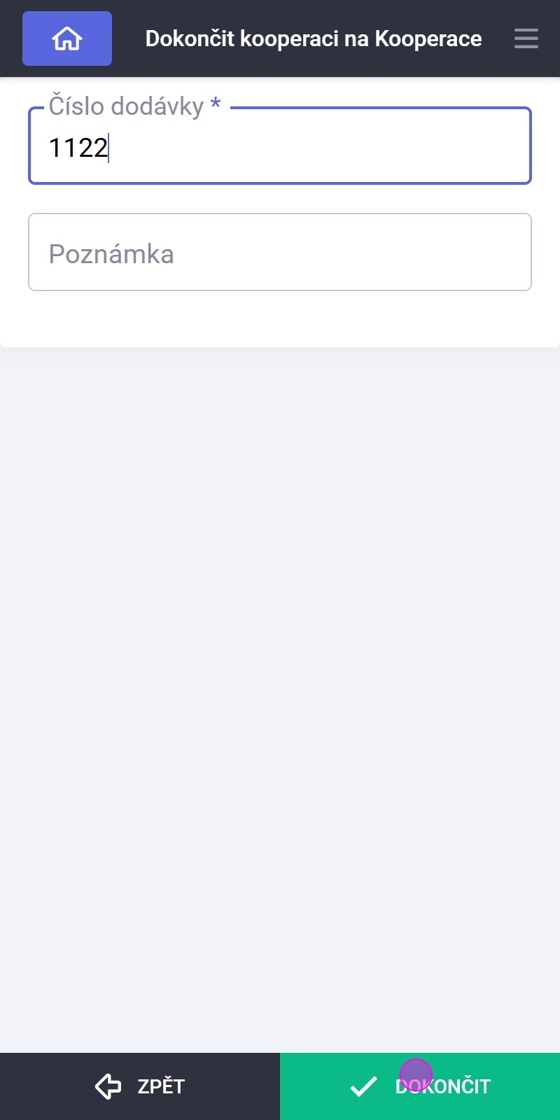
12. Kliknout na "Potvrdit".

¶ ## #id=inventura-pomoci-skladove-aplikace Inventura pomocí skladové aplikace
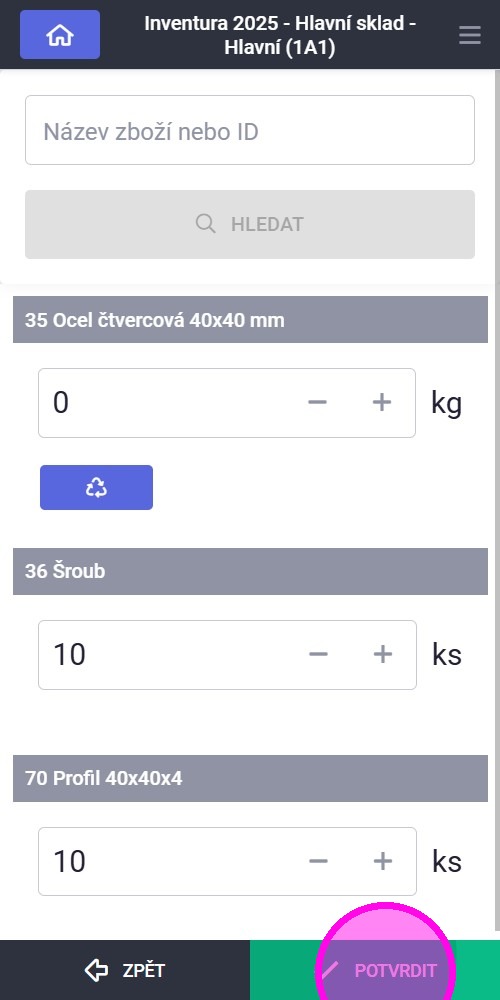
Administrace inventury přes zařízení, které spustí skladovou aplikaci, omezuje potenciál chybné identifikace skladových položek/pozic/skladů a zefektivňuje celý proces. Dokončením tohoto procesu se doplní ke spočítaným skladovým položkám hodnota ve sloupci "Inventurní množství" v detailu inventury.
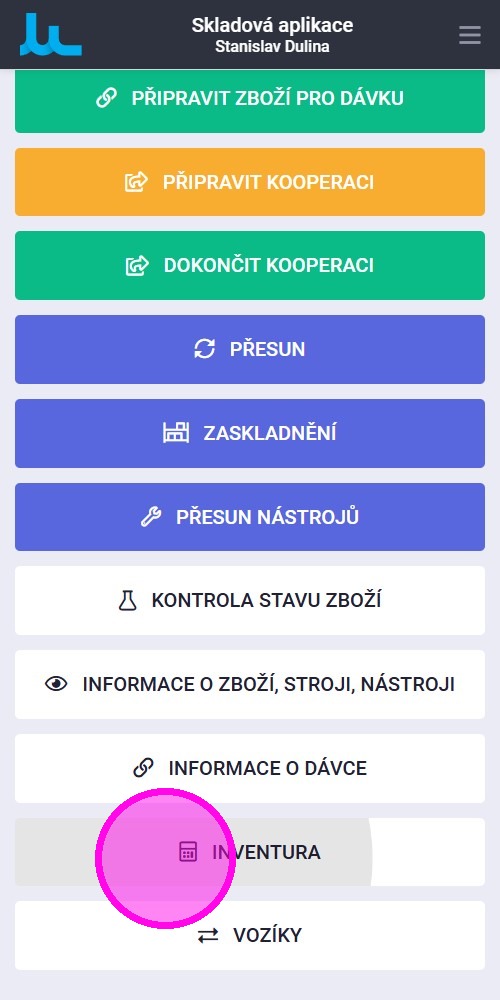
1. Ve skladové aplikaci kliknout na tlačítko "Inventura".
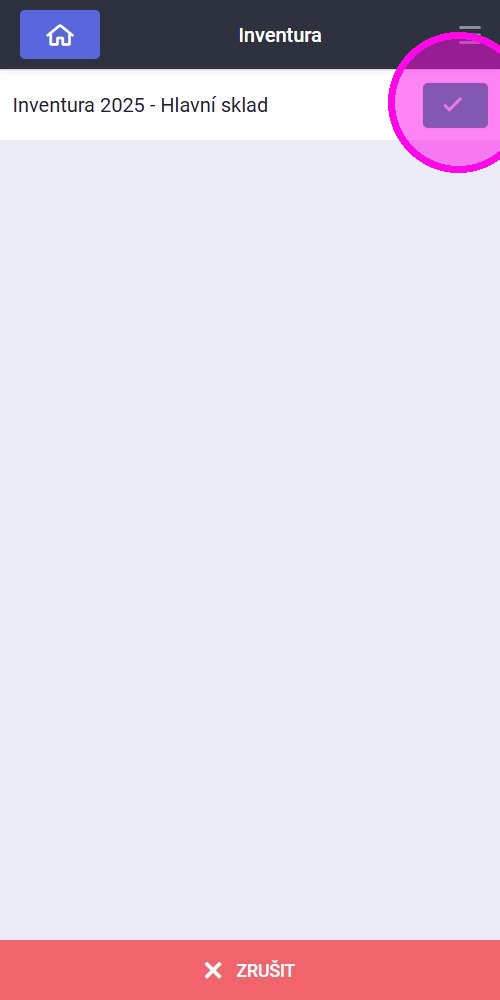
2. Ze seznamu aktivních inventur vybrat požadovanou inventuru.
3. Vybrat sklad a následně pozici, která má být spočtená. Tento krok je možné nahradit načtením štítku skladové pozice.
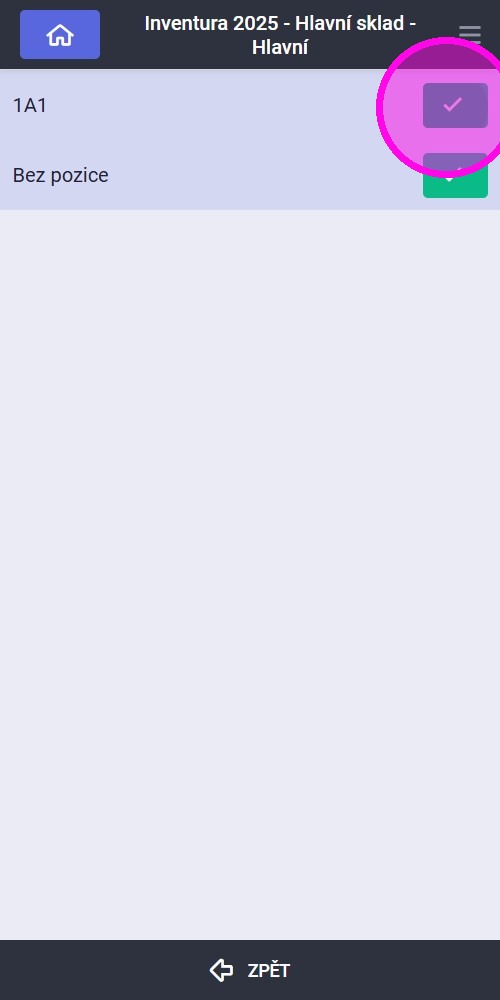
Alert: Pozor! Pokud inventuru dělá více lidí s vícero čtečkami je potřeba, aby jednu pozici v jednu chvíli počítal jen jeden člověk. V opačném případě by si navzájem přepisovali hodnoty.
4. Zadat množství položky na dané pozici. Chybějící položky lze k pozici načíst pomocí skeneru ve čtečce. Při naskenování se automaticky přičte 1 MJ zásoby a obrazovka se zaroluje na načítanou položku.
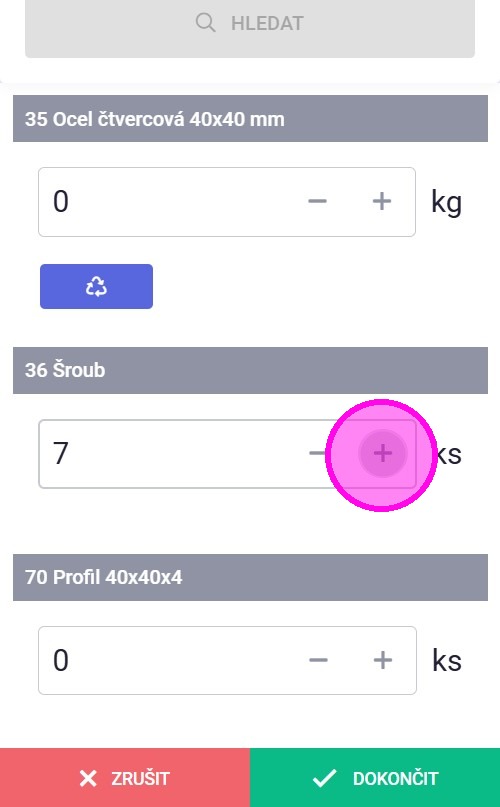
5. Jakmile je vyplněné množství všech položek, kliknout na tlačítko "Dokončit" a následně "Potvrdit".
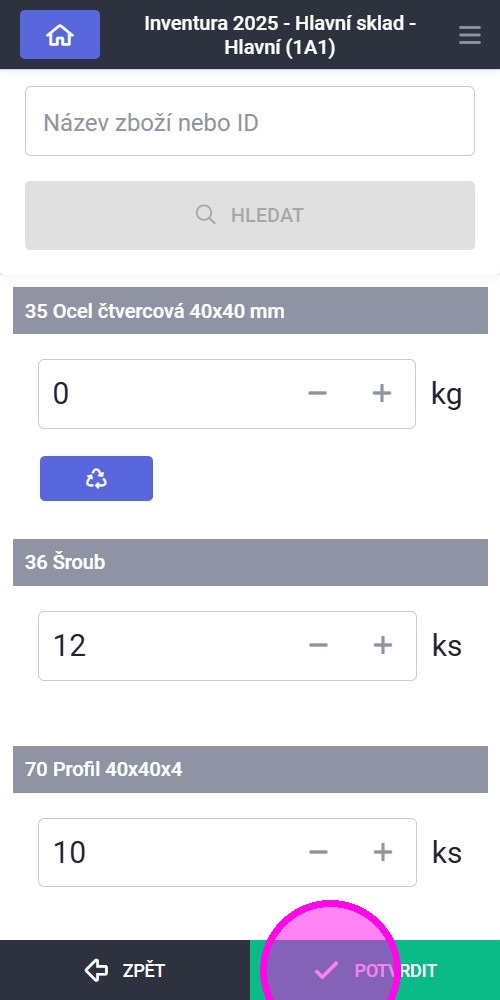
Tip: Čas dokončení inventarizace se v inventuře propíše do sloupce "Čas spočtení". Tento čas se propíše pro všechny položky dané skladové pozice, tj. i ty, pro které nebyla změněna hodnota inventurního množství.
6. V případě, že je potřeba se k již inventarizované pozici vrátit stačí znovu vybrat sklad a pozici, popř. načíst šítek skladové pozice.
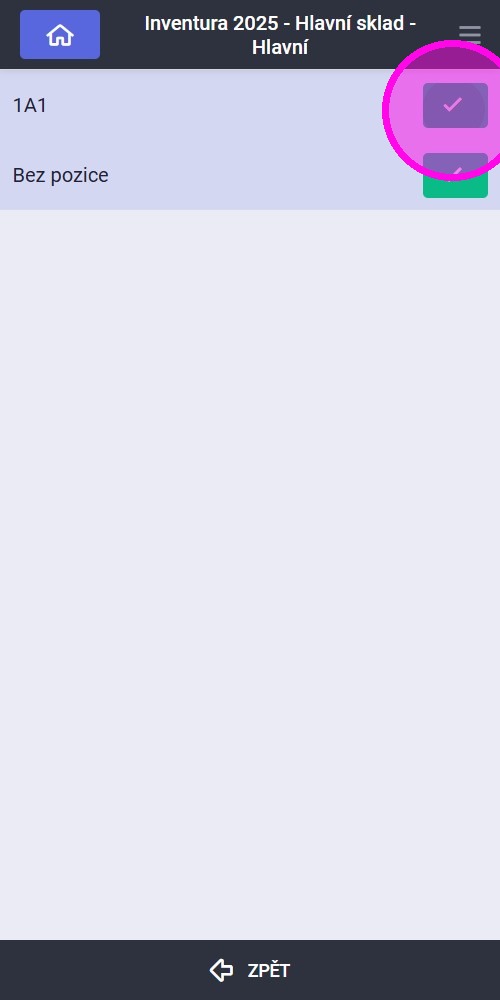
7. Nyní existují dvě možnosti:
- Pokračovat v dokončené inventuře - načte inventurní stavy, které již byly zadány.
- Začít novou inventuru - vymaže vyplněné inventurní stavy a je nutné je tedy zadat znovu.
V obou případech pak dojde k aktualizaci času spočtení u všech položek na dané pozici.
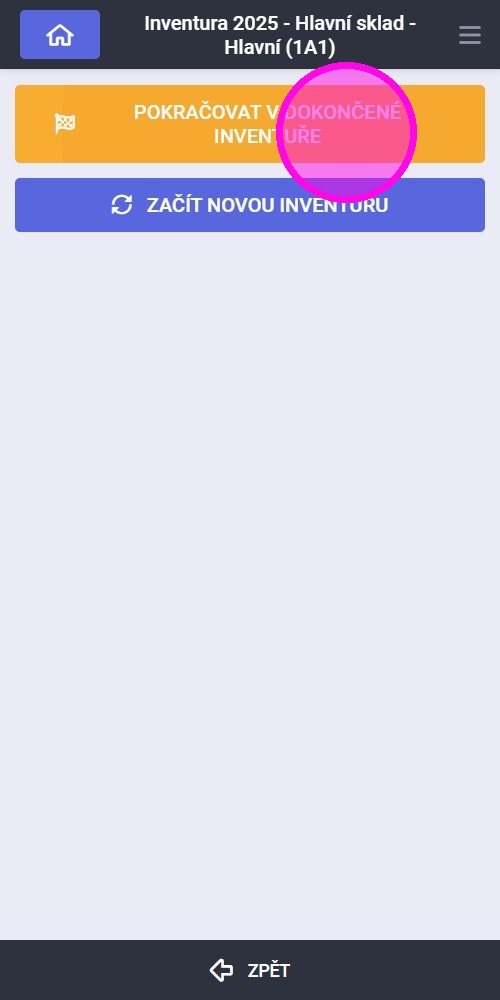
8. Po úpravách již rozpracované pozice opět kliknout na tlačítko "Dokončit" a "Potvrdit".