Mistr kontroluje stav výroby, zajišťuje plynulý chod na jednotlivých pracovištích a sleduje efektivitu operátorů. Nejčastěji pracuje s obrazovkou Výroba, která mu poskytuje většinu informací a akcí shodných s operátorskou výrobní obrazovkou. V případě potřeby tak může operátora plnohodnotně zastoupit. Na akce provedené z obrazovky Výroba se standardně vytvářejí záznamy práce, vždy však s informací, že byly provedeny z obrazovky mistra.
Mistr navíc vidí i dávky, na kterých operátor nemůže pracovat například z důvodu nedostupnosti materiálu, stažení dávky z výroby, nebo protože dávka nebyla přeskladněna. Může také zrušit operátorovu práci na dávce bez vytvoření záznamu práce.
Ke kontrole používá také agendu Plán práce, kde má k dispozici tabulkový přehled všech dávek. Vidí zde jejich aktuální i budoucí operace, jejich plánované začátky a konce, požadované termíny zahájení operací pro včasné dokončení dávky a také informace o dostupnosti potřebného materiálu, ať už na skladě nebo přímo na pracovišti.
Díky kontrolnímu panelu, kde lze uživatelsky definovat konfigurace zobrazených pracovišť, má mistr přehled o spuštěných dávkách i aktivitách jednotlivých operátorů.
Agendy denní plán směn a týdenní plán směn poskytuje přehledné zobrazení plánovaných směn na definovatelné časové období. Mistr má v těchto agendách možnost provádět úpravy naplánovaných směn pro konkrétní dny nebo týdny, aniž by musel zasahovat do nastavení na detailu zaměstnance.
Každý operátor má stejně jako ostatní role svůj detail zaměstnance. Mistr má do detailů svých podřízených částečný přístup a nastavuje zde operátorům výrobní parametry, jako jsou přiřazená pracoviště, dovednostní úrovně, procentuální rychlosti na jednotlivých pracovištích a výrobní kritéria.
Výkonnost operátorů sleduje prostřednictvím agendy Denní efektivita práce, která porovnává skutečné trvání operací dávek s jejich normami a zároveň zohledňuje provedené aktivity. Na základě těchto údajů jsou vypočítány efektivity jednotlivých záznamů, jednotlivých dnů i celých měsíců.
Používané agendy: Plán práce, Naplánované dávky , Dávky, Výroba / pracoviště, Kontrolní panel , Detail zaměstnance, Denní efektivita práce
¶ Základní
¶ ## #id=kontrola-stavu-vyroby-na-pracovistich Kontrola stavu výroby na pracovištích
Kontrolovat stav dávek můžete na mistrovské obrazovce nebo v plánu práce. Mistrovské obrazovky zobrazí aktuální dávky pro dané pracoviště a jejich pořadí. V plánu práce jsou vidět i budoucí pracoviště, kterými dávka a kdy bude procházet.
1. Výroba / Pracoviště. Zobrazuje pořadí dávek, jak jsou zaplánované, a podle dostupnosti vstupního materiálu či dalších udajů je vidět, jestli se na dávce bude moci pracovat či ne.

2. V plánu práce jsou mimo jiné sloupce:
Přeskladnit na vstupní sklad říká, že vlastní výrobní dávka je hlídaná a není na vstupním pracovišti, tak je potřeba přeskladnit.
Materiál k dispozici, tzn. materiál pro danou dávku je ve firmě.
Materiál k dispozici na pracovišti potvrzuje, že materiál, který je hlídaný, aby byl na vstupním skladu pracoviště, tam je již přesunutý.

¶ ## #id=zruseni-rozpracovaneho-ukolu Zrušení rozpracovaného úkolu
Proces přeruší práci daného operátora. Nevznikne žádný záznam práce a dávka zůstává stále na daném pracovišti. Toto se použije, pokud si zaměstnanec omylem nastartoval práci na dávce, na které nemá pracovat.
Tip: Zrušením rozpracovaného úkolu se smaže TaskInProgress. Nevznikne tím jakýkoli záznam, že práce již probíhala.
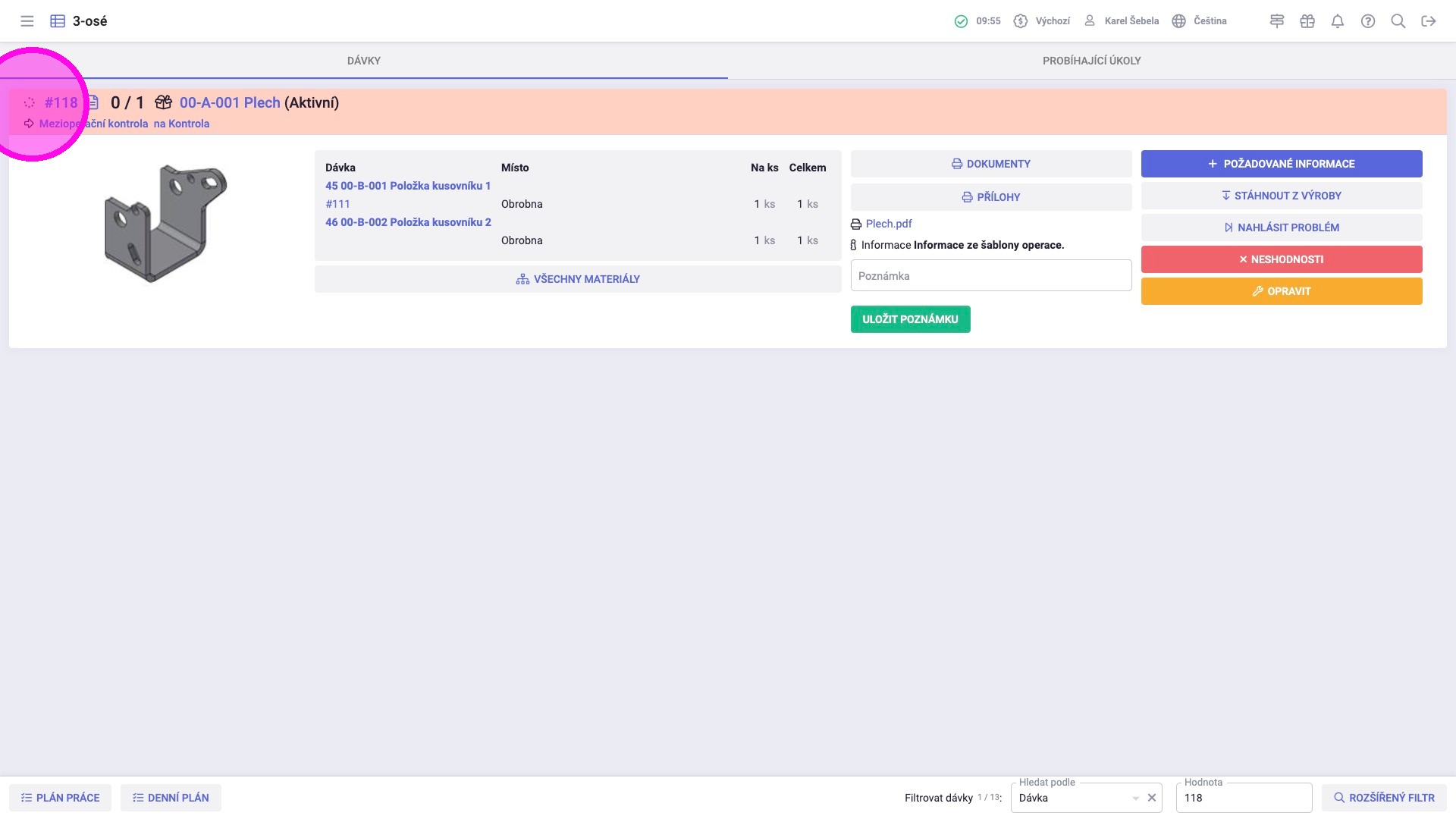
1. Na výrobní obrazovce mistra je na první pohled vidět, na jaké dávce se aktuálně pracuje. Ikonka točícího se kolečka.
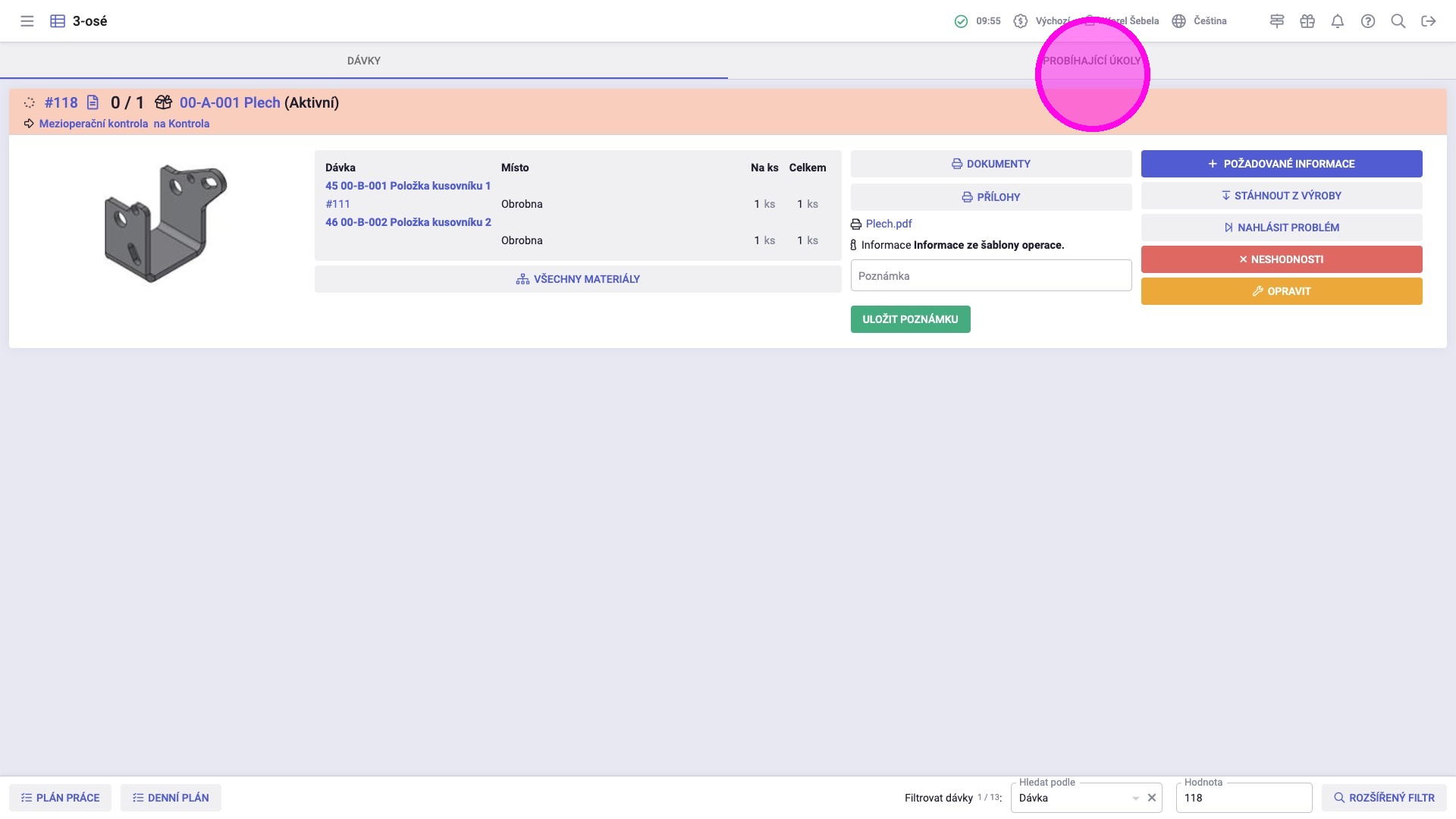
2. Kliknout na „Probíhající úkoly".
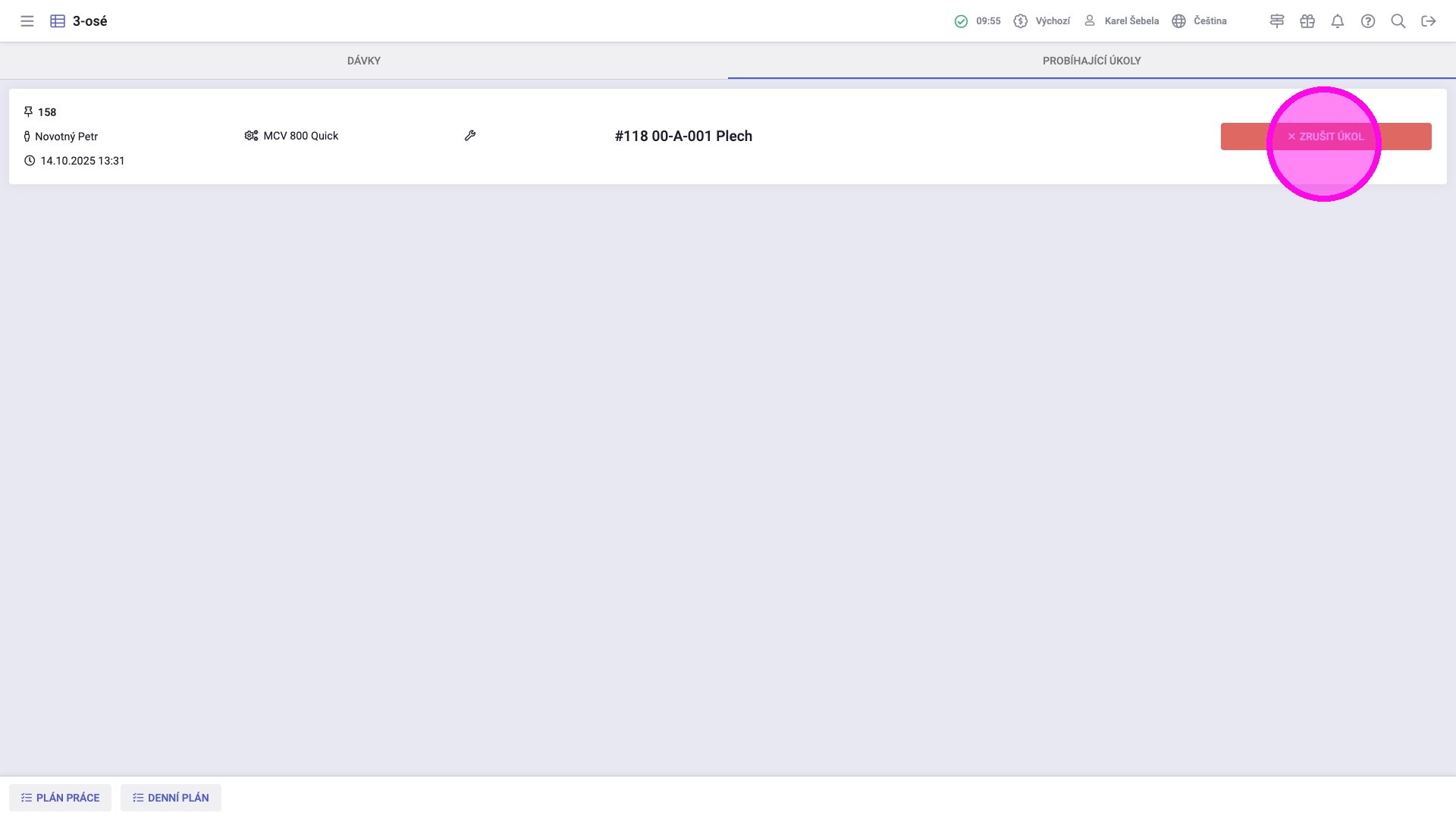
3. Kliknout na „Zrušit úkol" na patřičné dávce.
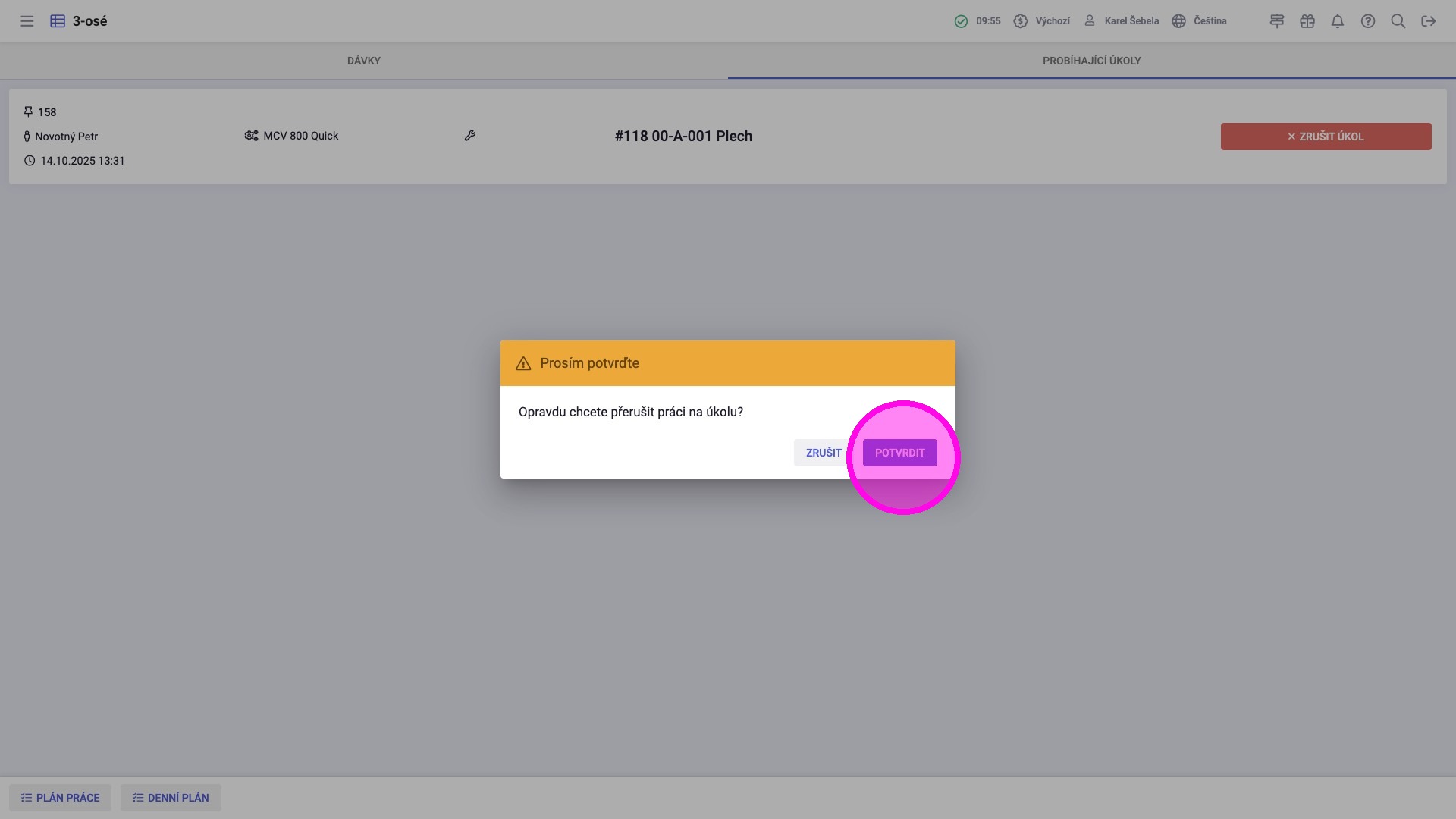
4. Kliknout na „Potvrdit".
¶ ## #id=akce-na-davce-na-obrazovce-vyroba Akce na dávce na obrazovce Výroba
Mistr může nahradit operátora a má k dispozici tyto akce s výrobní dávkou. O všech akcích vzniká záznam v záložce **Záznamy** na detailu **Dávky**. Dokončením tohoto procesu vzniknou záznamy na dávce, neshody, nové dávky, neshodnosti, opravy.
Na obrazovce vidíme všechny dávky, které jsou nyní na tomto pracovišti. Pořadí dávek odpovídá jejich prioritě.
Priorita dávek se „dělí“ na následující skupiny, seřazeno od nejprioritnější:
- Dávky s Pokračovat na stroji. Může nastavit operátor, pokud má stejnojmenné Oprávnění.
- Dávky se zaškrtnutým polem Priorita nebo dávky na této operaci částečně dokončené.
- Ostatní
V rámci skupin se dávky řadí dle DueTime odpovídající dávko-operace. Jedná se o termín operace dávky vypočtený zpětným plánem.
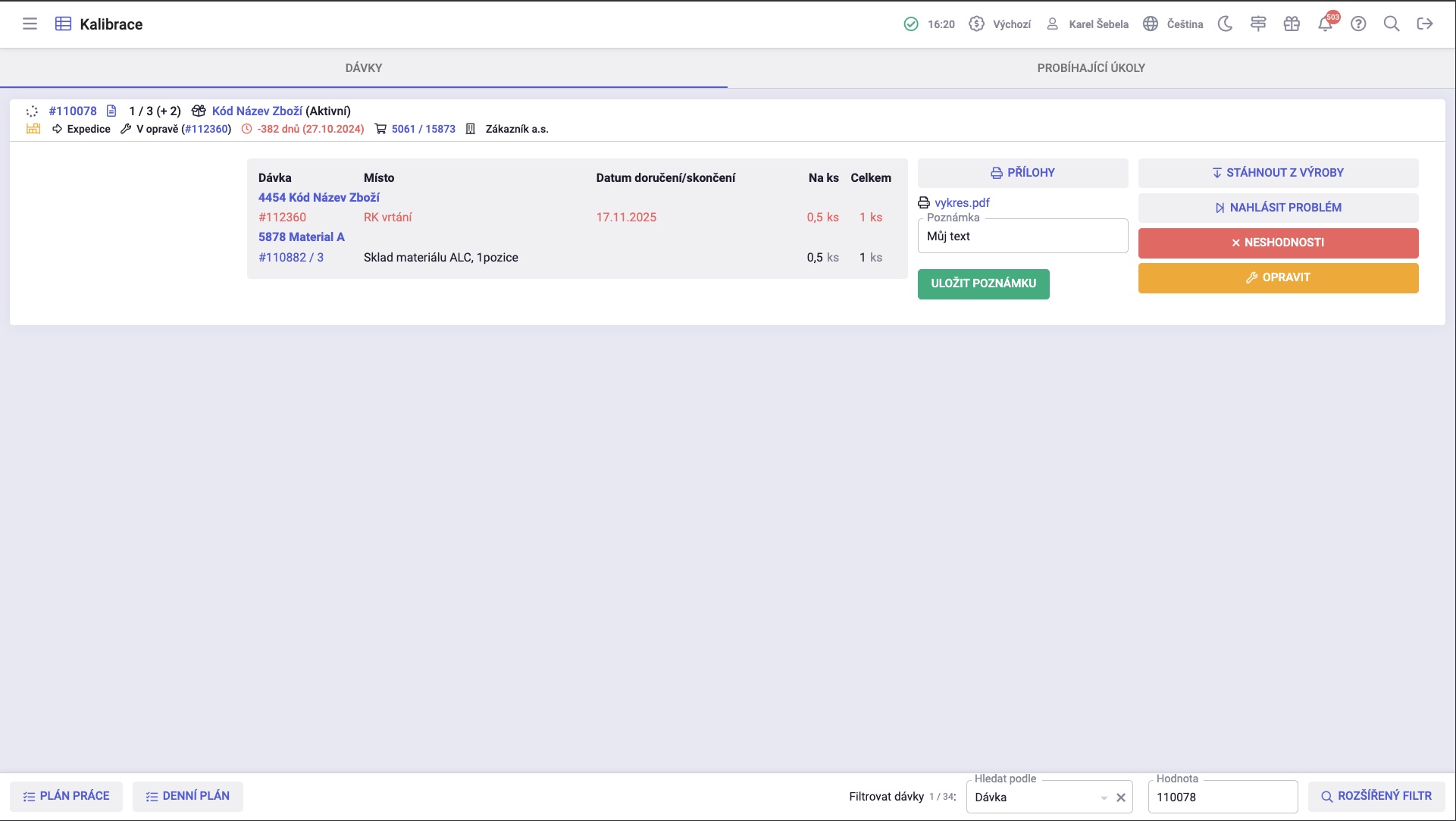
Zobrazené informace mohou být ovlivněny nastavením Factorify, které provádí administrátor.
Podbarvení lišty odpovídá nastavené barvě Stavu zboží v entitě Zboží. Pokud je zboží Staženo z výroby, pak vždy šedá.
První řádek
- Ikona probíhajícího úkolu – Více informací o operaci, na které se právě pracuje, nalezneme v záložce Probíhající úkoly.
- ID dávky – Unikátní číslo Dávky.
- Ikona dokumentace – Otevře Dokumentaci pracovního postupu operace.
- Dokončené množství / Množství dávky
- (+ Množství v opravě) – Po dokončení Opravné dávky se toto množství přičte k Množství dávky.
- Kód a Název Zboží
- (Stav Zboží) – pokud je v entitě Zboží u stavu zaškrtnuto Zobrazovat na výrobních obrazovkách.
- Po ikoně dokumentace může následovat ikona Pokračovat na stroji.

Druhý řádek
- Následující operace dle plánování.
- Název následujícího Pracoviště.
- Pokud je v Pracovním postupu uveden název Operace, pak se zobrazí Název Operace – Název Pracoviště.
- Pokud se jedná o poslední operaci dávky, tak se zobrazí název Pracoviště (resp. Název Operace – Název Pracoviště) kde bude dávka spotřebována (Dávku může poptávat více dávek, použije se nejprioritnější z nich).
- Pokud se jedná o Vrcholovou sestavu, která je poptávána Položkou prodejní objednávky, zobrazí se text Expedice.
- ID Opravné dávky pokud k dávce existuje.
- Počet dnů o které bude dříve nebo později (bylo by zobrazeno červené záporné číslo) dokončena Položka prodejní objednávky s nejdřívější expedici do které tato dávka patří.
- Termín operace dávky vypočtený zpětným plánem. Ideálně bych na obrazovce měl vidět jen dnešní a budoucí datum.
- Prodejní objednávky/ Položka prodejní objednávky - Lze zobrazit/skrýt v Globálních parametrech pole Skryté dlaždice.
Kusovník
Kusovník zobrazuje zásoby, které plánování přiřadilo dané operaci. Může jít o zásoby které:
- Máme skladem,
- Jsou na cestě - objednané nebo ve výrobě.
- Jsou Vygenerované - plánování je požaduje objednat (agenda Výhled nákupů) nebo vyrobit (agenda Naplánované dávky).
Zásoby mohou mít různé barvy, které jsou popsány v otazníčku agendy. U zásob, které nejsou skladem zobrazujeme předpokládaný Datum doručení/dokončení, pokud už jsou na cestě, tak Položku nákupní objednávku nebo Operaci na které se nechází. U zásob skladem jejich umístění.
První sloupec
- Dokumenty – po rozkliknutí zobrazí možné tiskové sestavy, které spravuje váš administrátor.
- Přílohy – zobrazuje dokumenty uložené v kartě Přílohy zobrazené na pracovišti uložené na detailu Pracoviště (je třeba si tuto kartu zapnout pomocí stejnojmenného nastavení na detailu Pracoviště) a Přílohy zobrazené na pracovišti uložené na detailu Zboží.
- výkres.pdf – tomto místě zobrazujeme
název.příponasouborů uložených v záložce Výkresy na detailu Zboží, případně Dávky, pokud má Dávka vlastní Pracovní postup. Pokud využíváme některou z integrací může se zobrazit také varování o tom, že byl v minulosti vytištěn výkres a již existuje v novější verzi. - Poznámka – Umožní přímo editovat Poznámku detailu Dávky.
- Kliknout na "Dokončit".
Při dokončení dochází ke spotřebě materiálu a vytvoření záznamu práce. Akce se zobrazí jen v případě, kdy máme splněny podmínky pro dokončení operace (pokud jsou operací požadovány).
- Neexistuje nedokončená Opravná dávka.
- Jsou vyplněny Požadované informace.
- Je vyplněn Inspekční plán.
- Je dostupný Kusovník, resp. kusovník je dostupný na Vstupním skladu pracoviště, pokud využíváme u zboží Hlídat dostupnost na pracovišti.
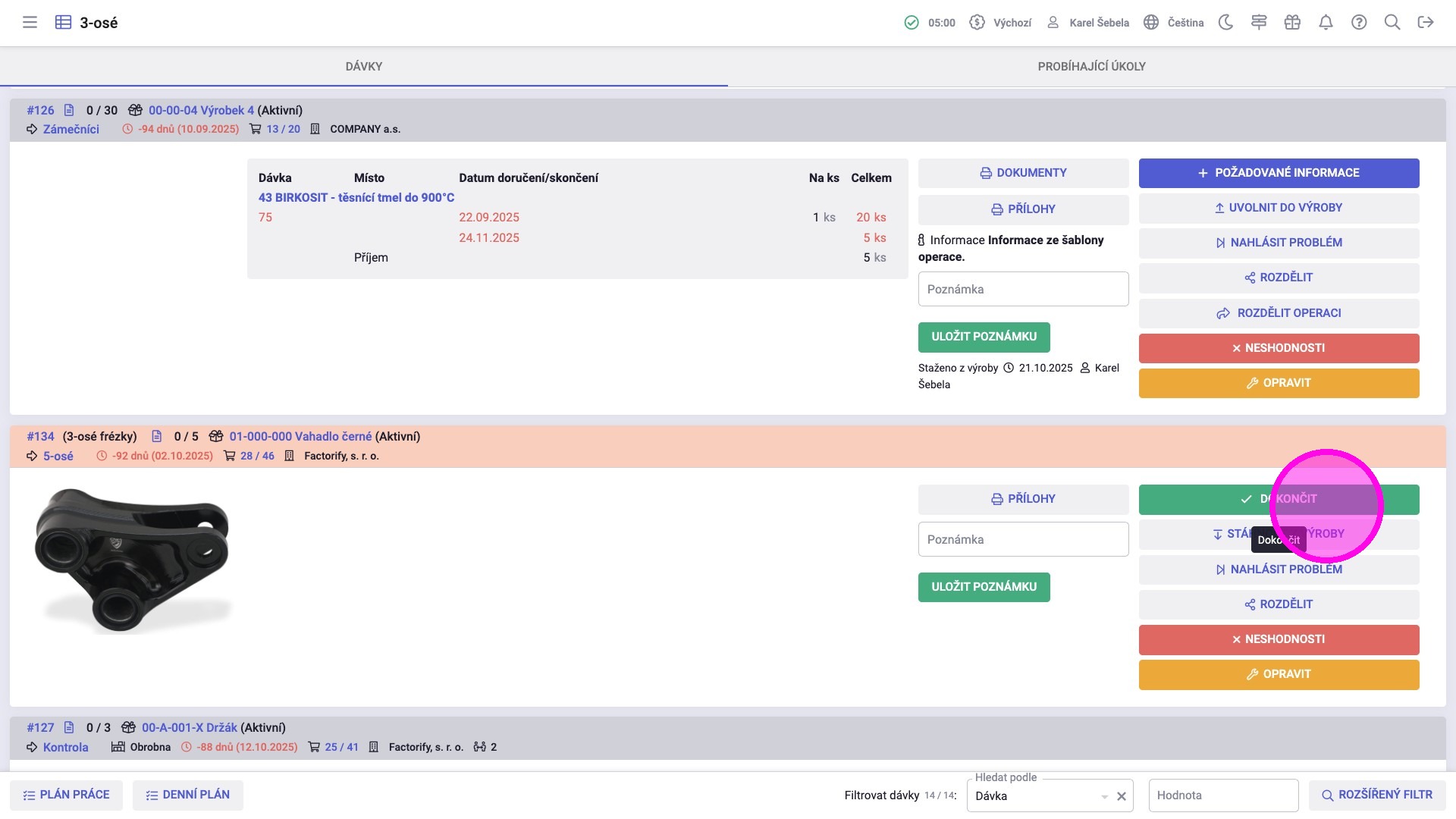
3. Při dokončení výrobní operace mistrem je potřeba zvolit, kolik kusů a za jakého pracovníka práci dokončuje, případně jak dlouho mu práce trvala.
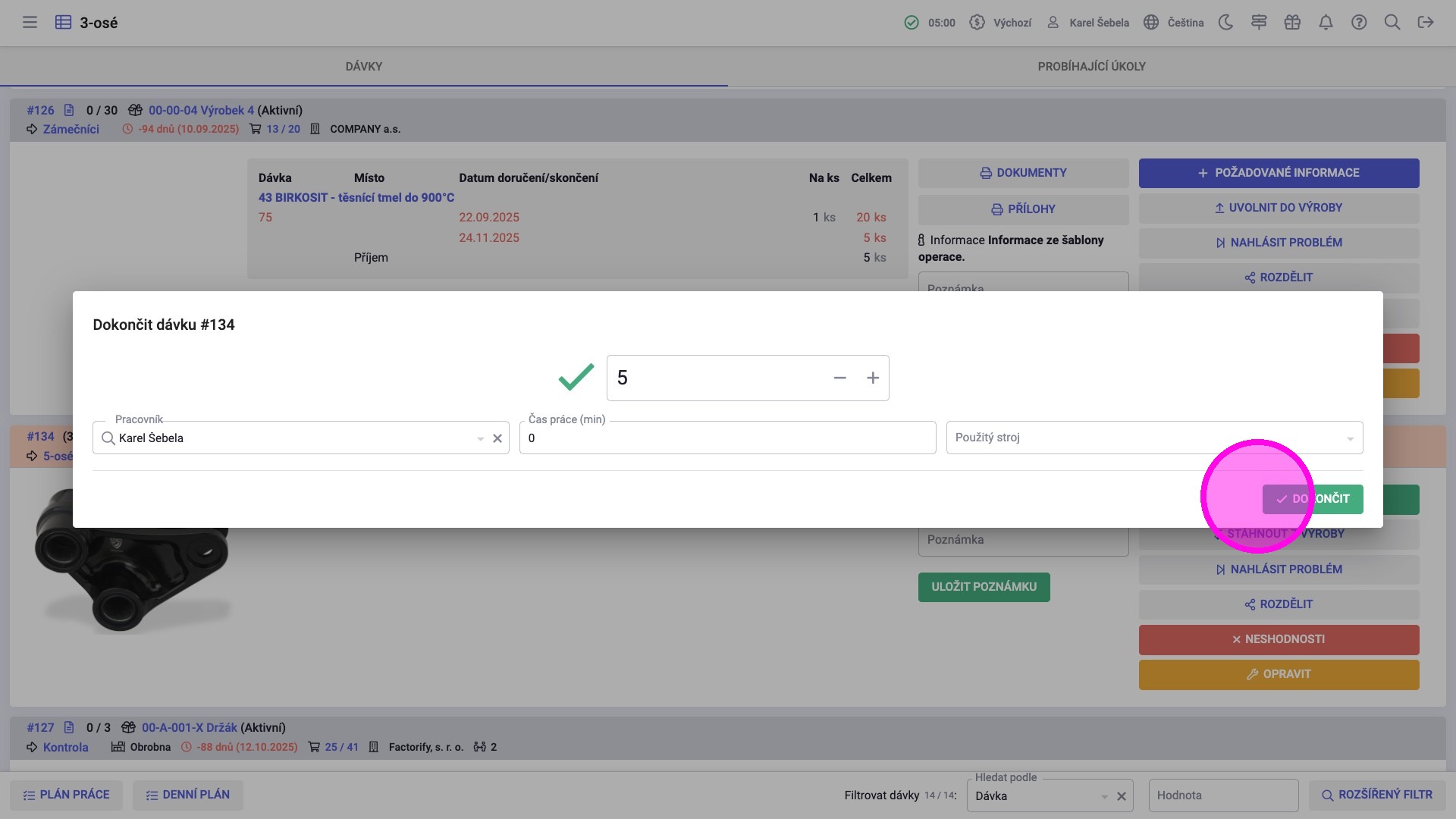
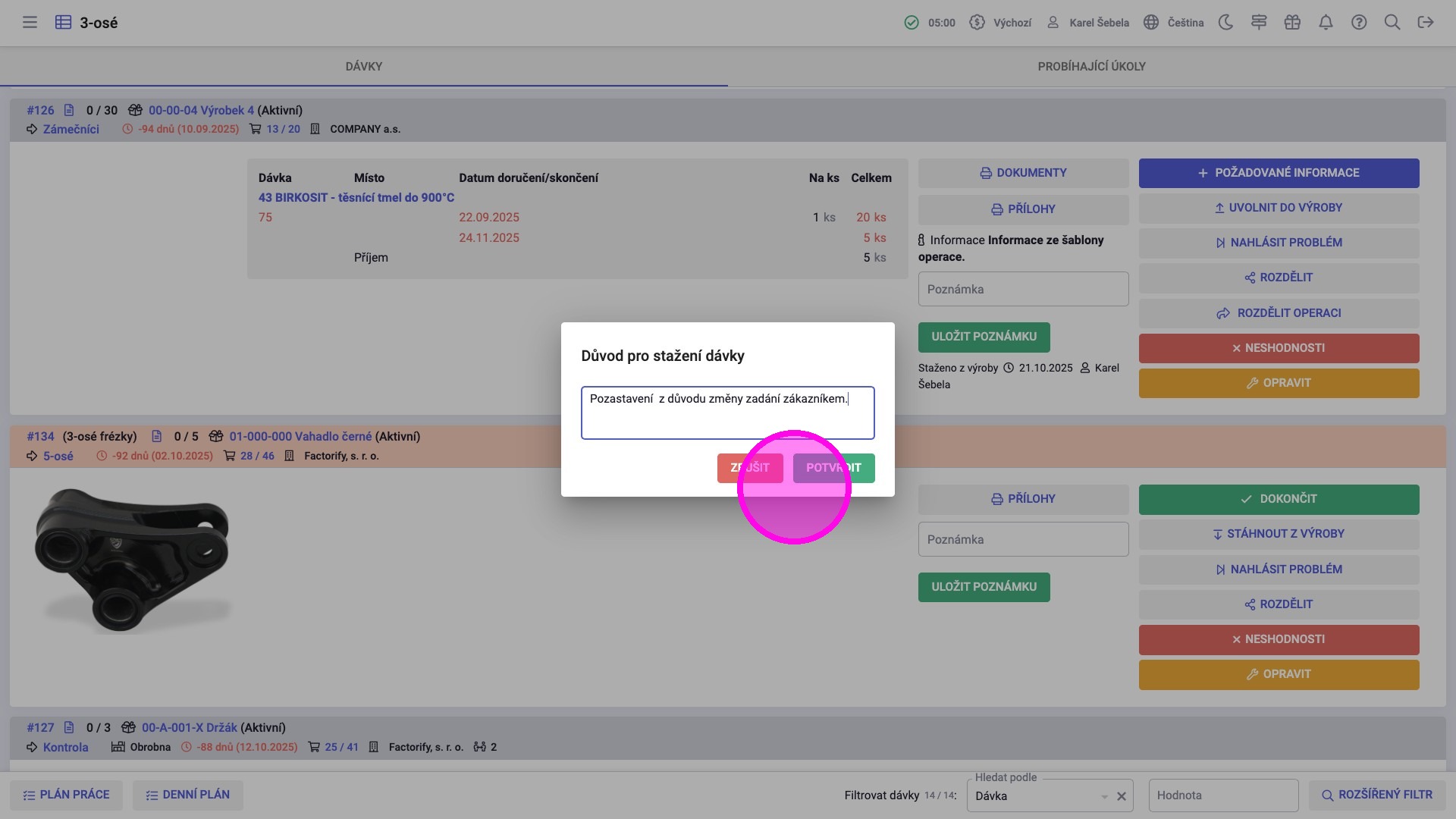
4. Kliknout na "Stáhnout z výroby".
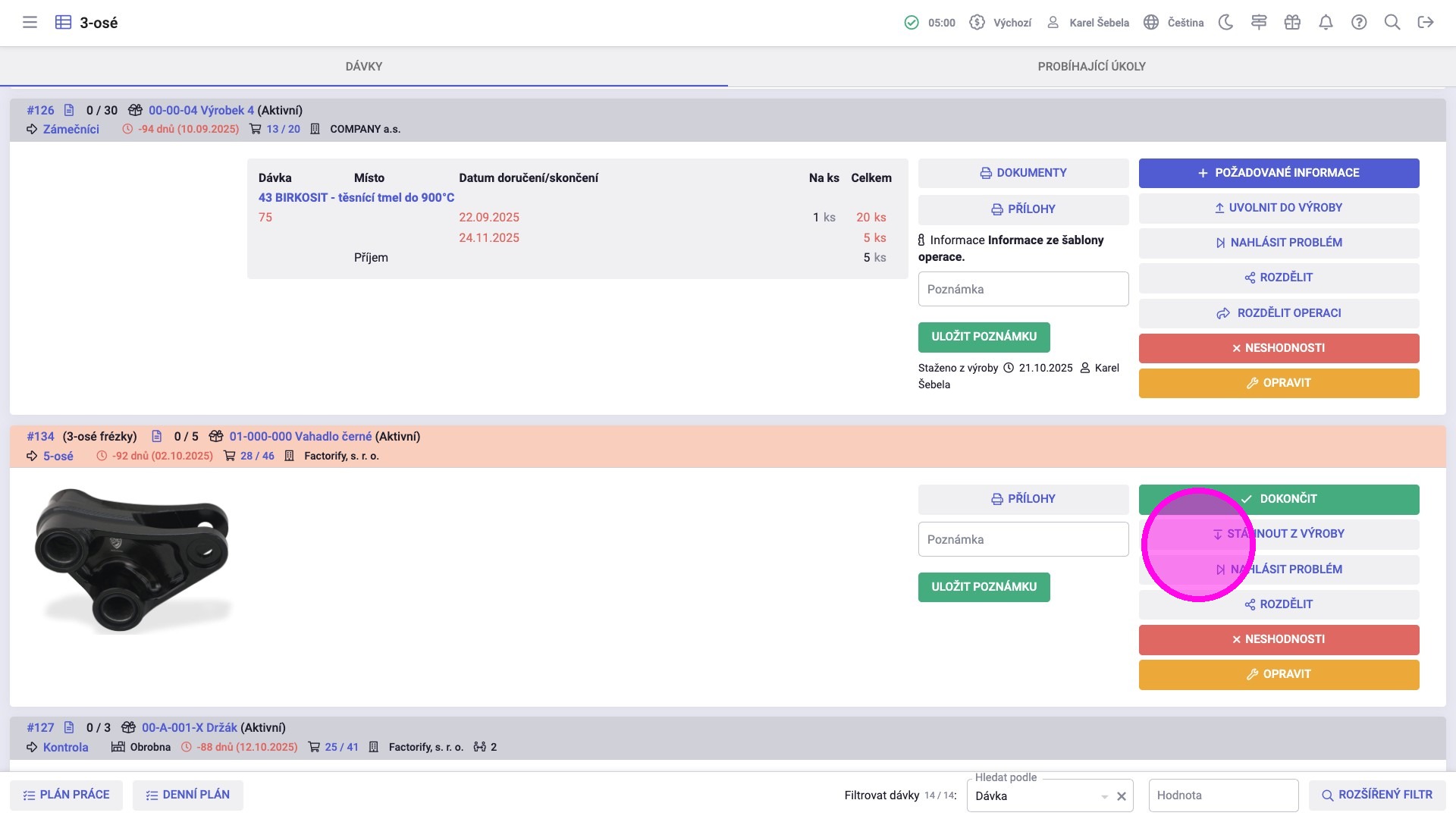
5. Bez vyplněného důvodu stažení z výroby není možno dávku stáhnout.
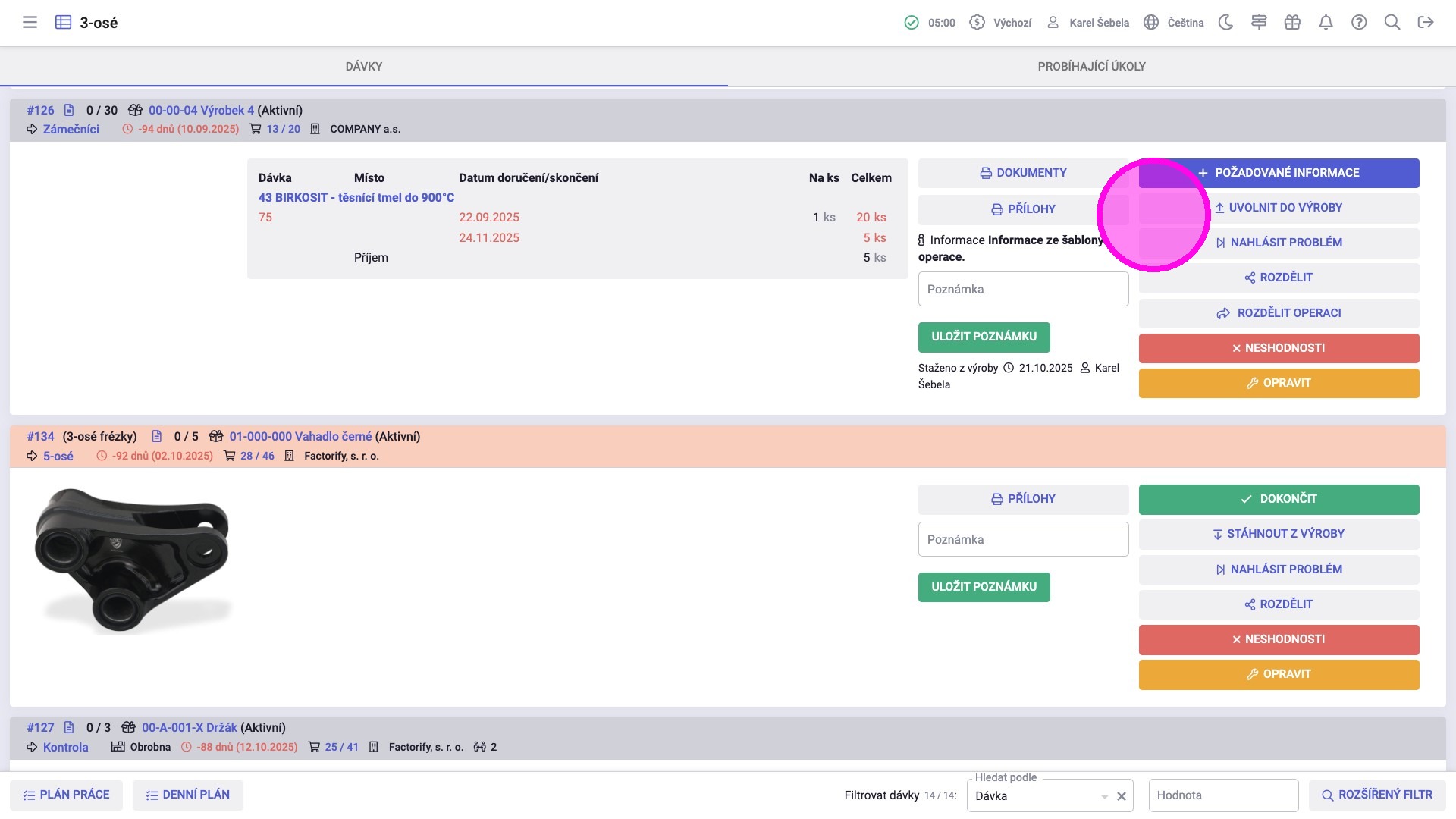
6. Kliknout na "Uvolnit do výroby".
Dávka s akcí Uvolnit do výroby je stažená z výroby a nezobrazuje se operátorům.
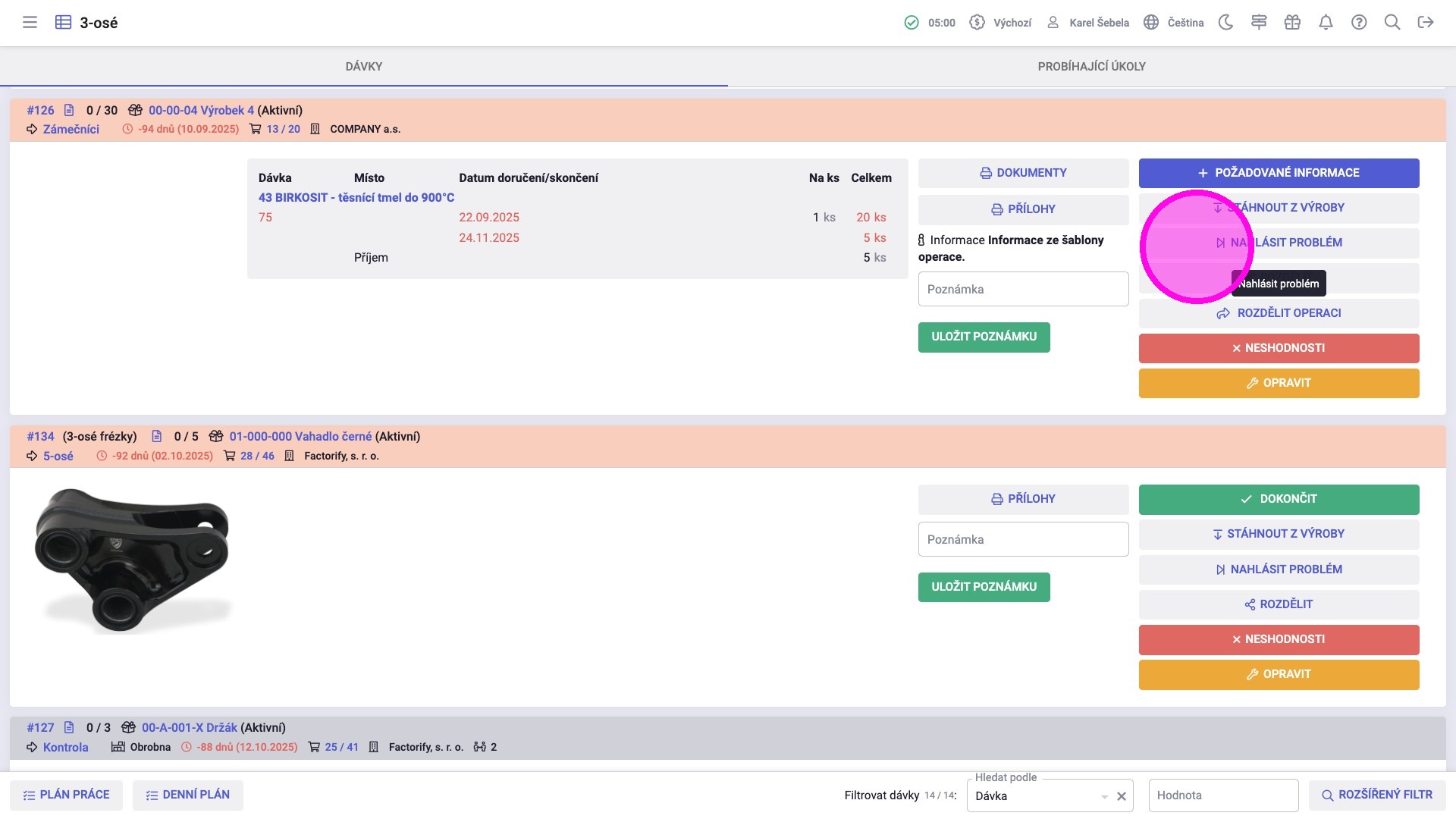
7. Kliknout na "Nahlásit problém".
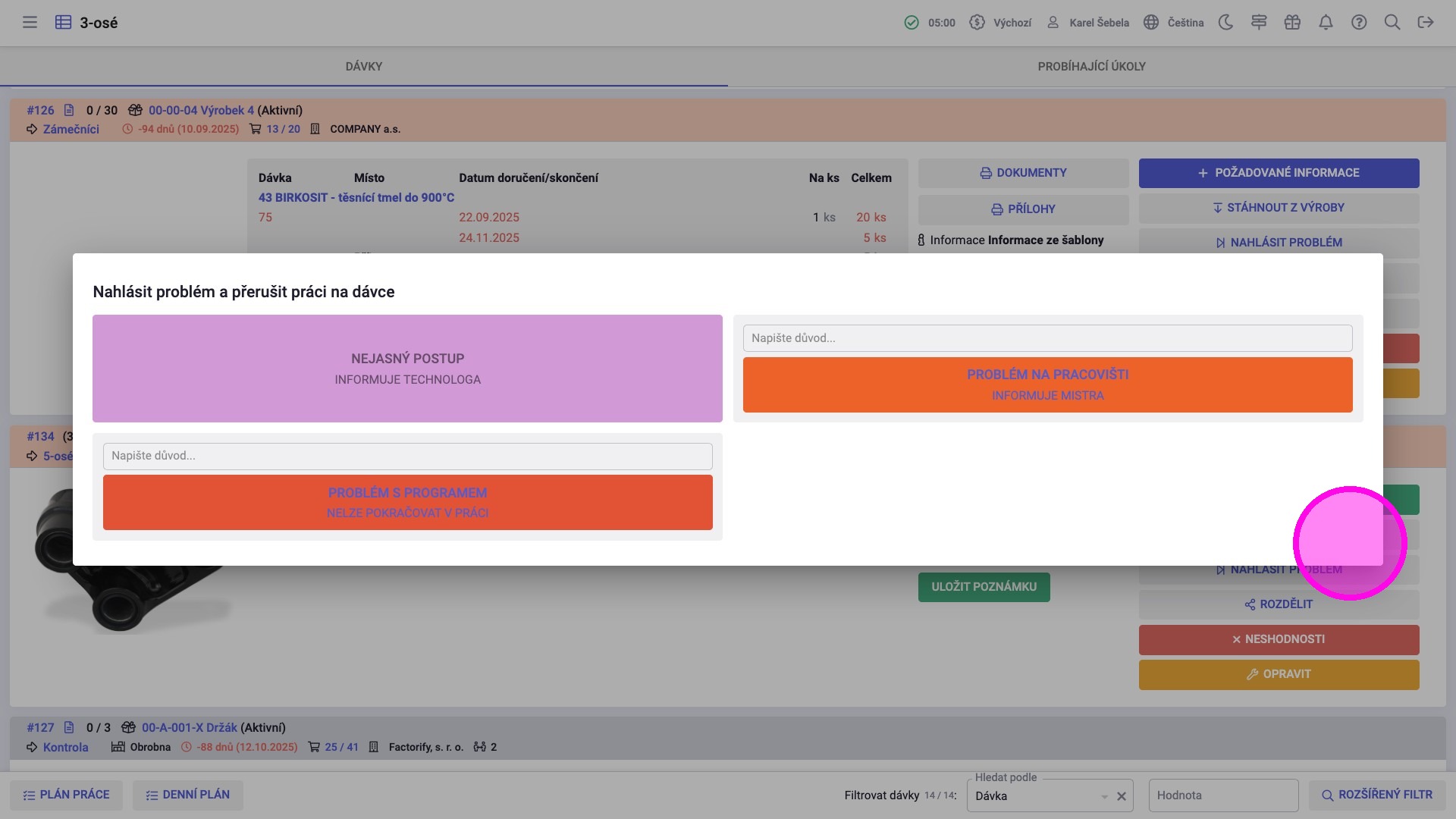
Problémy je možné nastavit v agendě Typy problémů.
8. Doplnit dodatečnou informaci u některých problémů před jejich výběrem.
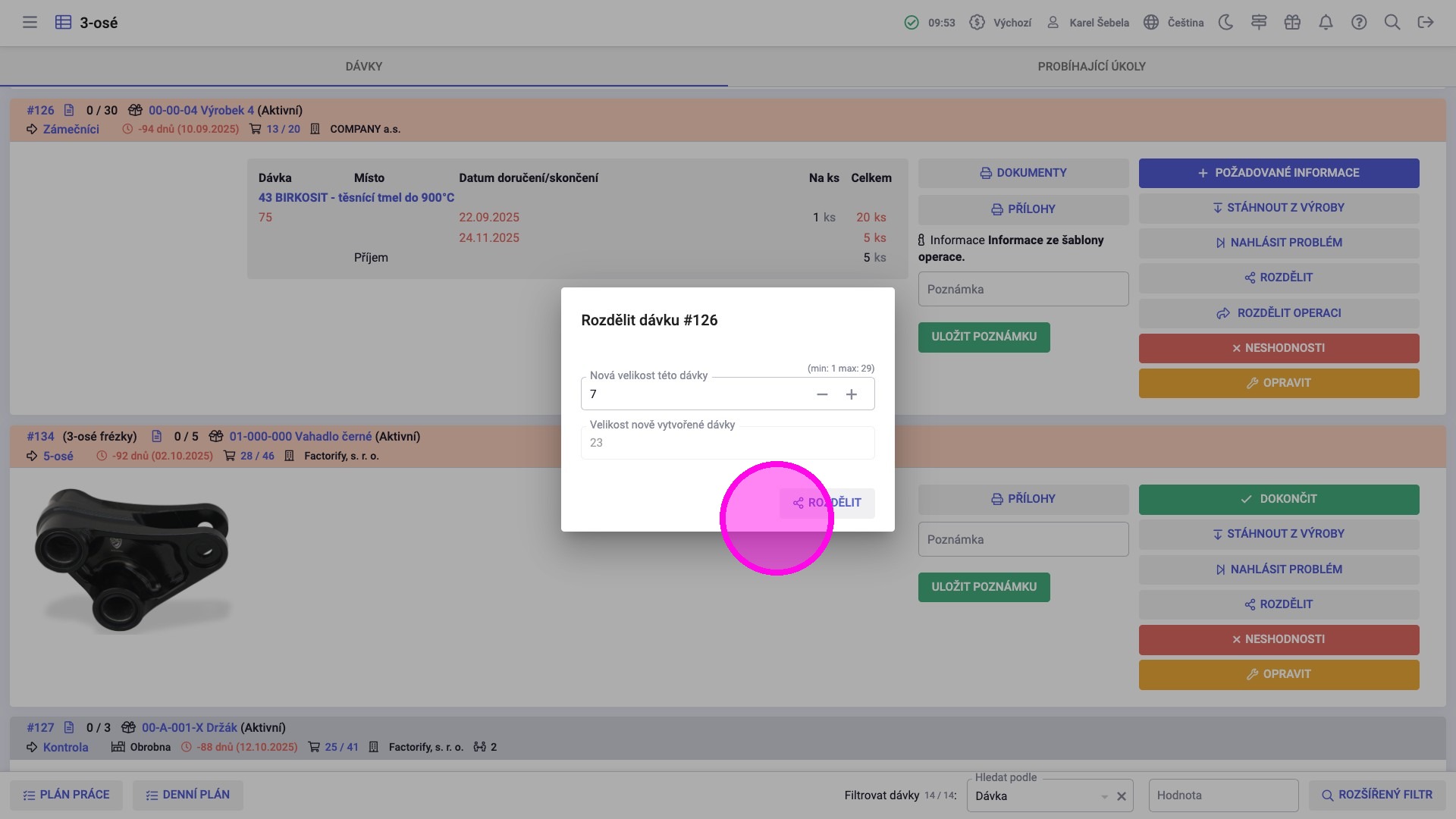
9. Kliknout na "Rozdělit".
Pokud chcete rozdělit dávku na dvě dávky s různými množstvími.
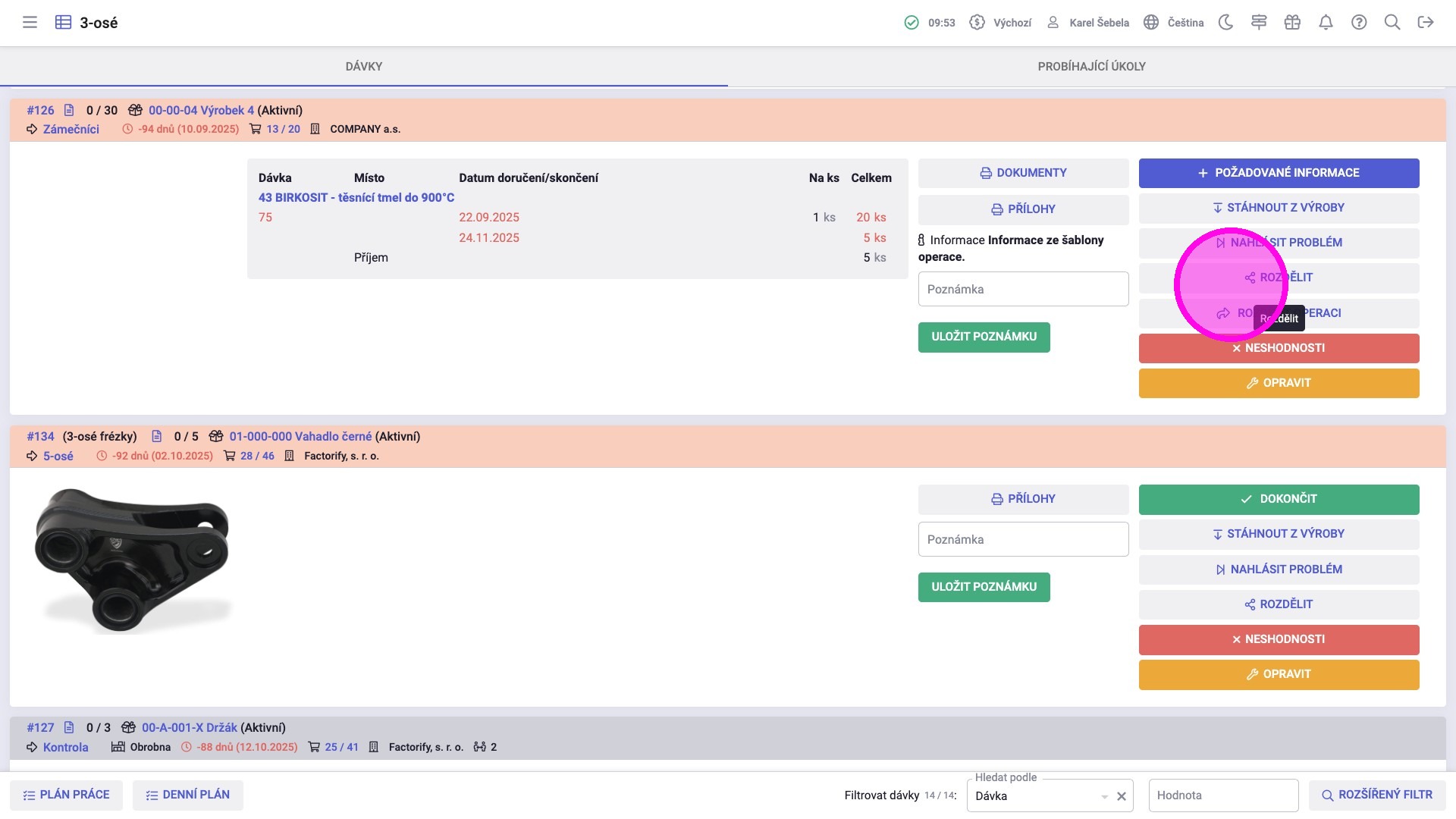
10. Při rozdělení dávky je důležité nově vzniklé dávce vytisknout průvodku a označit výrobky.
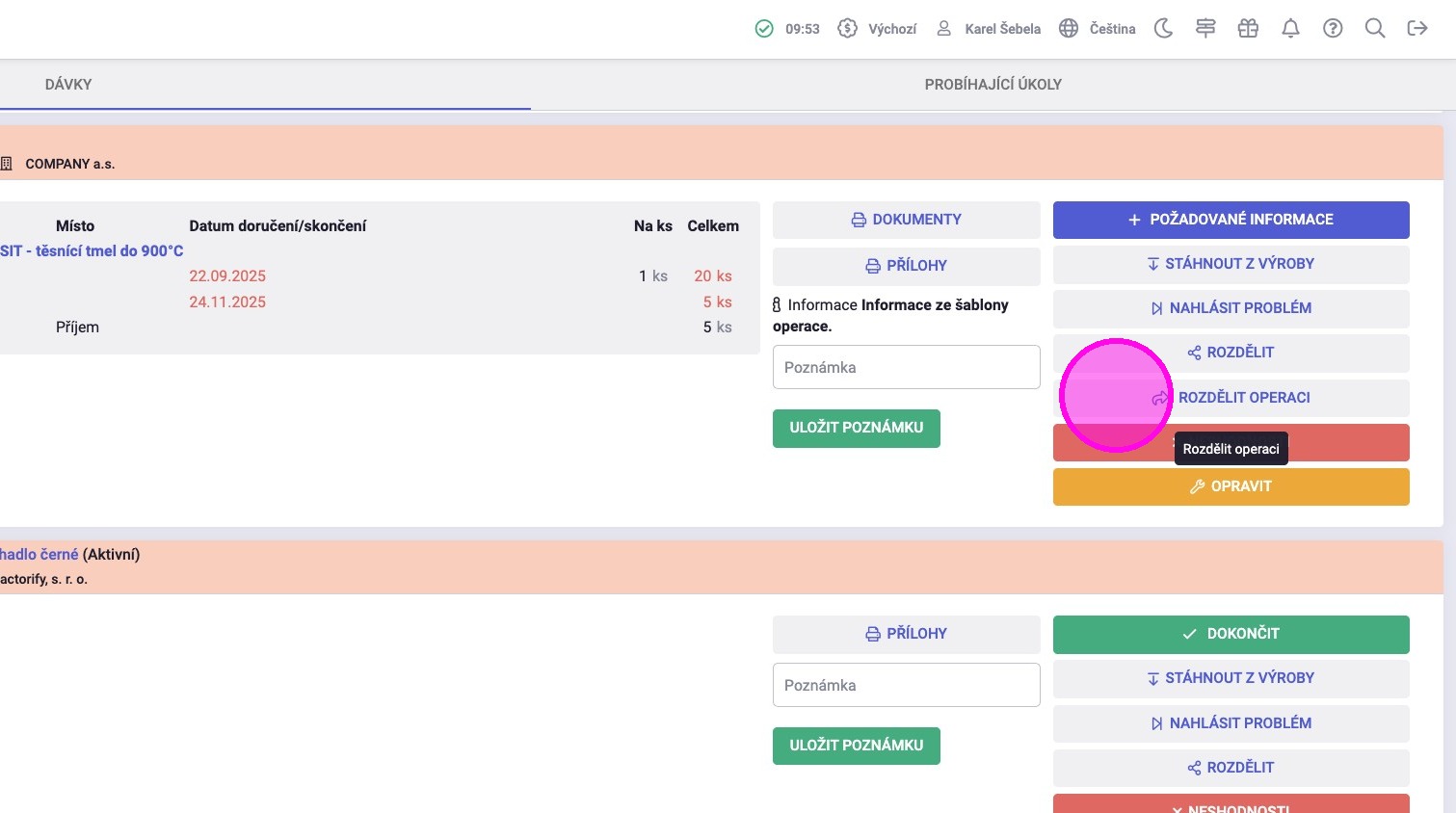
11. Kliknout na "Rozdělit Operaci".
Toto se využívá, když na dávce ještě není k dispozici kompletní kusovník a vy chcete přesto na dávce začít pracovat.
Factorify nenabízí operátorům Dávku ke zpracování, pokud na ni nemáme zásoby předepsané v kusovníku. Tato akce provede následující:
- Pokud ještě není, tak zkopíruje Pracovní postup na Dávku.
- Za současnou operaci přidá její duplikát, přičemž v kusovníku původní operaci ponechá položky, které mají kompletně dostupné zásoby a zásoby momentálně nedostupné převede do kusovníku nově vzniklé operace.
Operátor bude moci pracovat na první operaci s dostupným materiálem.
12. Kliknout na "Neshodnosti".
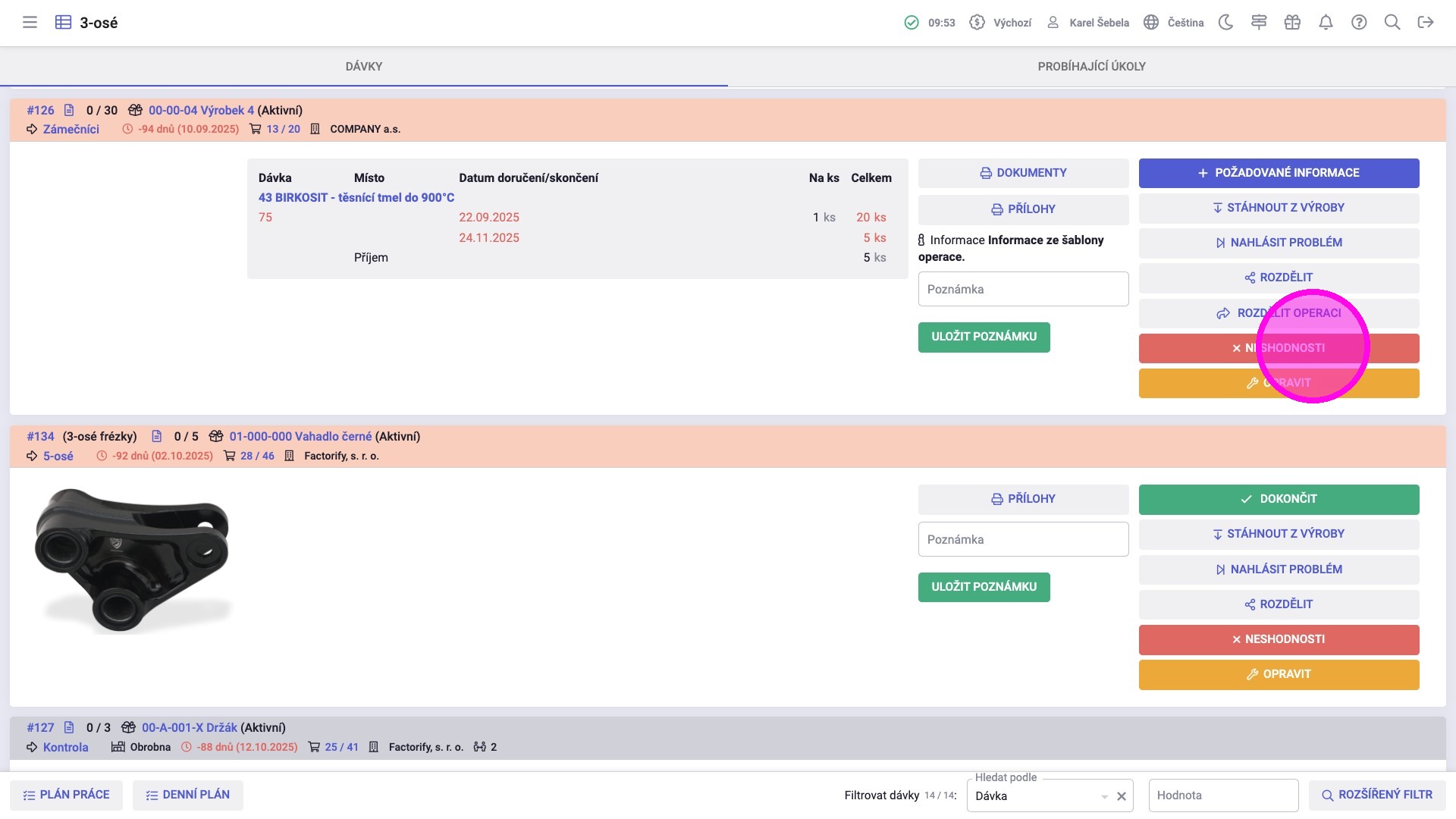
13. Počet kusů dávky bude odveden na vybranou neshodnost. Velikost dávky o tyto kusy se sníží.
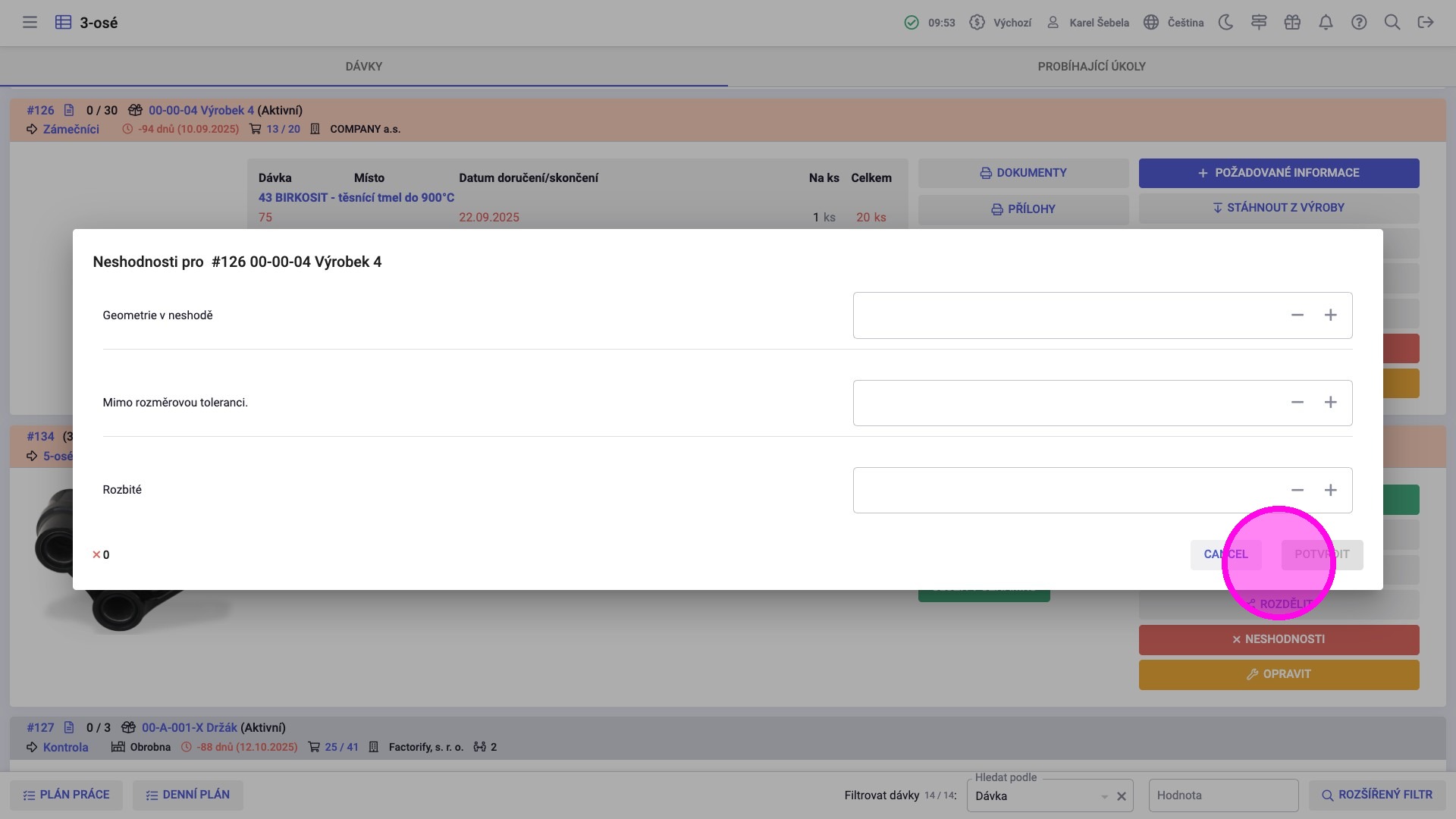
14. Kliknout na "Opravit".
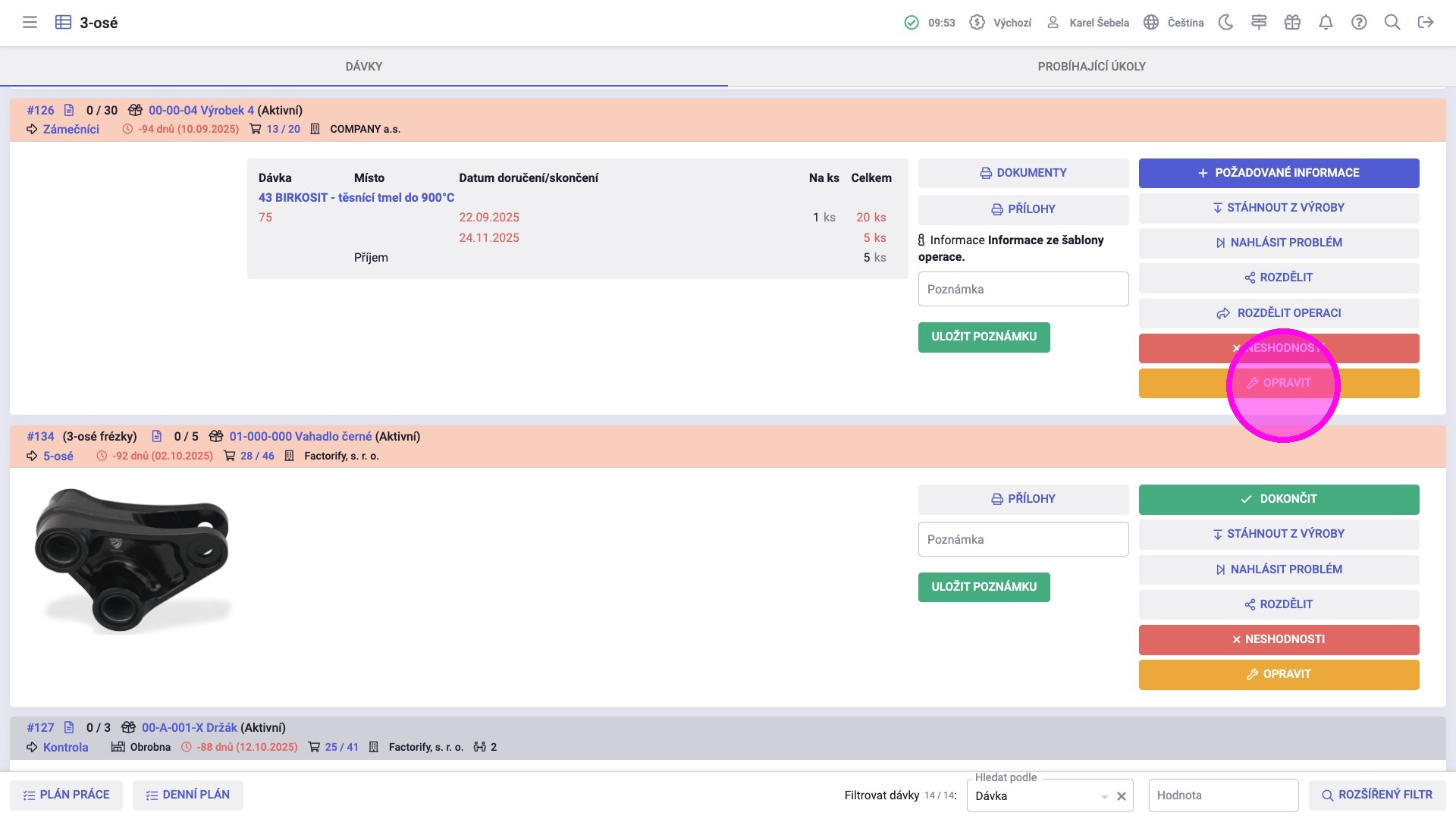
15. Touto akcí řeknete, kolik kusů z dané výrobní dávky chcete poslat na opravu. Je nutno specifikovat jakými pracovišti má opravná dávka projít. Nezapomeňte vytisknout a označit nově vzniklou dávku průvodkou, která touto akcí vznikne. Po dokončení opravy nově vzniklá dávka zanikne a kusy se automaticky přičtou k původní dávce, za předpokladu, že tyto kusy čekají na pracovišti, kde oprava vznikla. Po dobu opravy nelze dávku dokončit.
Pokud je potřeba zpracovat část výrobní dávky před dokončením opravy, je nutno nejdříve dávku rozdělit a až poté poslat do opravy.
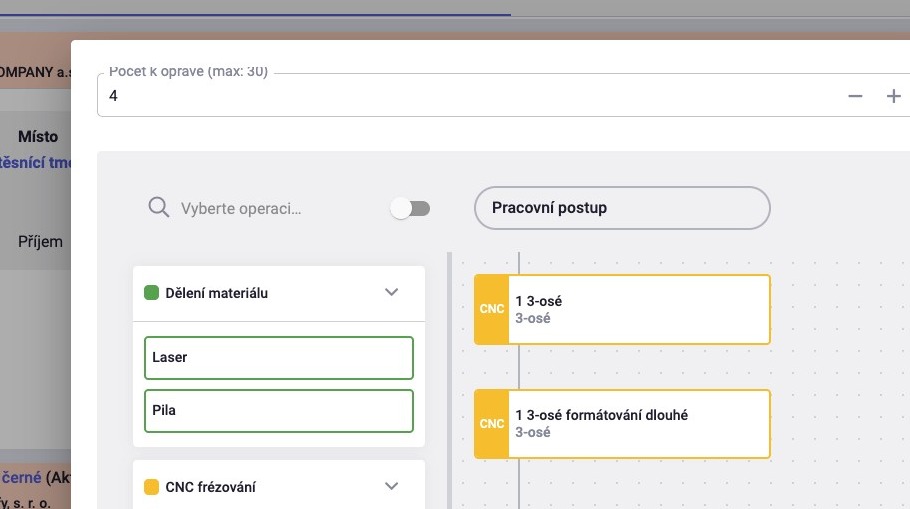
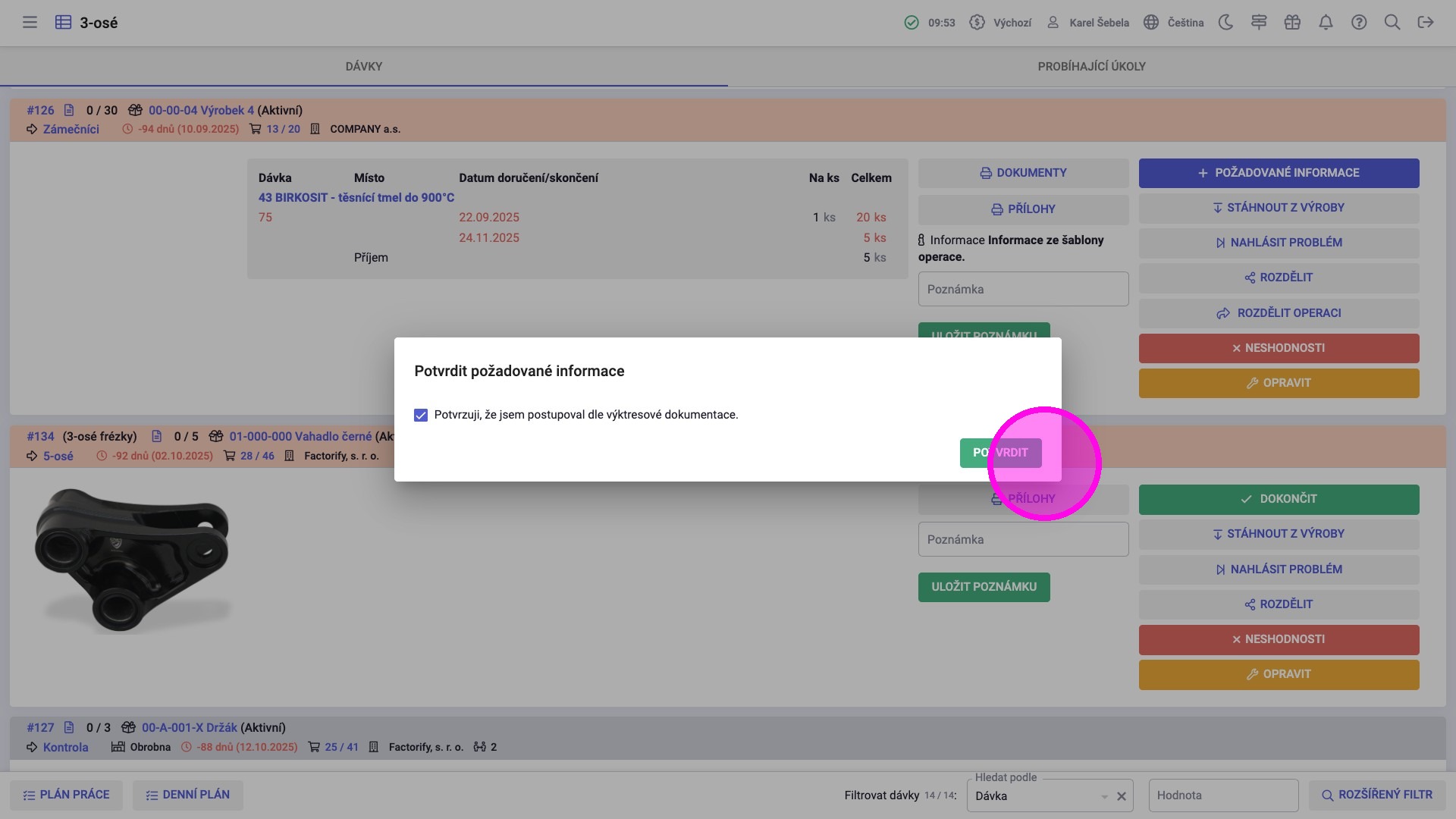
16. Kliknout na "Požadované informace".
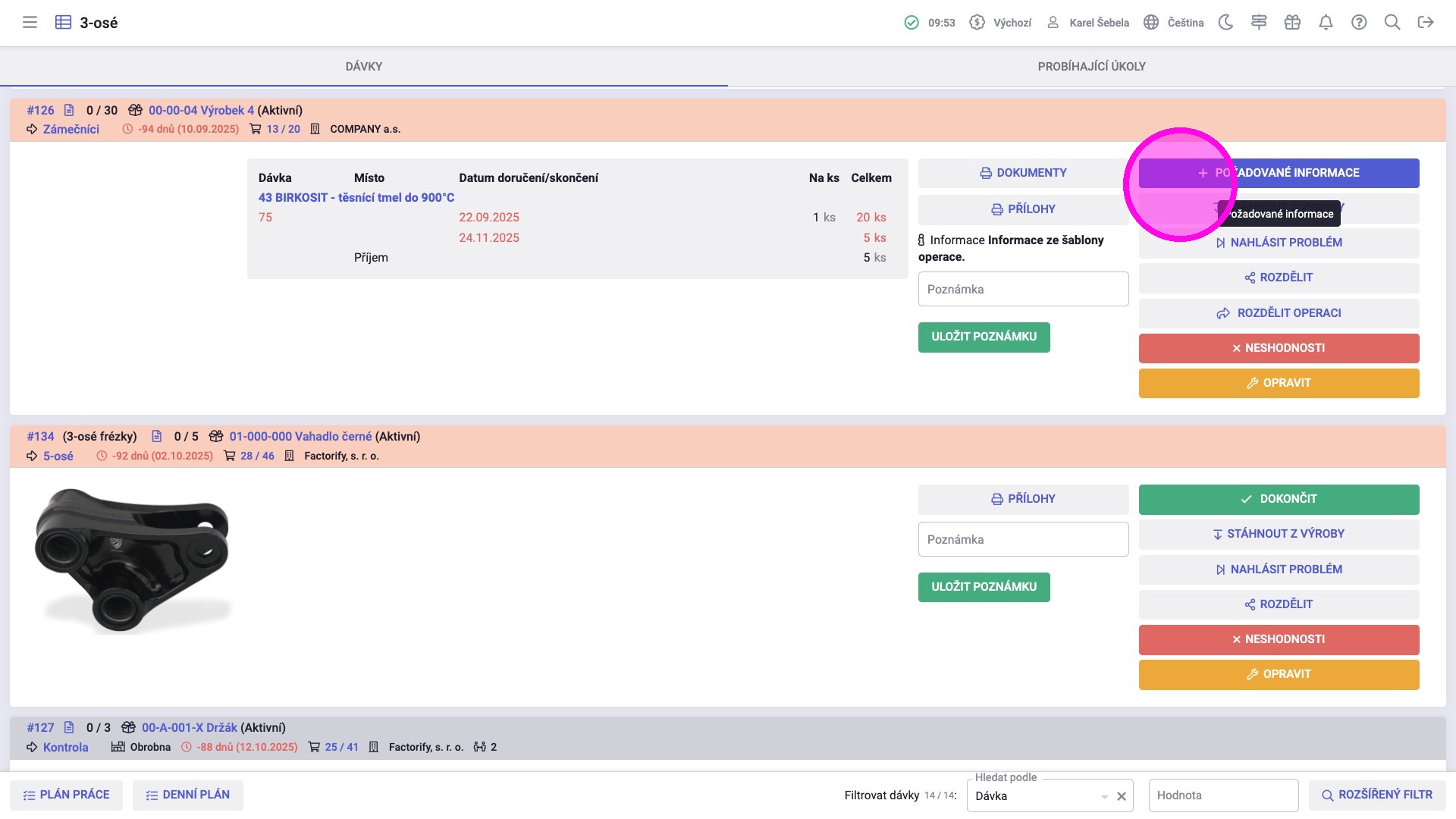
17. Některé operace vyžadují "Požadované informace“, než je možné dávku dokončit. Stejně jako operátor musíte tuto informaci zadat a uložit. Následně se objeví tlačítko "Dokončit".
¶ ## #id=kontrola-aktivit Kontrola aktivit
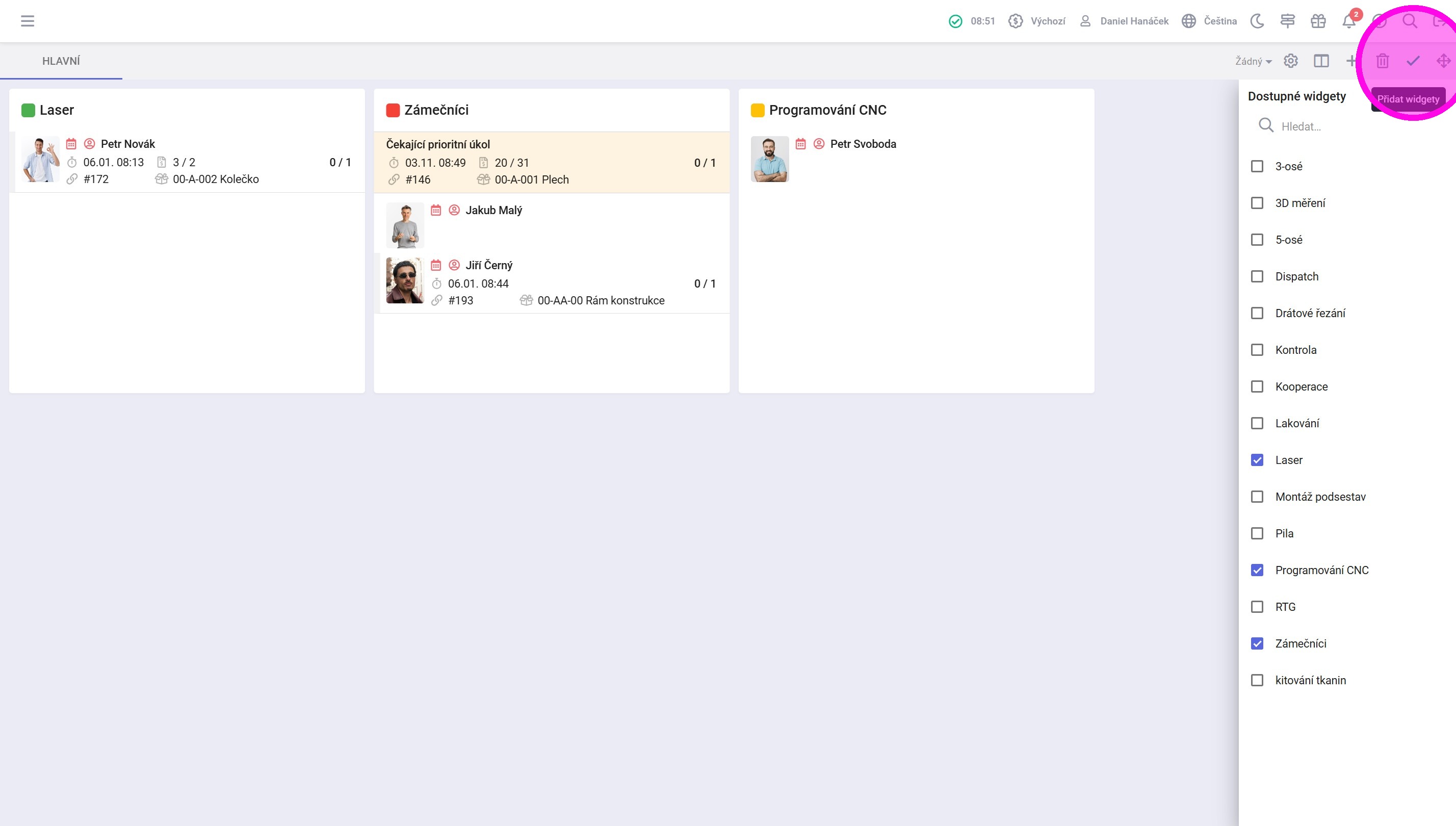
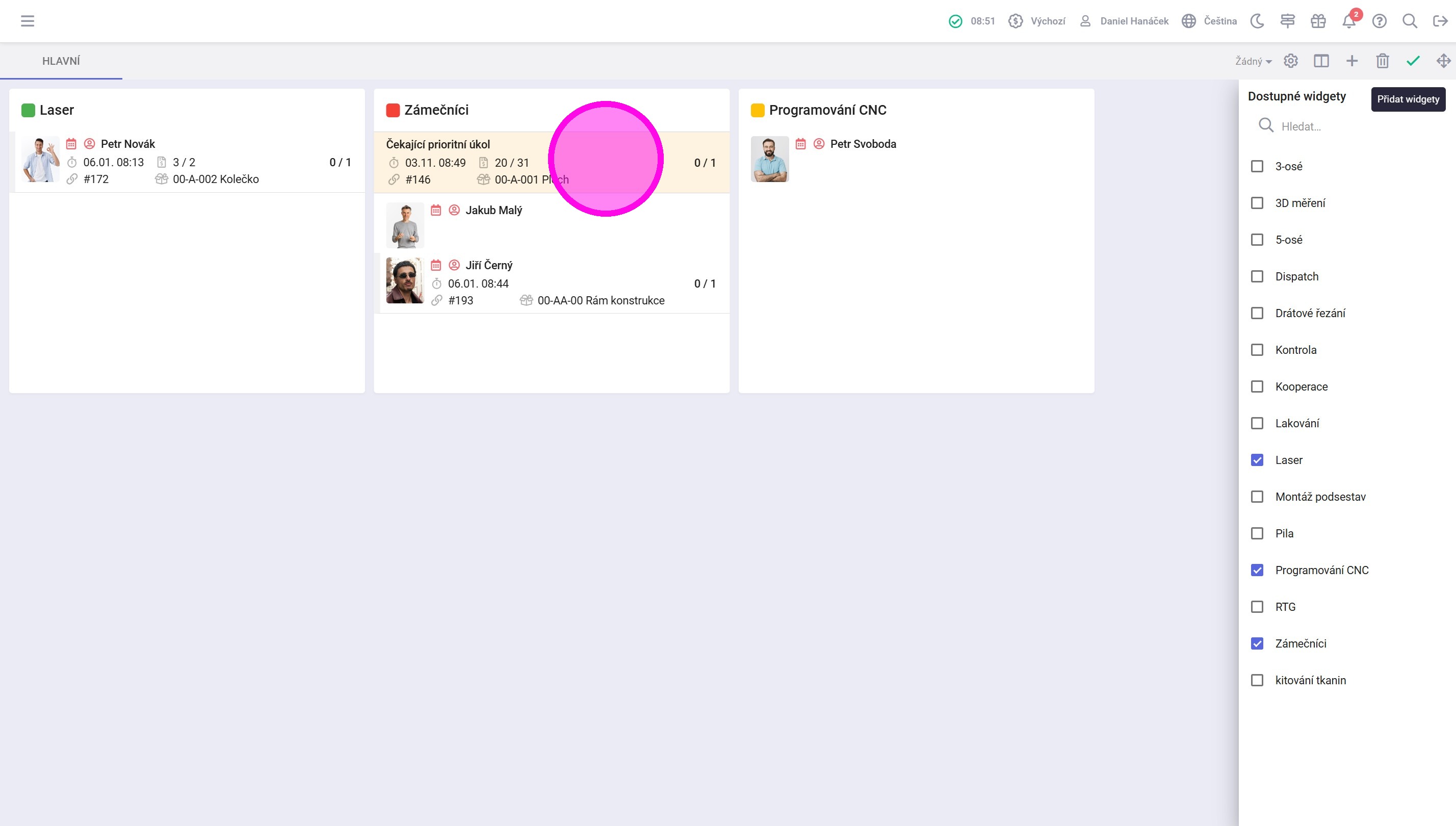
V kontrolním panelu je možné si přidat widgety pracovišť, které chceme monitorovat. Widgety pracovišť se průběžně aktualizují podle práce odvedené na dávkách.
1. Kliknout na "Přidat widgety" a vybrat pracoviště.
2. Na widgetech pracovišť jsou zobrazeny i naplánované prioritní úkoly s předpokládaným časem začátku práce.
¶ ## #id=plan-smen Plány směn
Pro získání obecného přehledu naplánovaných směn slouží agendy Denní plán směn a Týdenní plán směn. Vedoucí pracovník má v těchto agendách možnost provádět úpravy naplánovaných směn pro konkrétní dny nebo týdny, aniž by musel zasahovat do nastavení na detailu zaměstnance.
Směny jsou systémem plánovány na počet týdnů, který lze nastavit v agendě Nastavení docházky na kartě Plánování směn.
¶ Denní plán směn
1. Otevřít agendu Denní plán směn.
V této agendě jsou zobrazeny naplánované i již uplynulé směny pro jednotlivé zaměstnance v jednotlivých dnech.
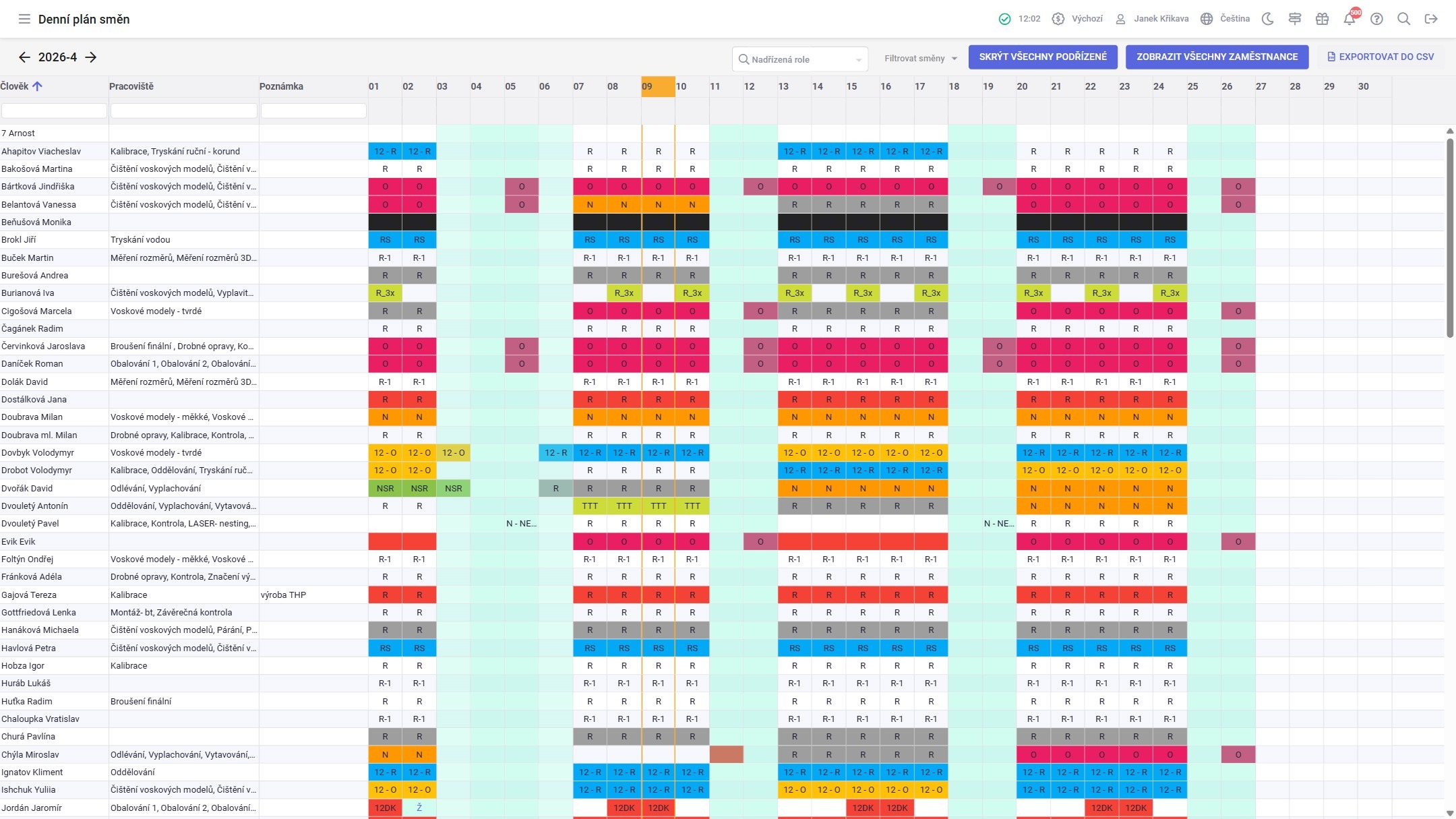
2. Nastavit pro který měsíc chci plán směn zobrazit. Dnešní den je pak zvýrazněn na ose dní v měsíci.
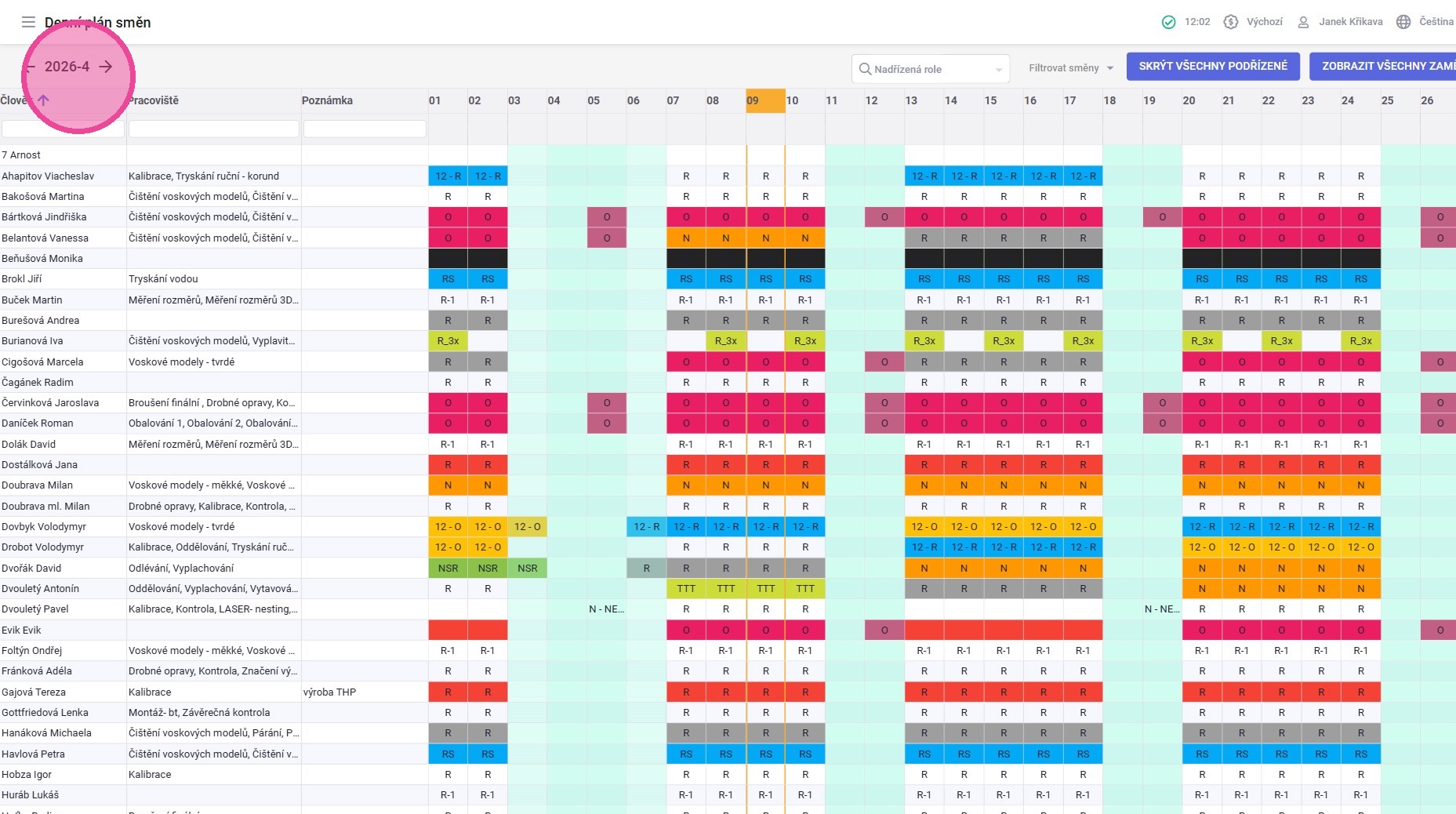
Tip: Systém tímto způsobem ukládá i přehled o plánovaných směnách v minulosti.
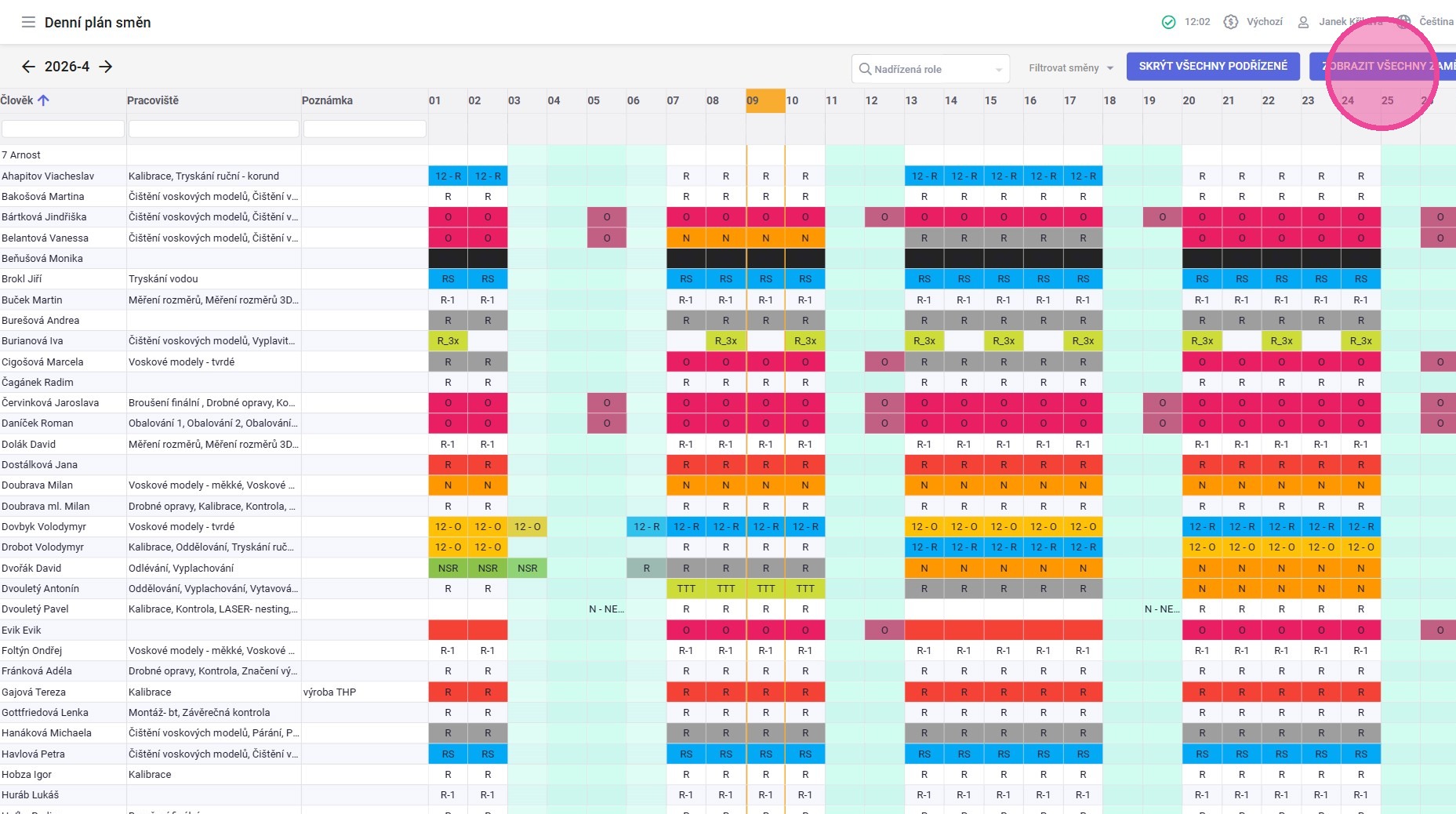
3. Kliknout na tlačítko "Zobrazit všechny zaměstnance", pokud chcete zobrazit všechny zaměstnance.
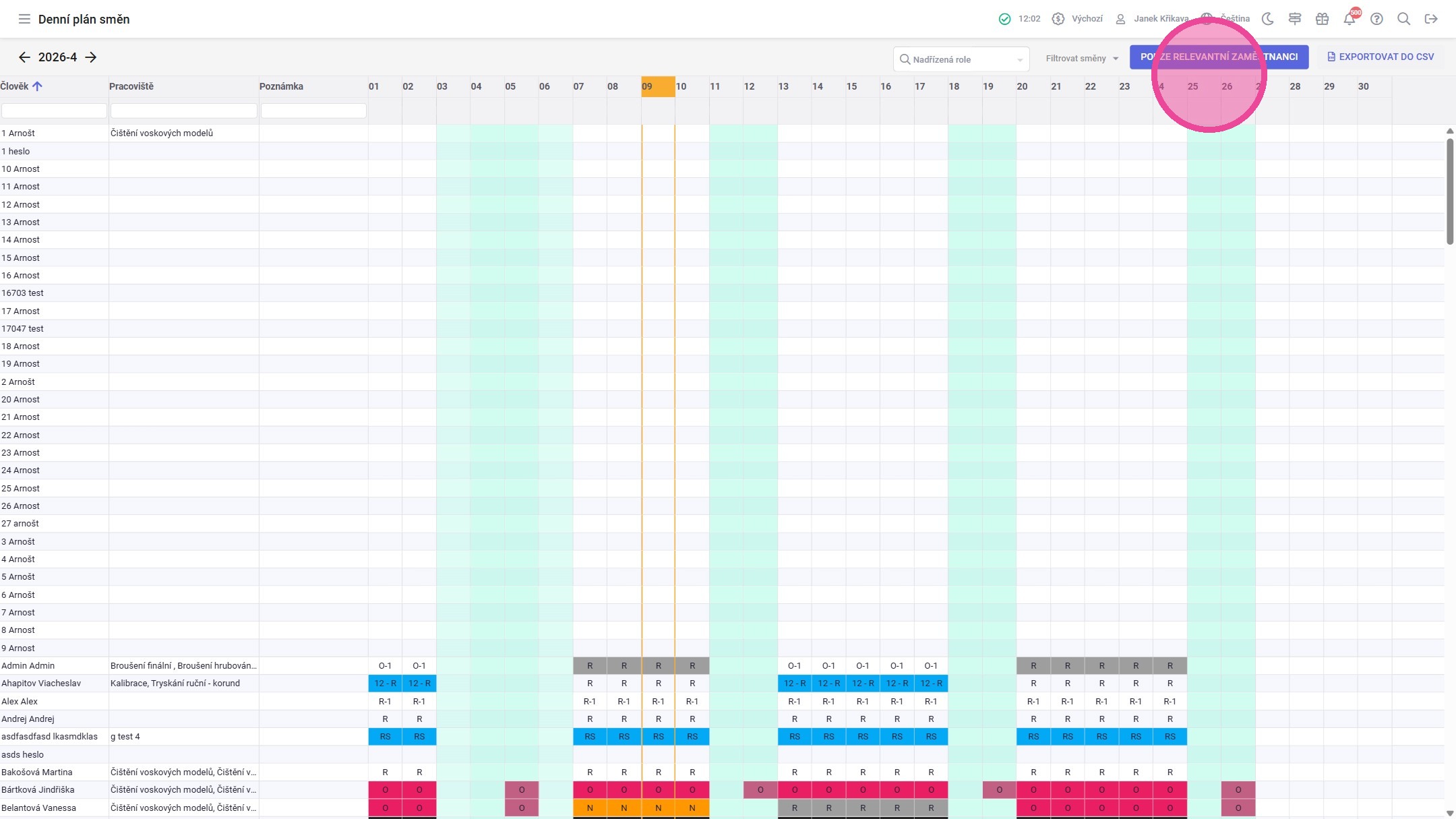
4. Kliknout na tlačítko "Pouze relevantní zaměstnanci", pokud chcete zobrazit pouze zaměstnance podřízené vám, respektive vaší roli.
5. Kliknout na tlačítko "Skrýt všechny podřízené", pokud chcete zobrazit pouze přímé podřízené.
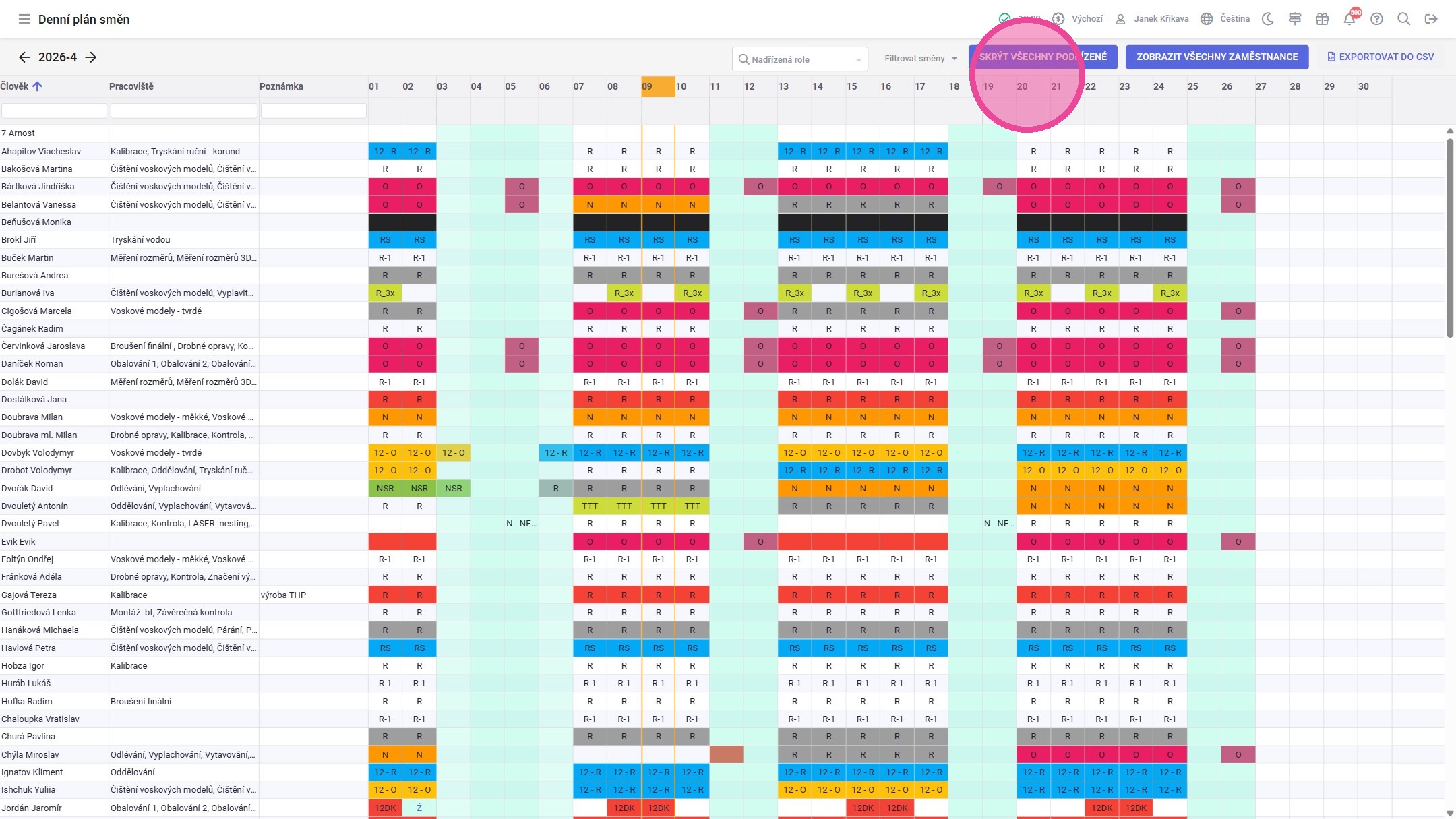
6. Kliknout na tlačítko "Zobrazit všechny podřízené" pro zobrazení přímých i nepřímých podřízených zaměstnanců.
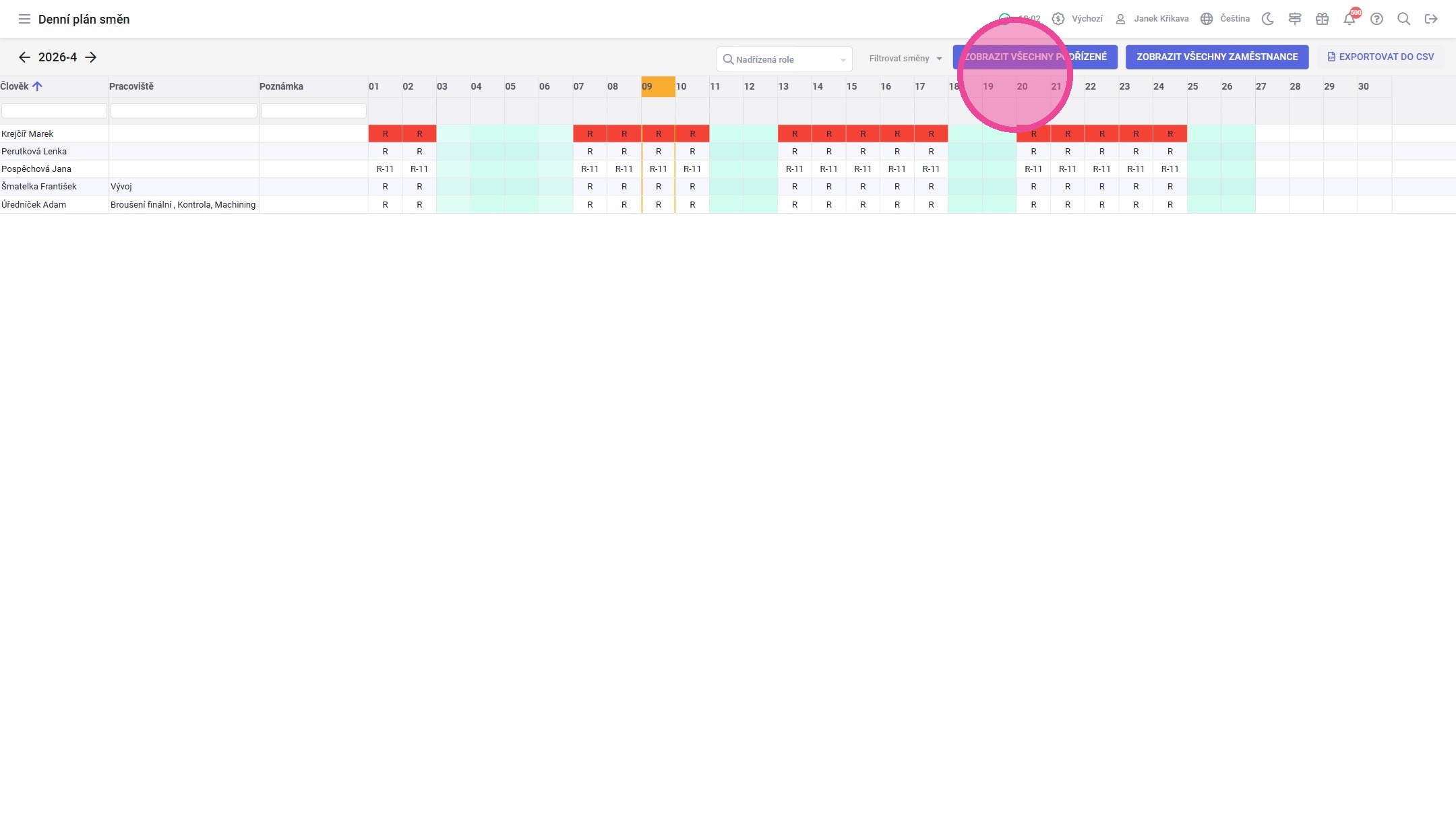
7. Kliknout na "Filtrovat směny". Následným výběrem konkrétních směn je možné omezit počet zobrazených směn.
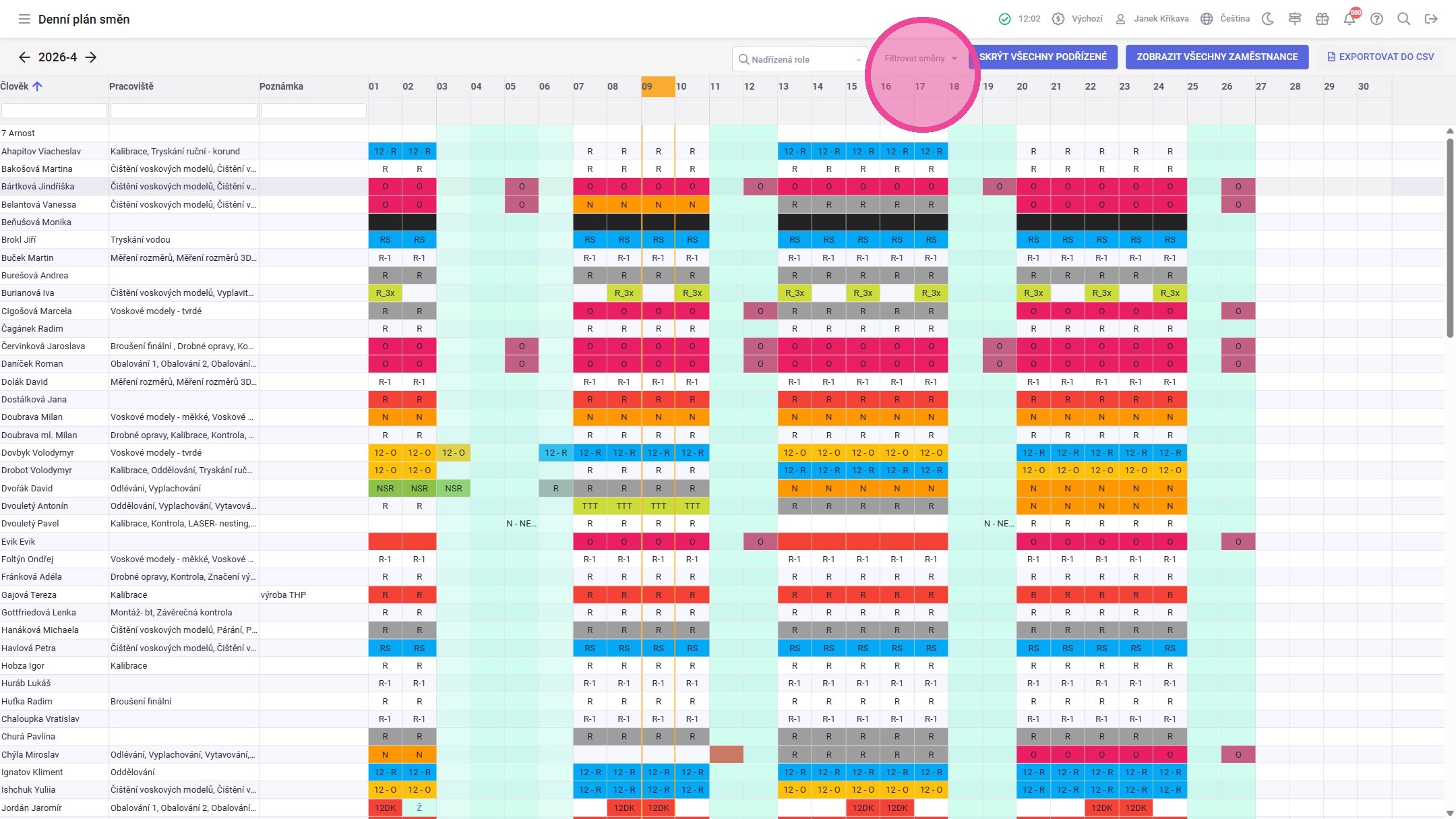
8. Kliknout do konkrétní buňky pro zobrazení dialogového okna, ve kterém lze naplánovanou směnu upravit.
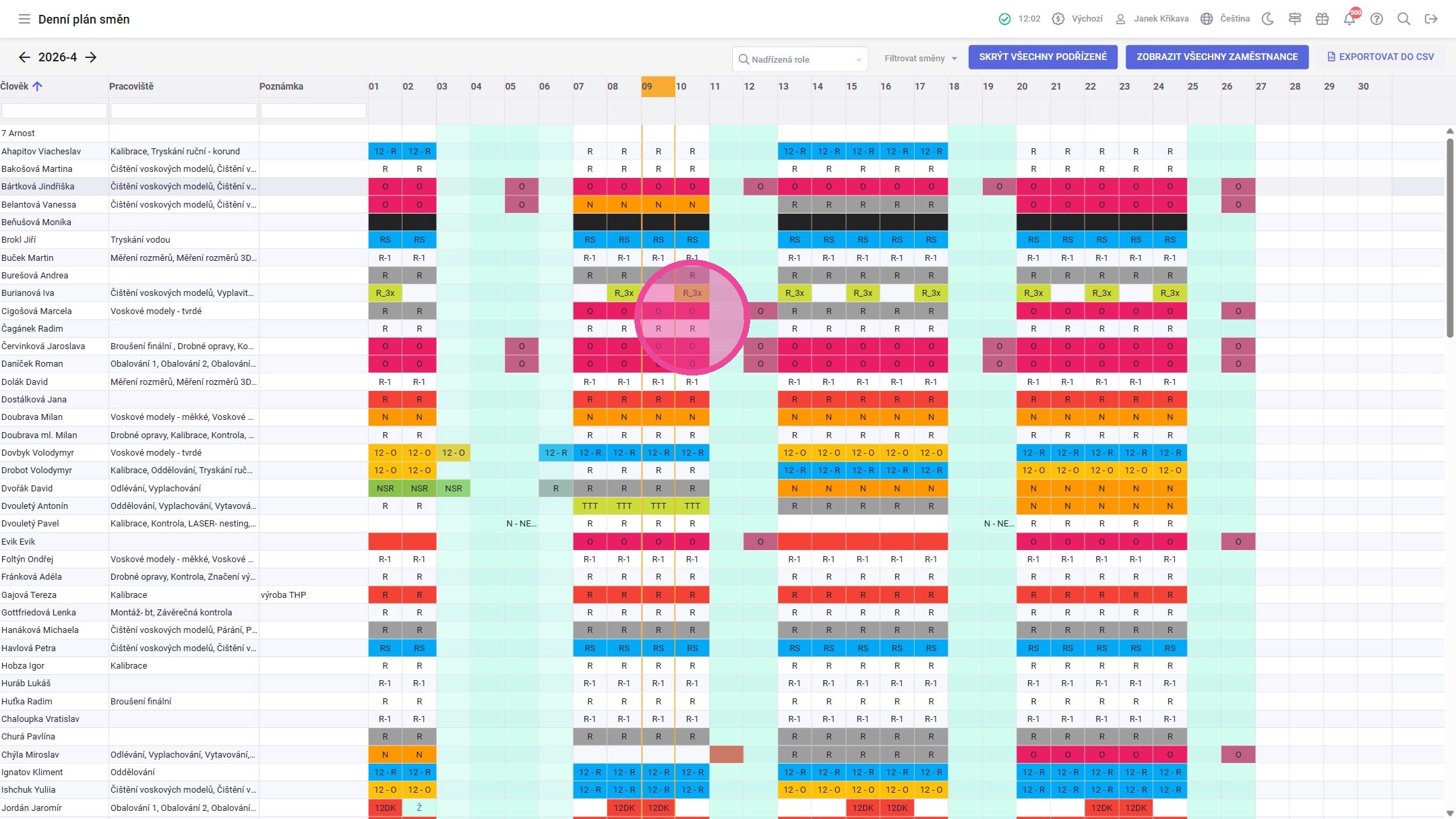
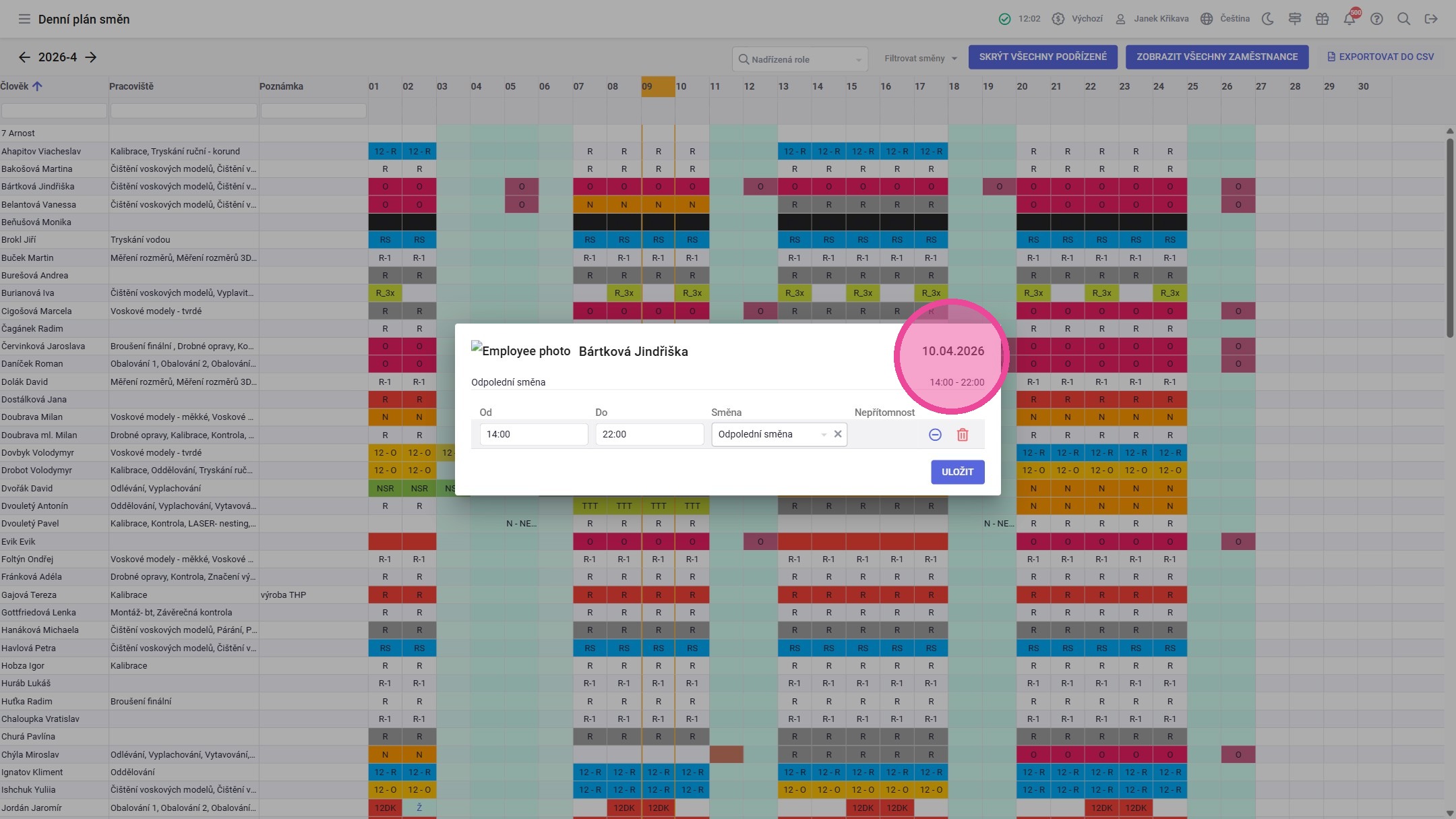
9. Upravit naplánovanou směnu pro konkrétní den. Možnosti pro úpravu jsou následující:
- Nahradit naplánovanou směnu jinou směnou, která je zaměstnanci k dispozici (nastavení na detailu Zaměstnance na kartě Směny)
- Zrušit naplánovanou směnu smazáním skrze červenou ikonku popelnice
- Vytvořit nepřítomnost vztahující se ke konkrétnímu dni
Po provedení úprav kliknout na tlačítko "Uložit". Systém následně přegeneruje plán směn.
¶ Týdenní plán směn
10. Otevřít agendu Týdenní plán směn.
V této agendě je zobrazen přehled naplánovaných směn v rámci jednotlivých týdnů, kdy je u směn seznam zaměstnanců, na které se naplánované směny vztahují.
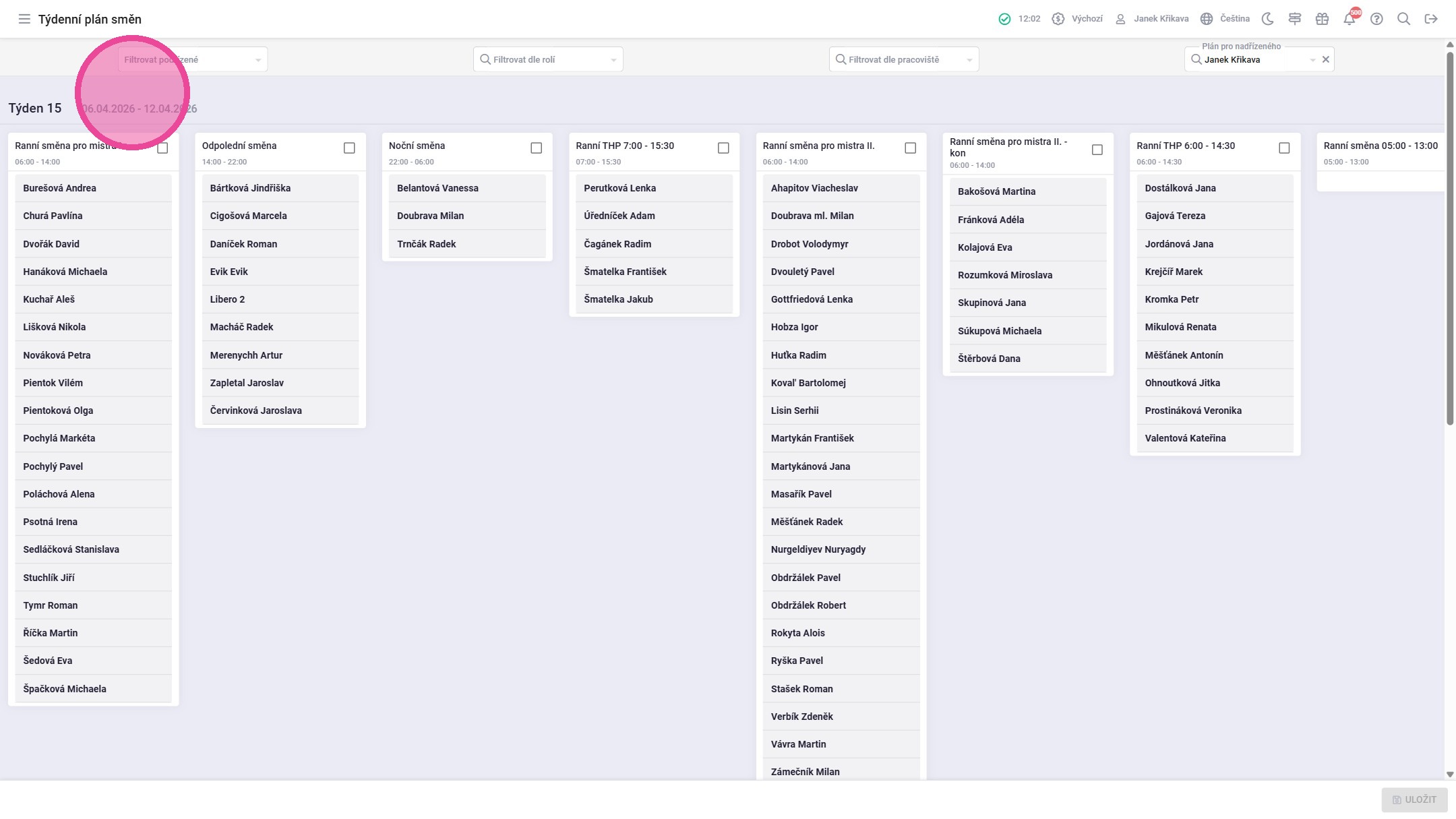
11. Filtrovat vygenerovaný plán směn. Možnosti pro filtrování jsou následující:
- Filtrovat podřízené - možnost vybrání jednotlivých zaměstnanců.
- Filtrovat dle rolí - možnost omezit vygenerovaný plán směn pouze na zaměstnance, kterým je na detailu zaměstnance přiřazena vybraná role.
- Filtrovat dle pracoviště - zafiltruje vygenerovaný plán směn na ty zaměstnance, kterým bylo vybrané pracoviště přiřazeno.
- Filtrovat pro nadřízeného - možnost přegenerování plánu směn pro jiného nadřízeného. Automaticky se do tohoto pole doplní stávající uživatel.
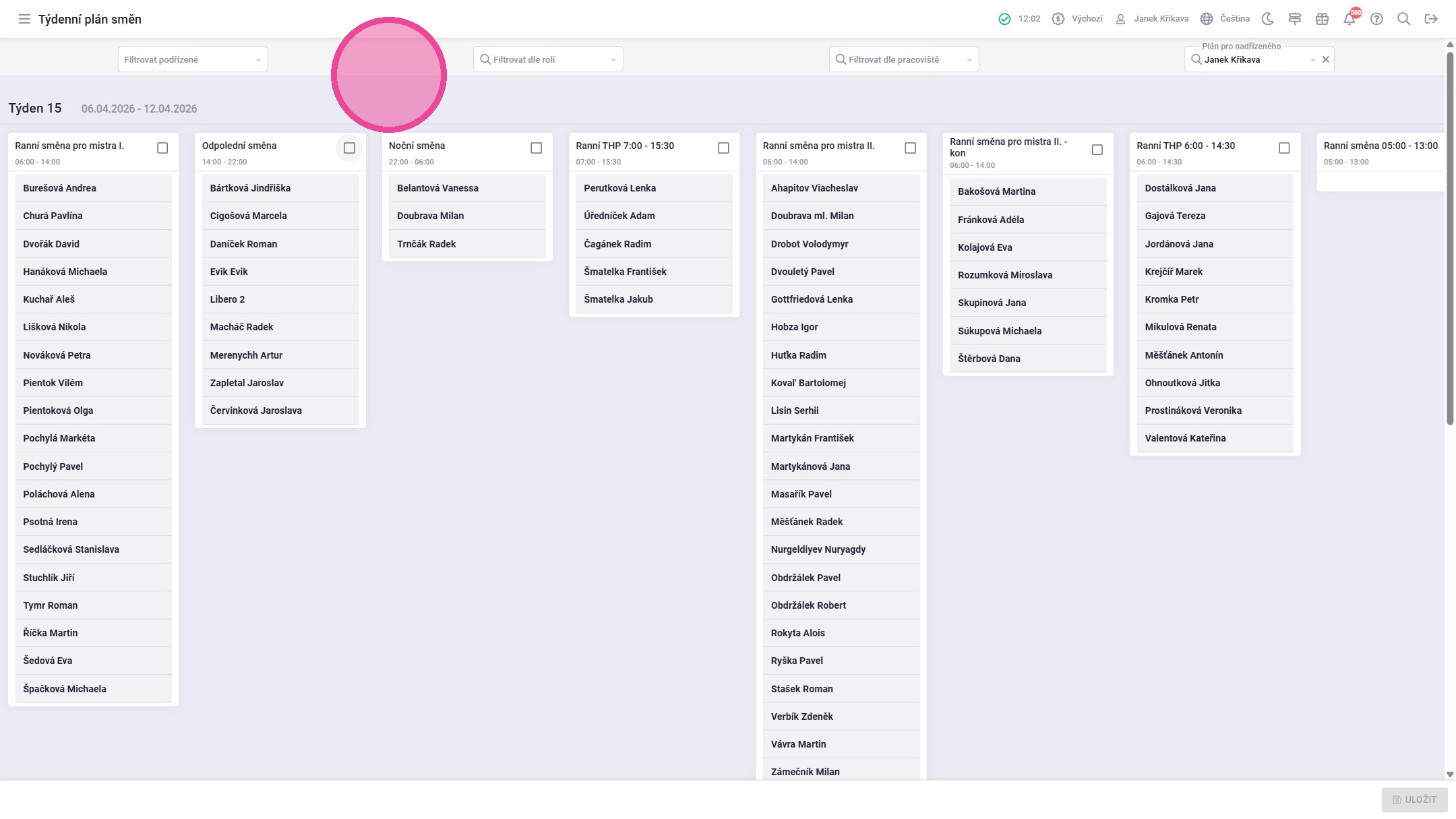
12. V této agendě je možné hromadně upravit plán směn na konkrétní týden pro více zaměstnanců. Pro využití této funkcionality je nutné označit směnu, během které chceme, aby zaměstnanec nově pracoval.
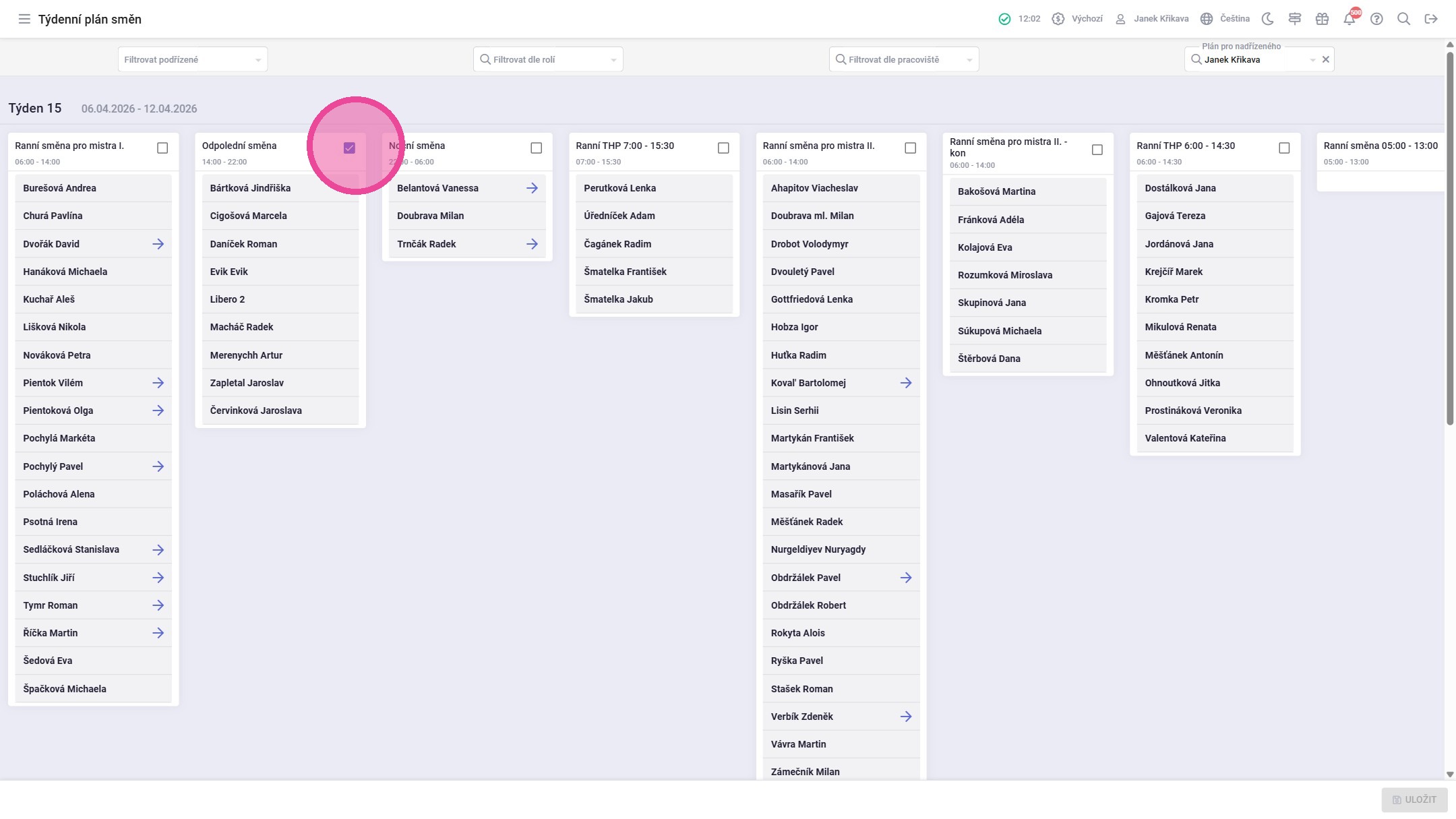
13. Po označení směny se zobrazí ikona modré šipky u těch zaměstnanců, kteří mohou během označené směny pracovat (nastavení v detailu Zaměstnance v kartě Směny). Pokud chceme
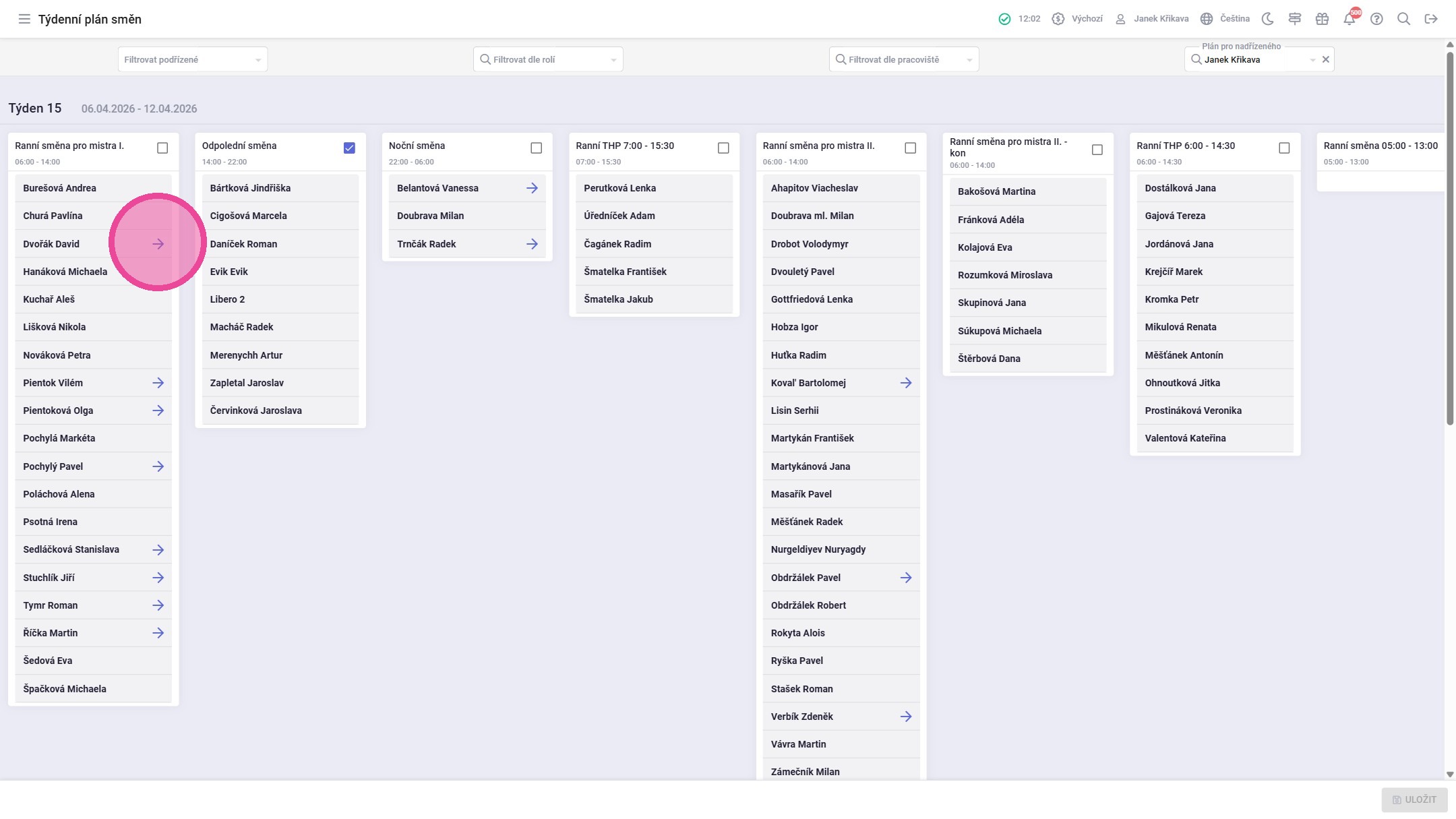
14. Následně se jméno zaměstnance přiřadí k označené směně. Tím jsme určili, že pro vybraný týden bude danému zaměstnanci upraven plán směn.
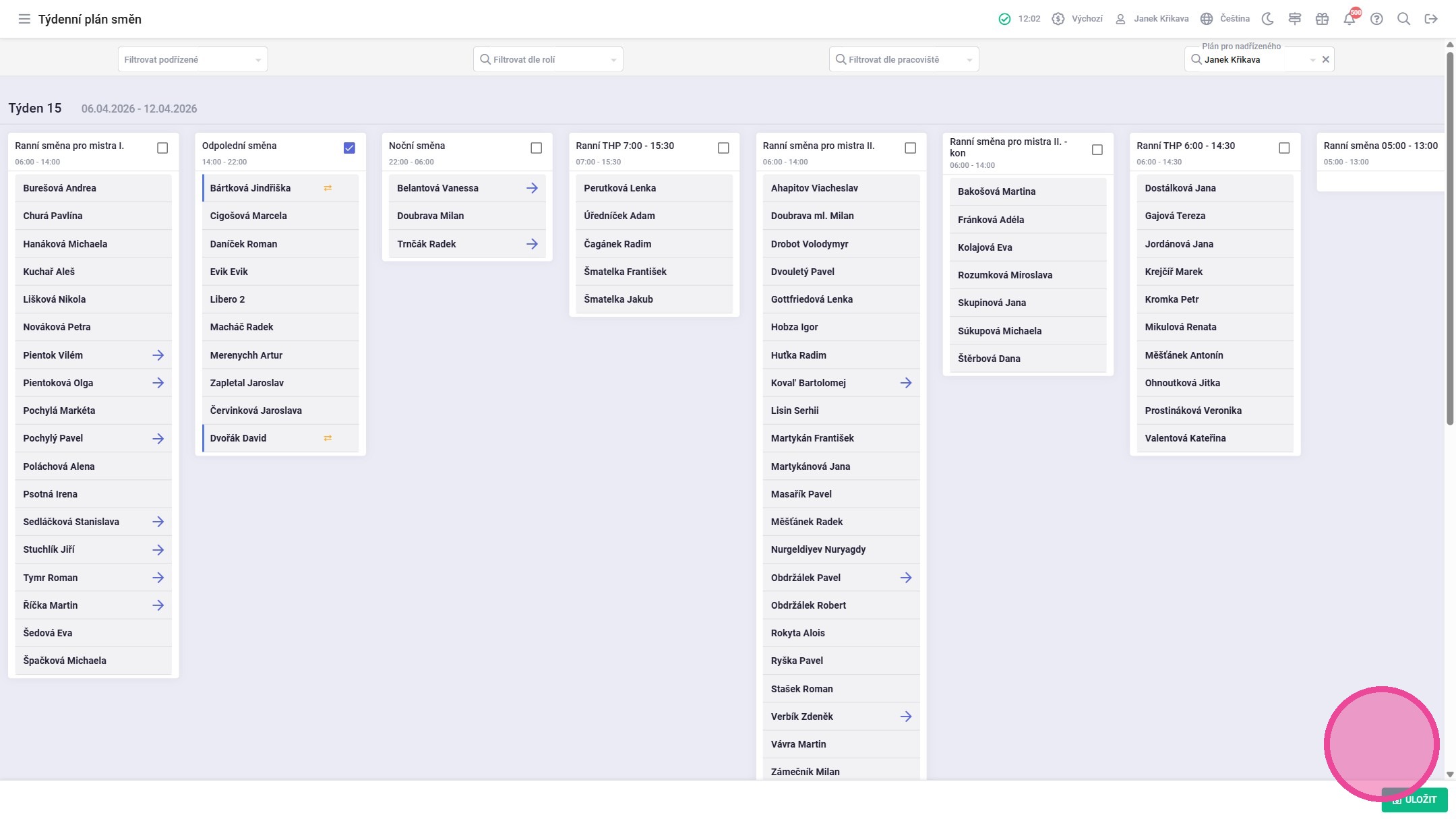
Kliknout na tlačítko "Uložit" v pravém dolním rohu pro potvrzení změny.
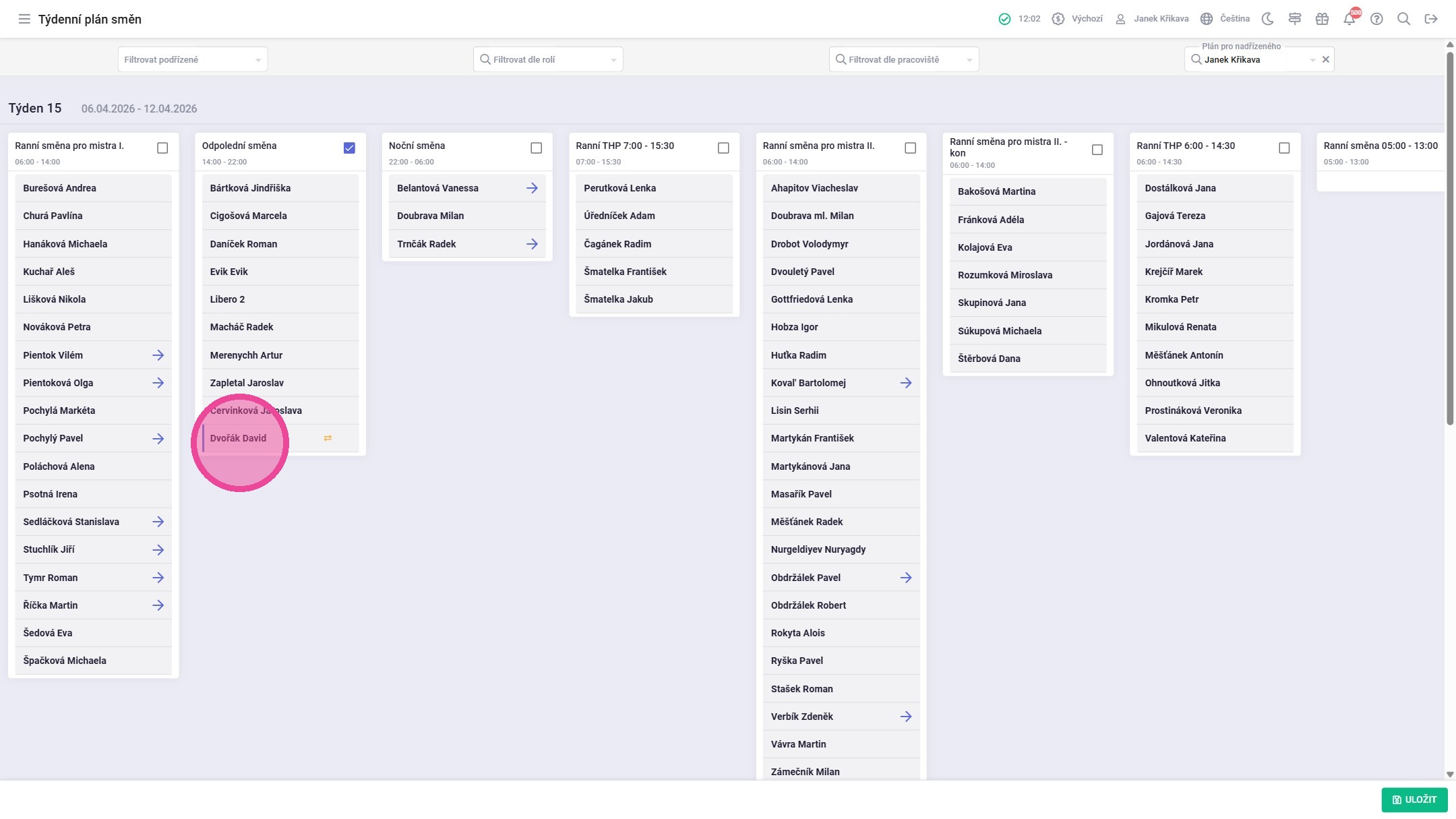
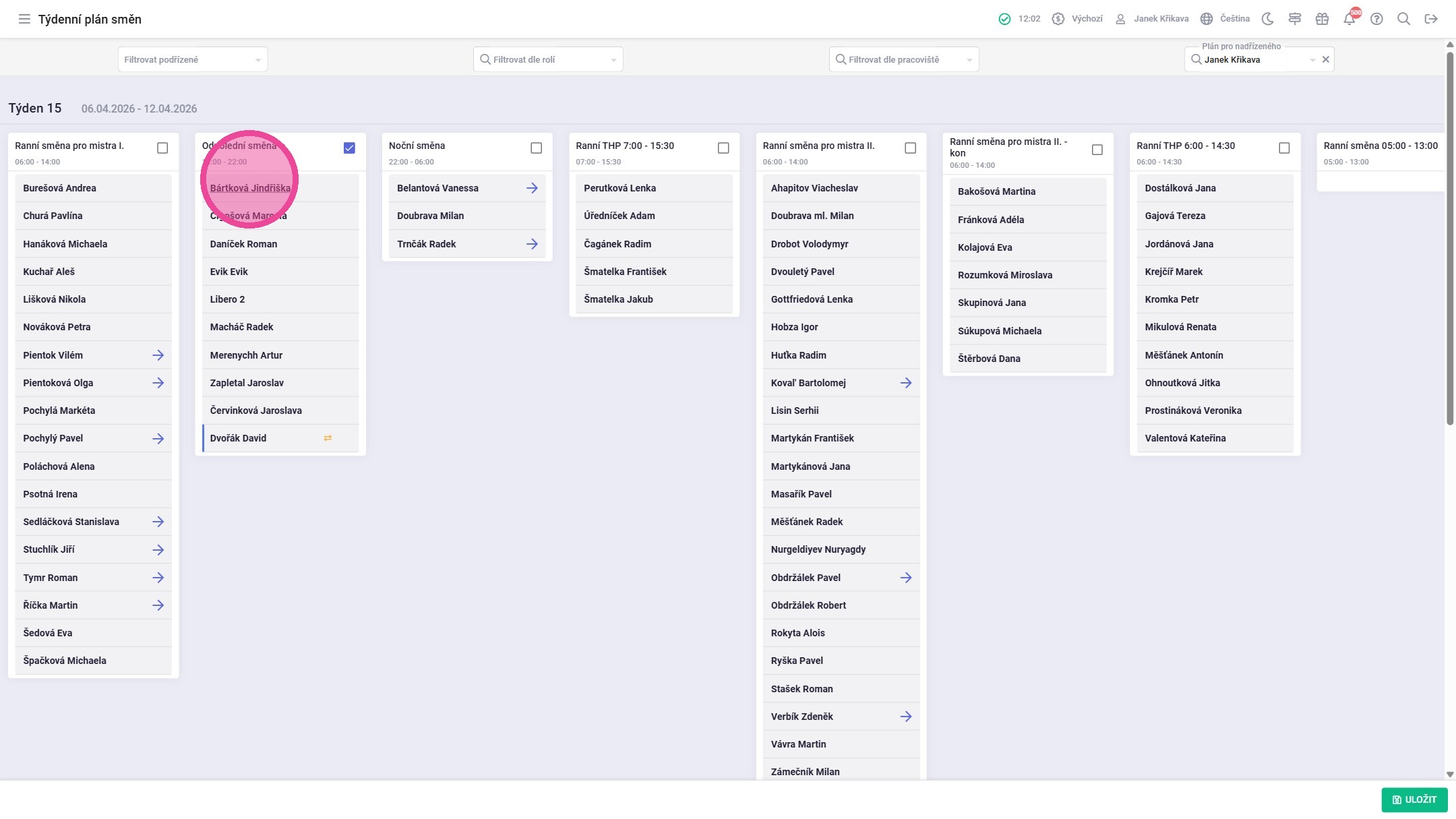
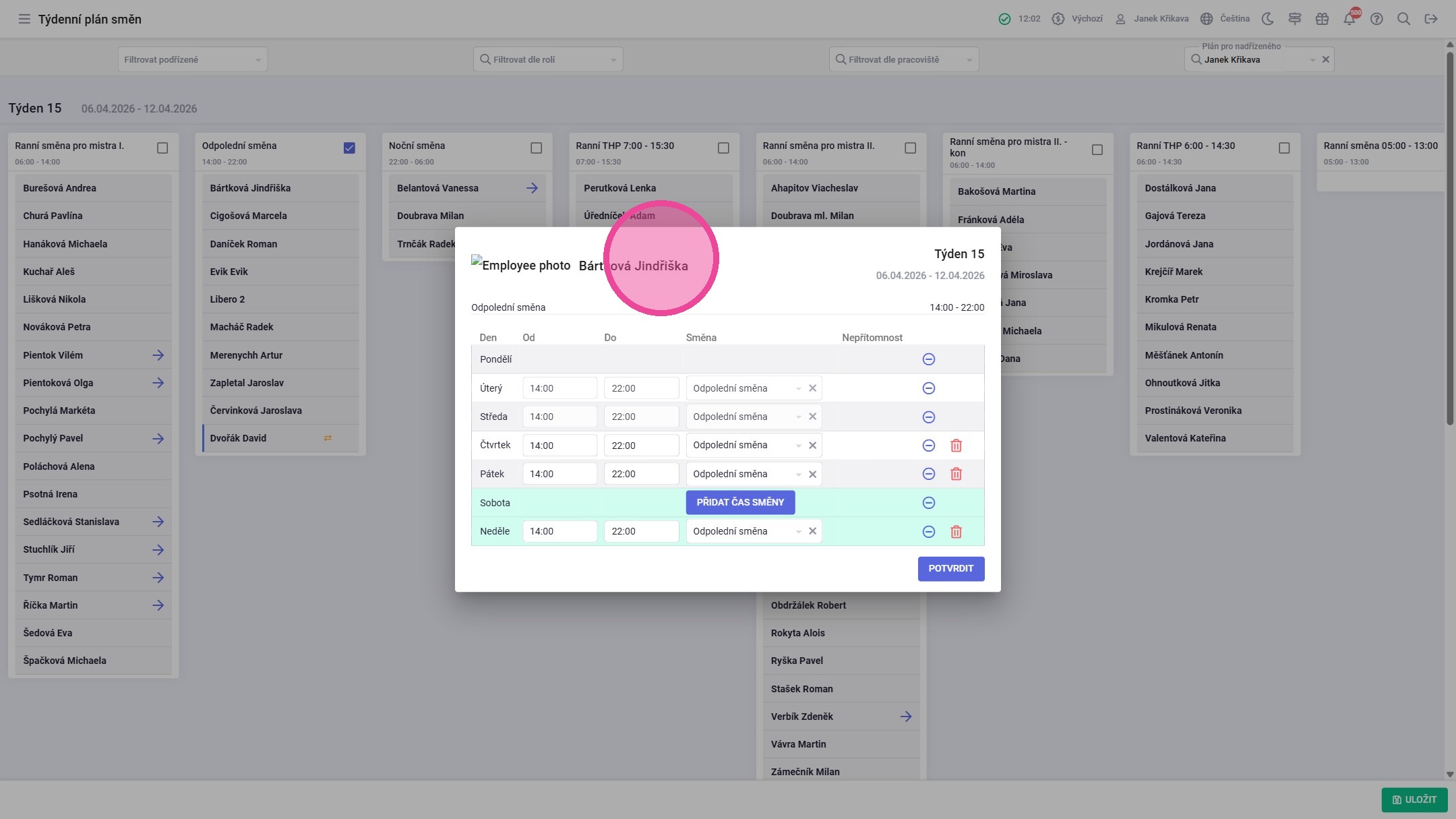
15. Kliknout na jméno zaměstnance pro zobrazení dialogového okna s detaily naplánovaných směn pro jednotlivé dny ve vybraném týdnu.
16. Podobně jako v Denním plánu směn, v tomto dialogovém okně lze provést upravení směny, smazání naplánované směny, přidání času směny, nebo vytvoření nepřítomnosti. Jakoukoli úpravu je nutné odsouhlasit kliknutím na tlačítko "Potvrdit".
17. Následně je pak nutné všechny změny opět potvrdit kliknutím na tlačítko "Uložit".
¶ Pokročilé
¶ ## #id=kontprirazeni-pracoviste-operatorum Přiřazení pracoviště operátorům
Na detailu zaměstnance je možné přidat pracoviště, na kterých operátor smí pracovat, tzn. plánování výroby bude počítat s jeho kapacitou.
Pokud chcete umožnit operátorům, aby na pracovišti pracovali, ale nebylo toto zahrnuto do plánování, zvolte v procentuální rychlosti číslo menší než 5. (přihlášení na dávky přes "najit práci" s tímto nastavením nefunguje).
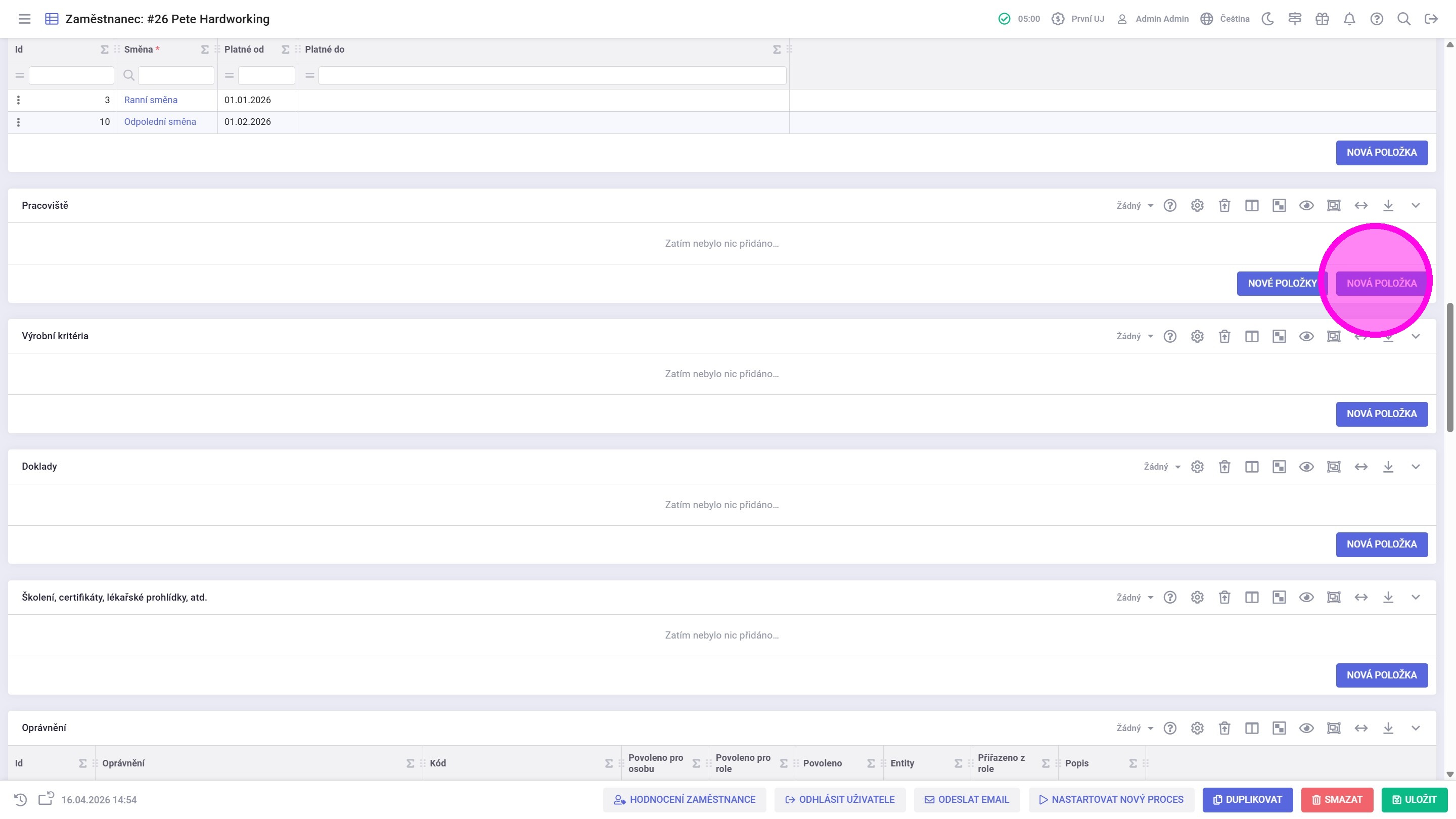
1. Přejít na detail Zaměstnance, kterému chcete pracoviště přiřadit, a kliknout na kartě "Pracoviště" na tlačítko "Nová položka".
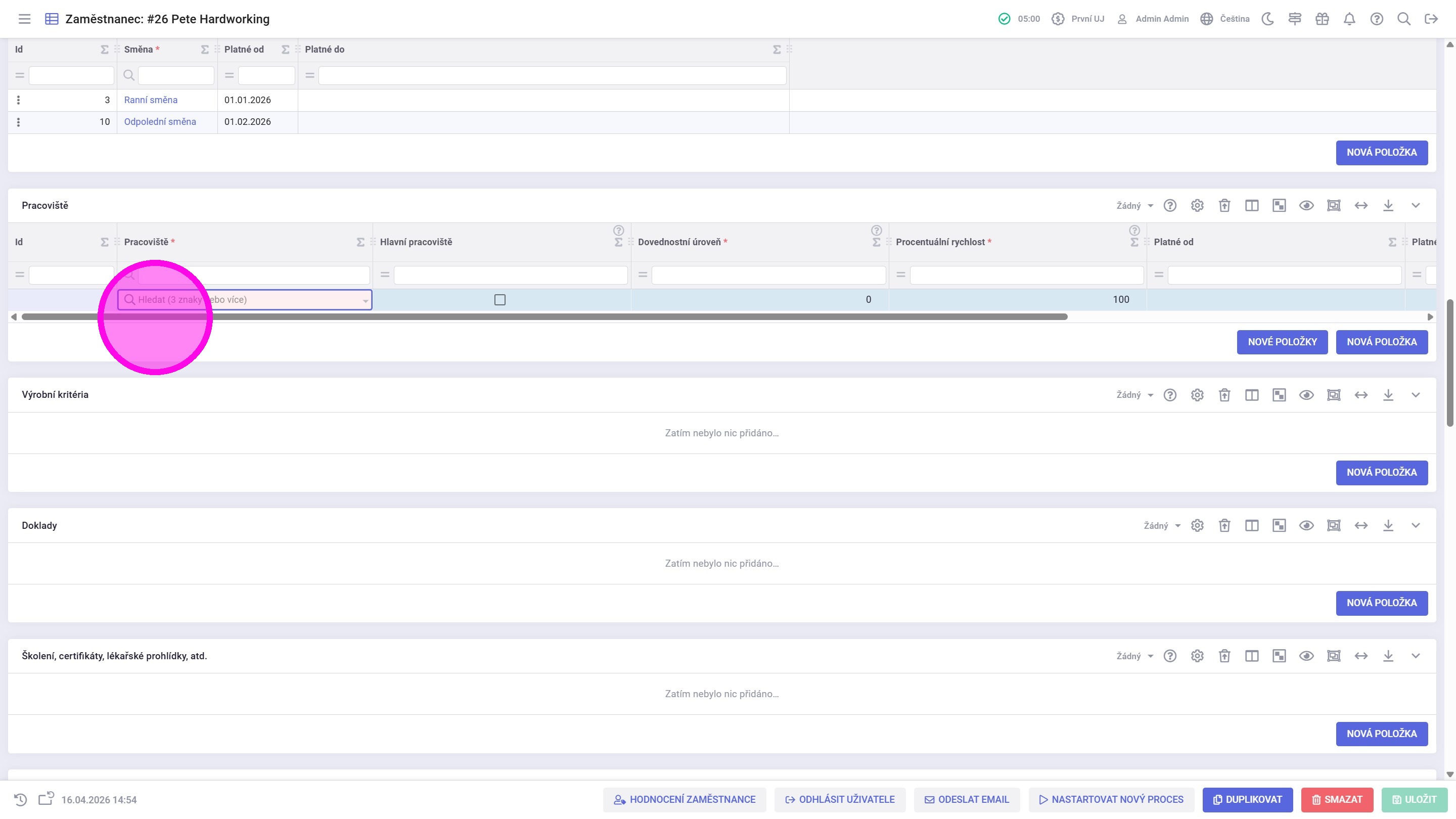
2. Vyhledat pracoviště dle názvu.
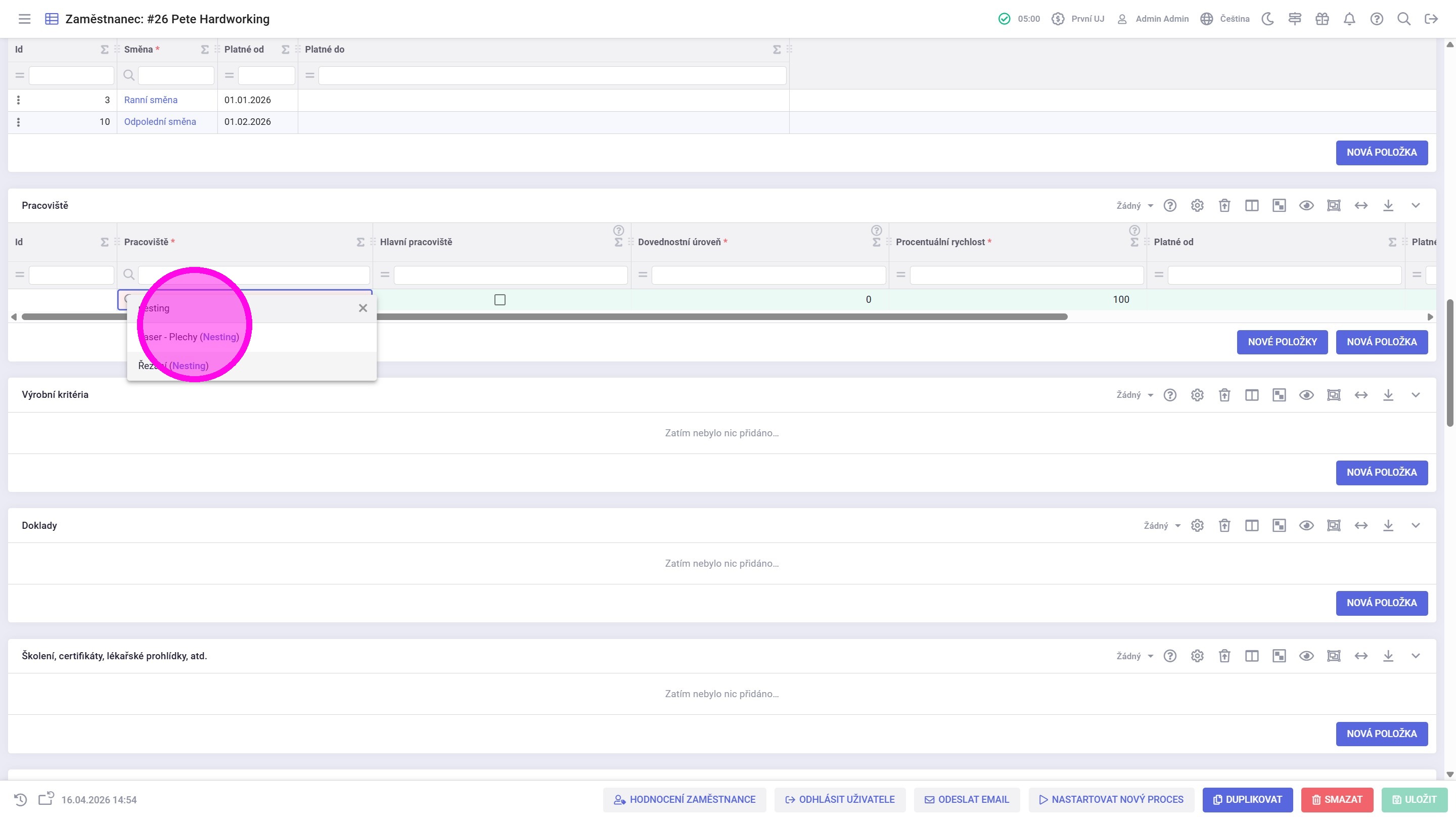
3. Vybrat pracoviště z nabídnutého seznamu.
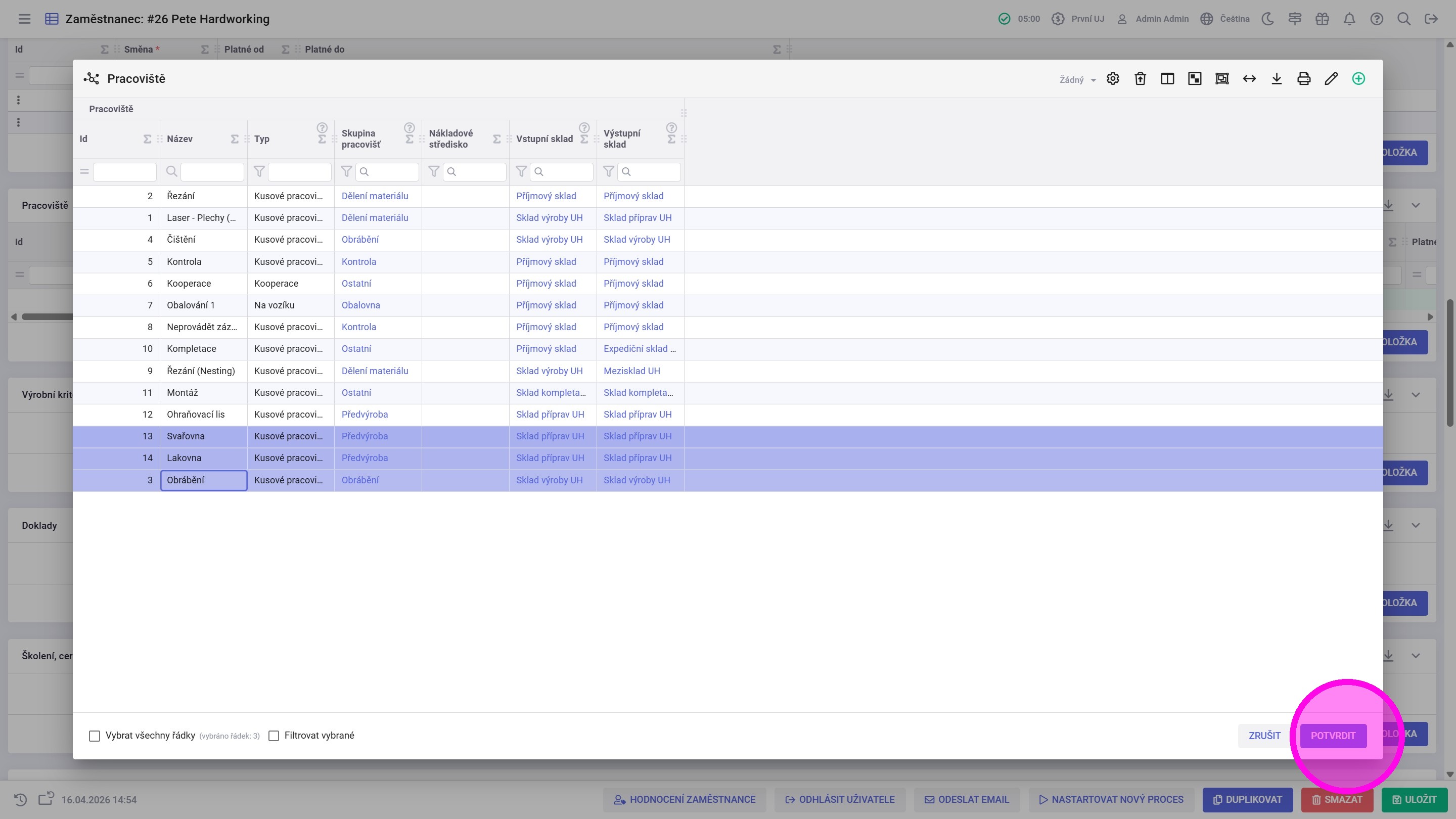
4. Pokud víte, že budete přiřazovat Zaměstnanci více pracovišť zároveň, můžete kliknout na tlačítko "Nové položky".
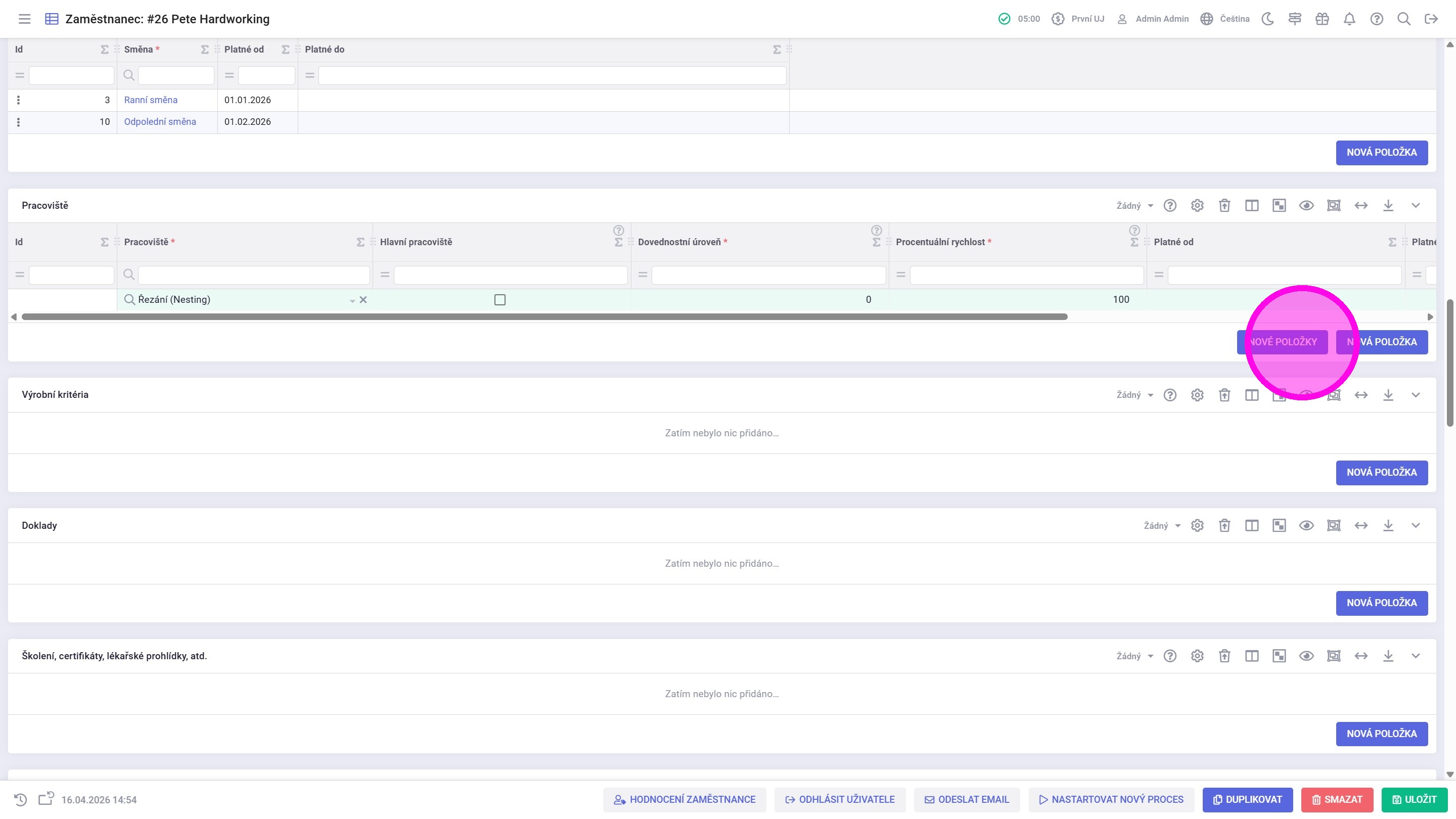
5. Zobrazí se dialogové okno se seznamem všech pracovišť.
Označit ta pracoviště, která chcete Zaměstnanci přiřadit, a kliknout na tlačítko "Potvrdit".
6. Následně kliknout na tlačítko "Uložit".
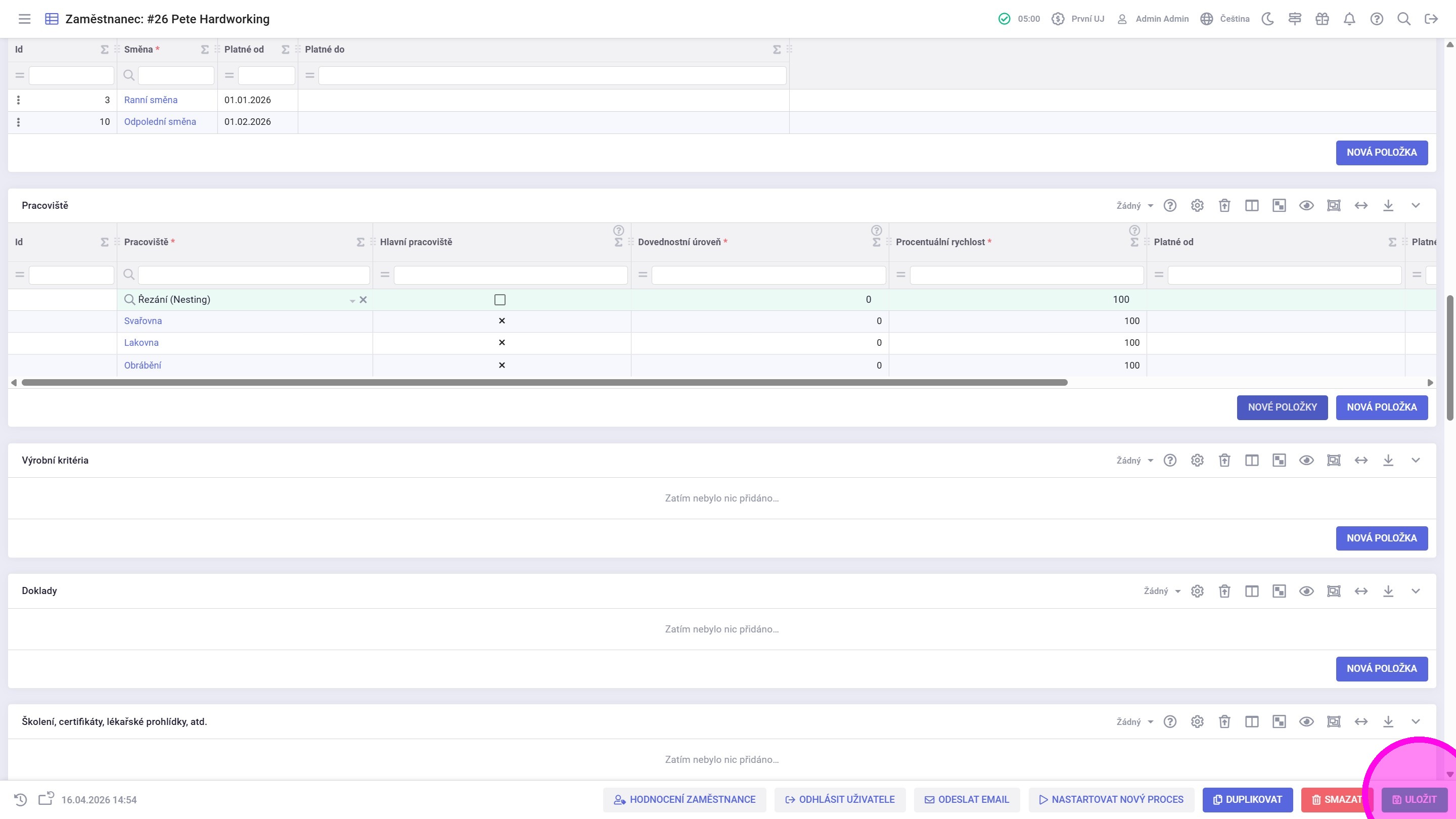
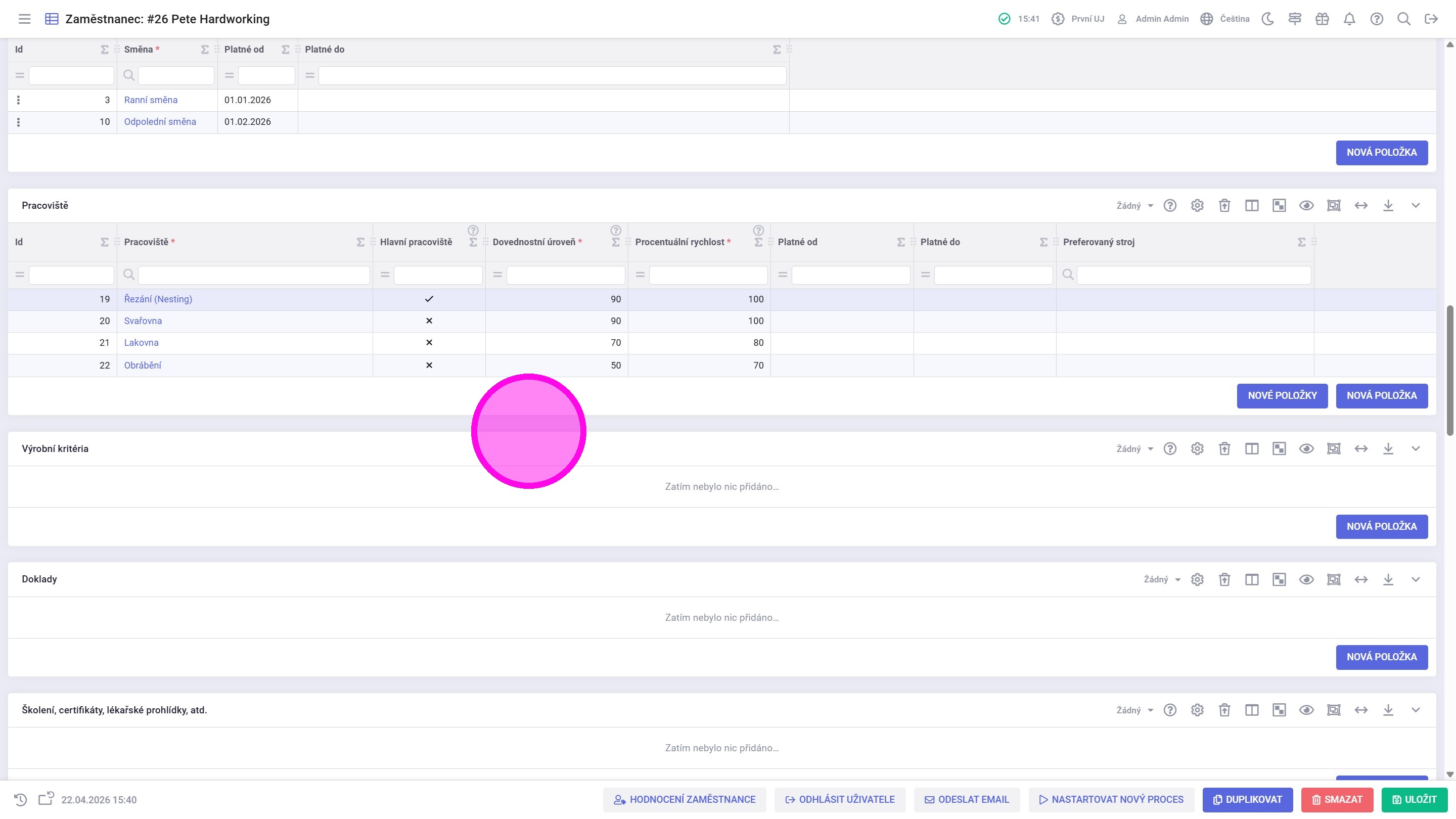
7. Pro každé jednotlivé pracoviště můžete definovat následující vlastnosti:
- Hlavní pracoviště - toto pracoviště je při výběru práce pro daného zaměstnance preferováno. To platí pro plánování výroby, což se reálně projeví při využití funkcionality "Najít práci" na výrobní obrazovce.
- Dovednostní úroveň - nastavení požadované dovednostní úrovně na jednotlivých operacích umožňuje odlišovat náročnost práce. Nastavením dovednostní úrovně na detailu zaměstnance se pak obratem definuje, jakou práci a jaké operace může zaměstnanec vykonávat
- Procentuální rychlost - s ohledem na nastavené normočasy u jednotlivých operací pracovního postupu bude plánování výroby s ohledem na nastavenou procentuální rychlost plánovat předpokládané trvání výrobních operací. Čím nižší procentuální rychlost, tím delší trvání výrobní operace.
- Platné od/do - způsob evidování historie pro jednotlivá přiřazená pracoviště (např. evidování průběžných změn v dovednostní úrovni nebo procentuální rychlosti). Omezením platnosti se může zároveň docílit i omezení přístupnosti práce na daném pracovišti.
¶ ## #id=sledovani-efektivity-operatoru Sedování efektivity operátorů
V agendě Denní efektivita práce lze vyhodnocovat efektivitu operátorů v jednotlivých dnech a celkově za měsíc.
1. Otevřít agendu Denní efektivita práce.
V levé části tabulky lze filtrovat dle zaměstnance, měsíční efektivity, skupiny pracovišť a pracoviště. V pravé části tabulky je uvedena efektivita práce dle jednotlivých dní a zaměstnanců.
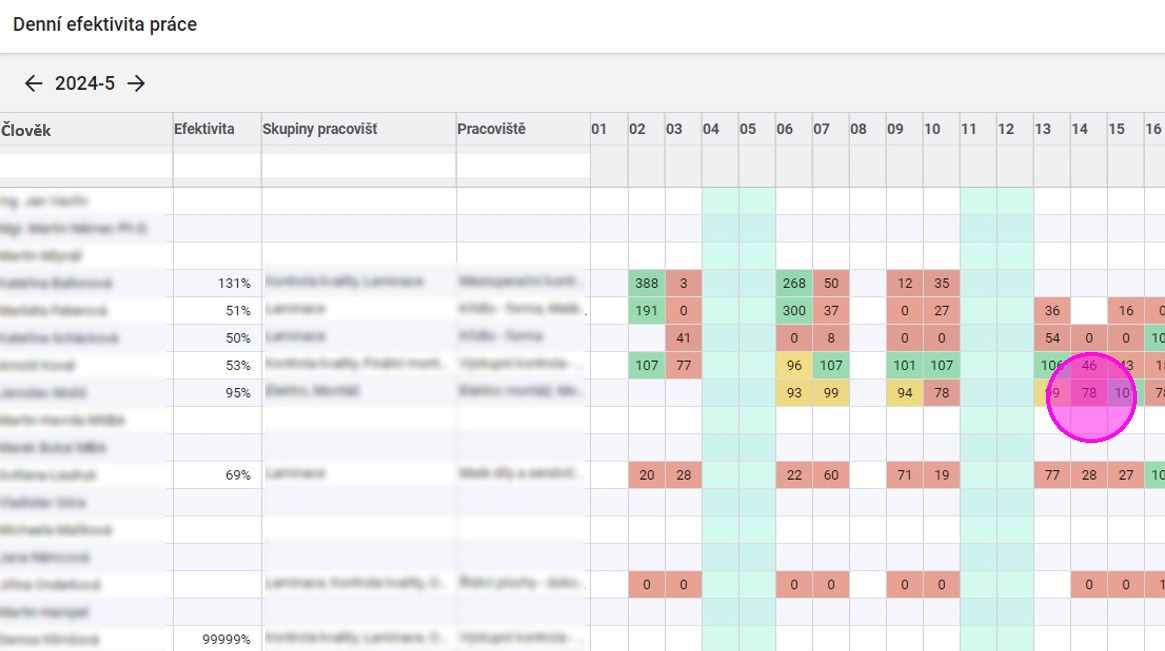
2. Kliknout na vybraný den pro zobrazení statistiky za konkrétní den.
- Přítomnost - přítomnost dle docházky
- Norma - součet norem ze všech záznamu daného dne
- Rozdíl - Norma + Pracovní hodiny - Přítomnost
- Pracovní hodiny - součet trvání všech pracovních aktivit, jejichž typ nemá zaškrtnuto Práce na dávce
- Nepracovní hodiny - součet trvání všech nepracovních aktivit
- Neevidované hodiny - Přítomnost - Nepracovní hodiny - Pracovní hodiny - součet Trvání záznamů práce
- Splněno - Denní efektivita
Detailní popis výpočtů efektivity najdete zde.
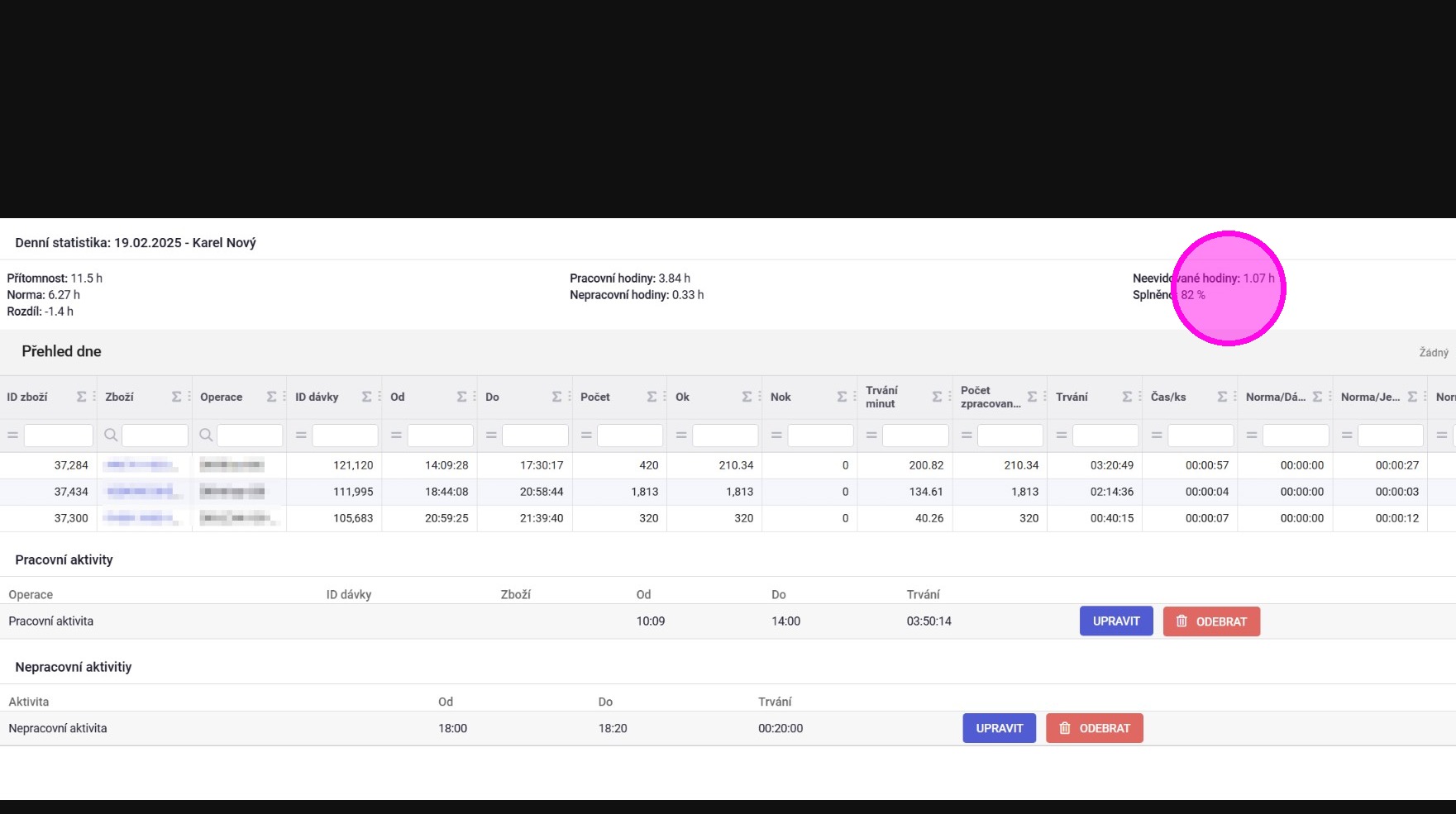
3. Mistr by měl kontrolovat aktivitu svých podřízených průběžně, ideálně však bez zbytečného prodlení. Při odhalení abnormálně nízké/vysoké efektivity práce došlo pravděpodobně k chybnému vykázání práce na dávce. Takové záznamy lze upravit, pokud časově nezasahují do vytvořeného účetního zámku.
Alternativně se pro kontrolu vykázaných záznamů dá využít agenda "Záznamy práce".
4. Otevřít agendu Záznamy práce.
Tato agenda zobrazuje vytvořené záznamy práce. Hodnota ve sloupci "Strávený čas [min]" představuje délku vytvořeného záznamu. Žádný záznam by neměl být o delší hodnotě než 360 minut, jelikož zákonný limit pro pracovní přítomnost bez přestávky je 6 hodin. Každý záznam trvající nad tuto hodnotu by měl být důvodem pro Mistra, aby ověřil, jak a proč k němu došlo.
Záznamy práce jsou důležitou součástí výpočtu hodnoty vyráběného Zboží a mají tak výrazný přesah do účetnictví a ekonomických výkazů společnosti.
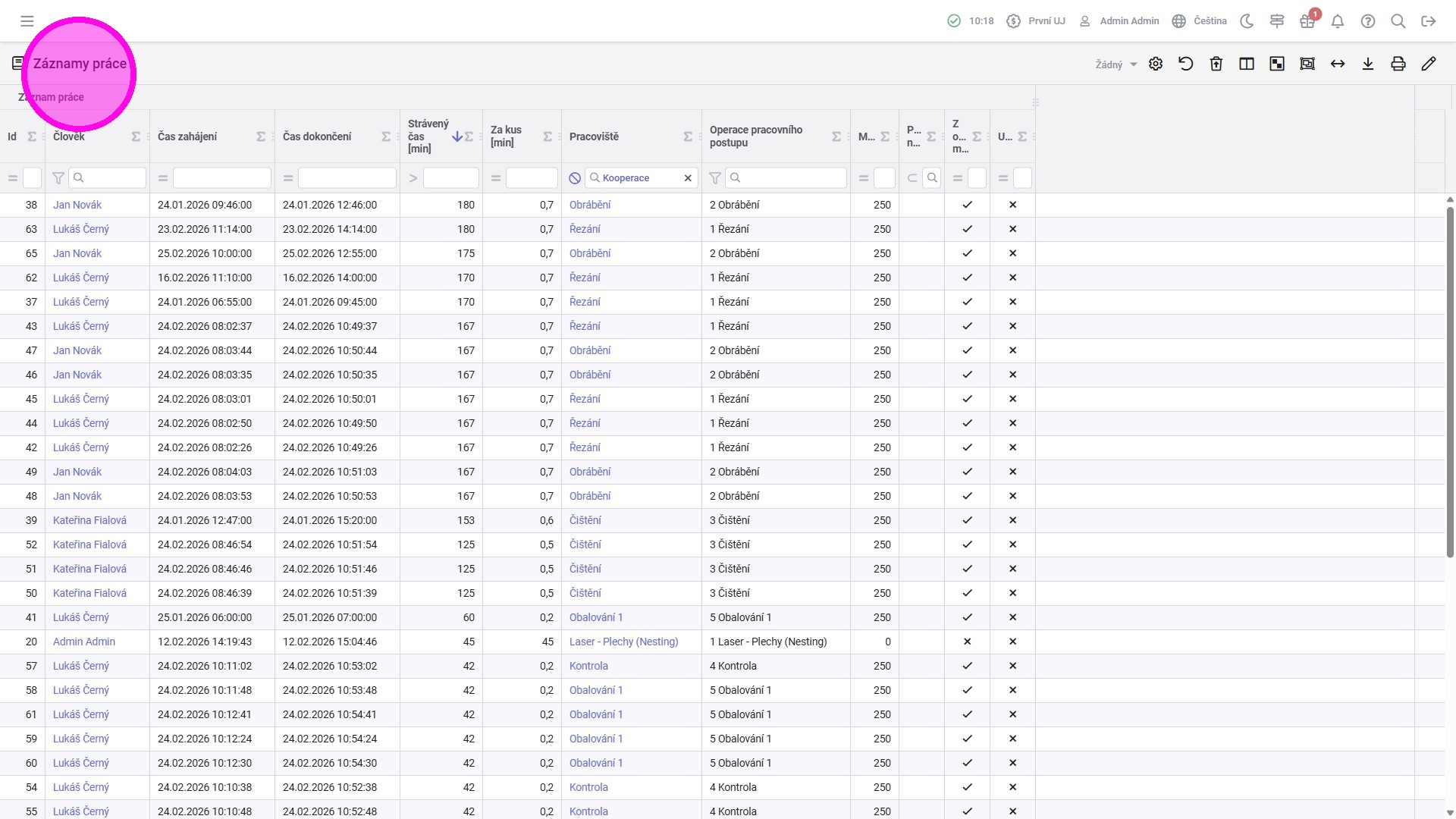
Tip: Výjimkou jsou záznamy práce na pracovištích Kooperace. Ty zpravidla přesahují výše zmíněnou hranici. Hodnota vstupující do výpočtu hodnoty vyráběného Zboží se ale pro kooperační záznamy práce přebírá z účetního dokladu. Proto by pracoviště Kooperace mělo být vyfiltrováno při využívání Záznamů práce pro kontrolu pracovních záznamů.