¶ ## #id=terminal-vytvoreni Vytvoření terminálu
Terminál označuje místo ve výrobě s přednastavenými vlastnostmi. Agenda "Terminály" slouží k nastavení těchto vlastností, které se chtějí zachovat neměnné/statické pro konkrétní fyzické zařízení ve výrobě, které zobrazuje operátorům výrobní obrazovku.
Tip: Dokončením tohoto procesu vznikne nové nastavení Terminálu, které se dá přiřadit fyzickým zařízením napříč výrobou.
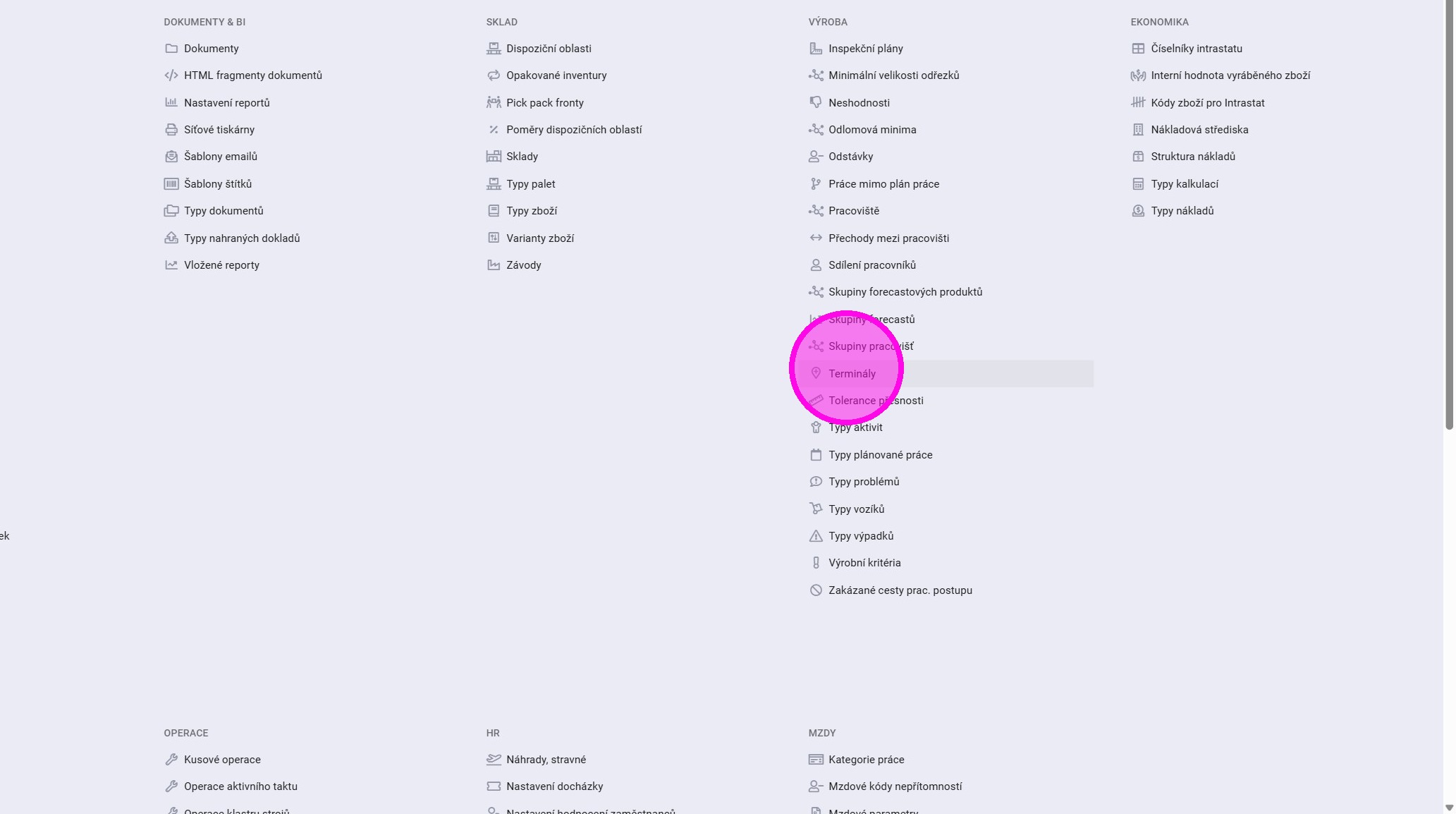
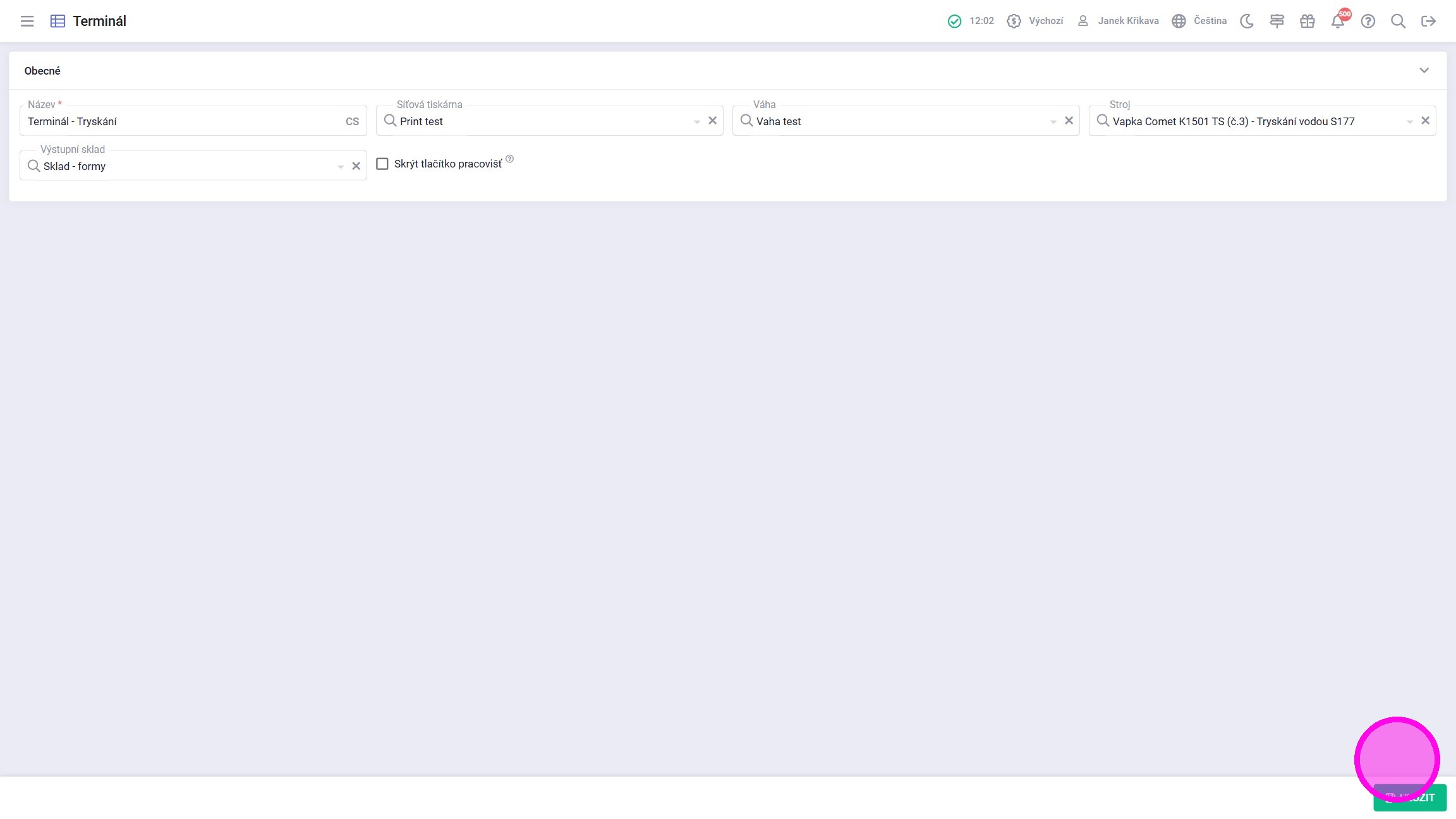
1. V "Nastavení" v sekci "Výroba" kliknout a otevřít možnost "Terminály".
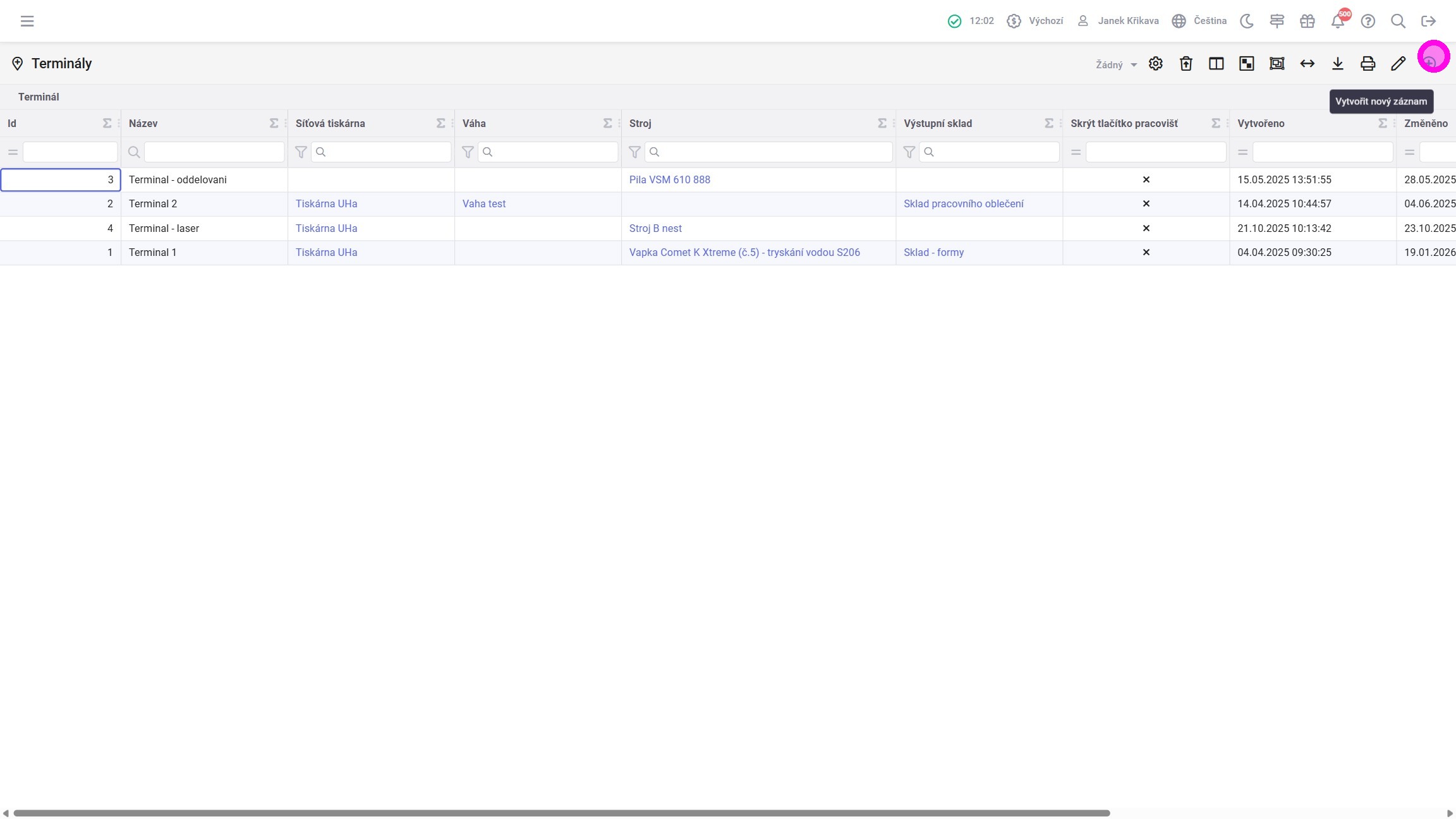
2. Kliknout na zelenou ikonu plus pro vytvoření nového záznamu.
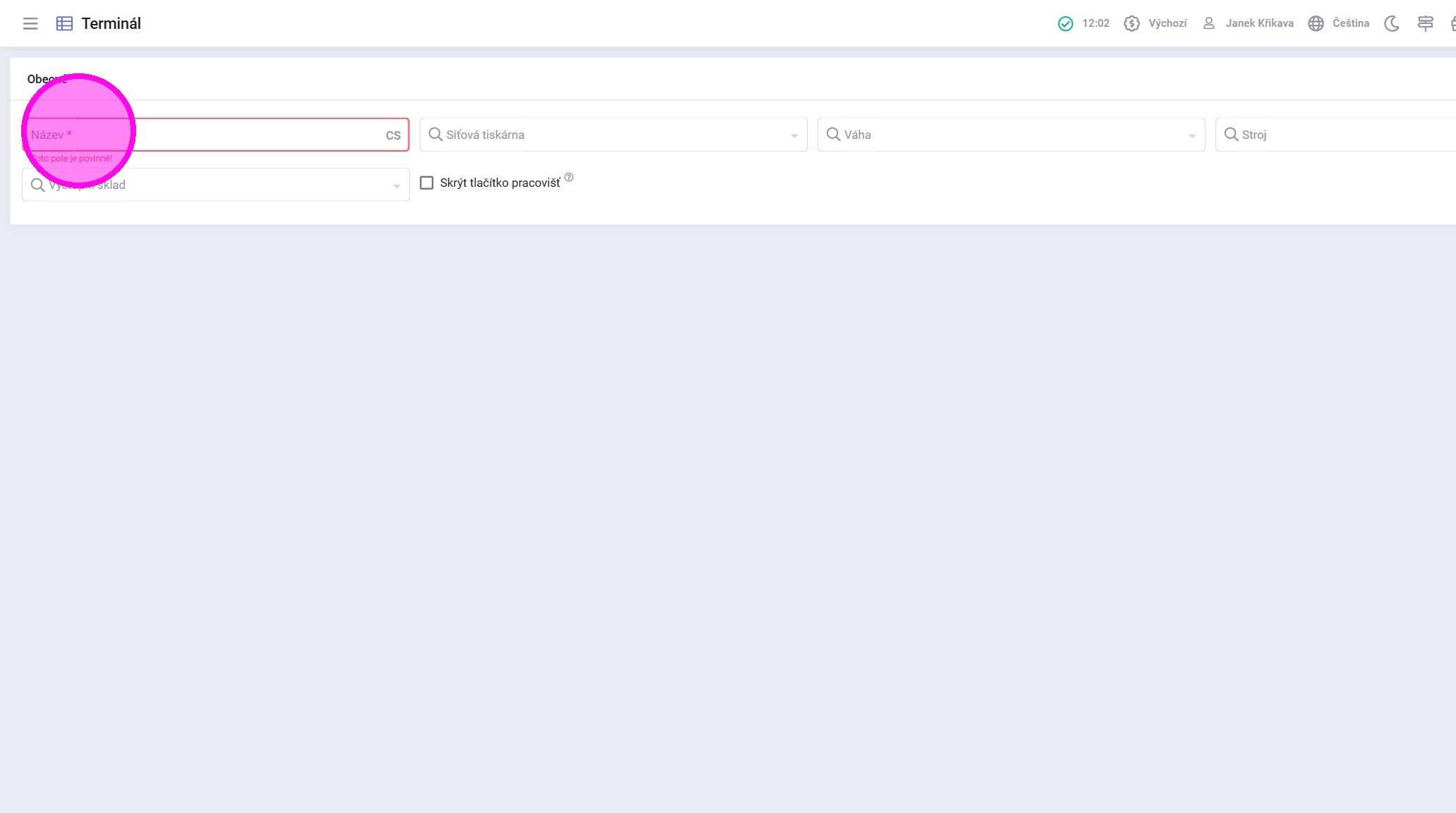
3. Kliknout do pole "Název" a věcně vytvářený terminál pojmenovat.
4. Kliknout do pole "Síťová tiskárna" a vybrat tiskárnu, ze které se budou tisknout štítky.
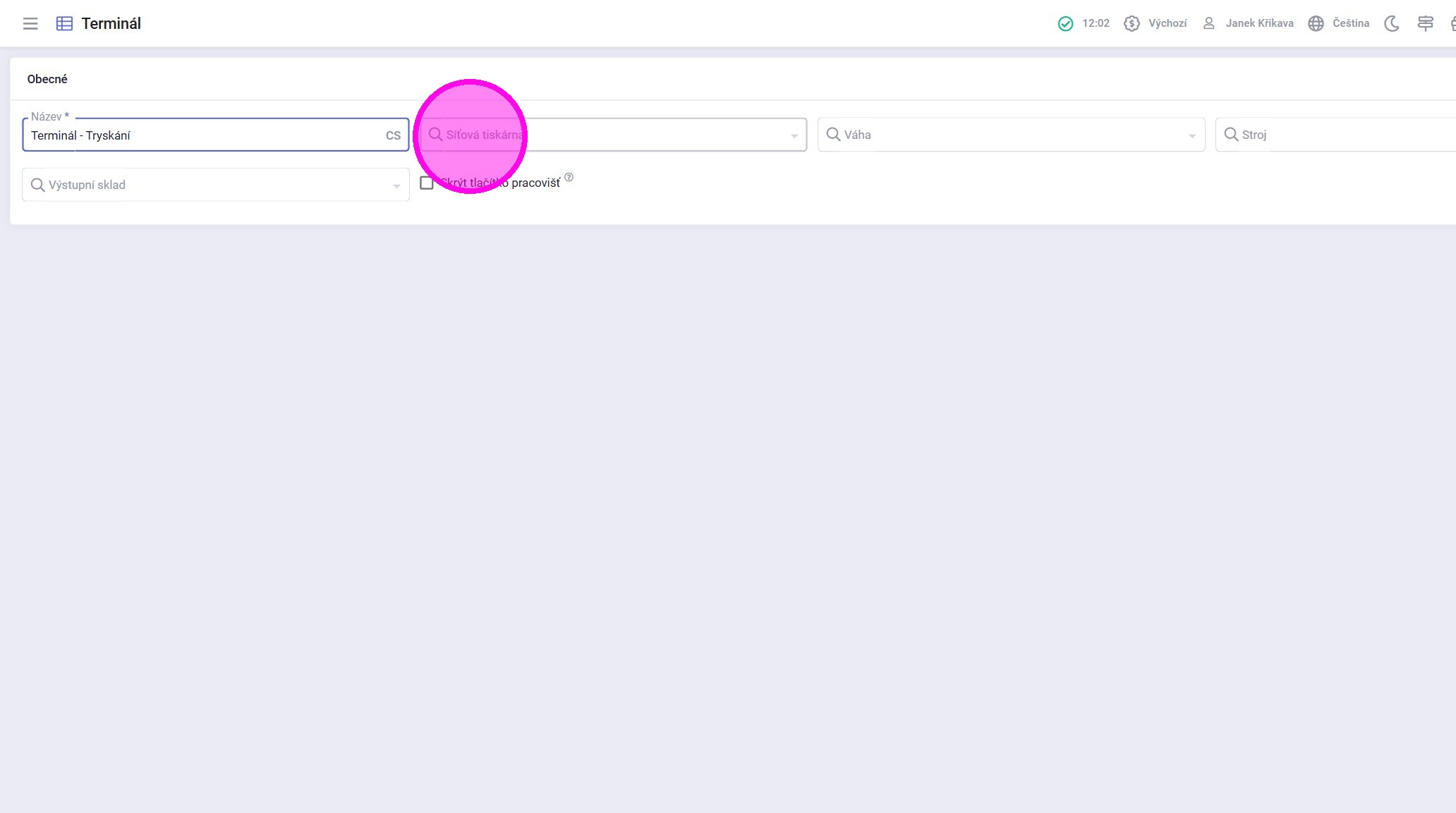
Tip: Vybráním síťové tiskárny tak prakticky definuji, že ze zařízení ve výrobě, kde bude tento Terminál vybraný, bude docházet k tisku štítků pouze z této tiskárny nehledě na tom, z které výrobní obrazovky pracoviště k tisku dojde. Nastavení na Terminálu tím tak přetěžuje případné nastavení tiskárny na Pracovišti.
5. Kliknout na pole "Váha" vybrat Váhu.
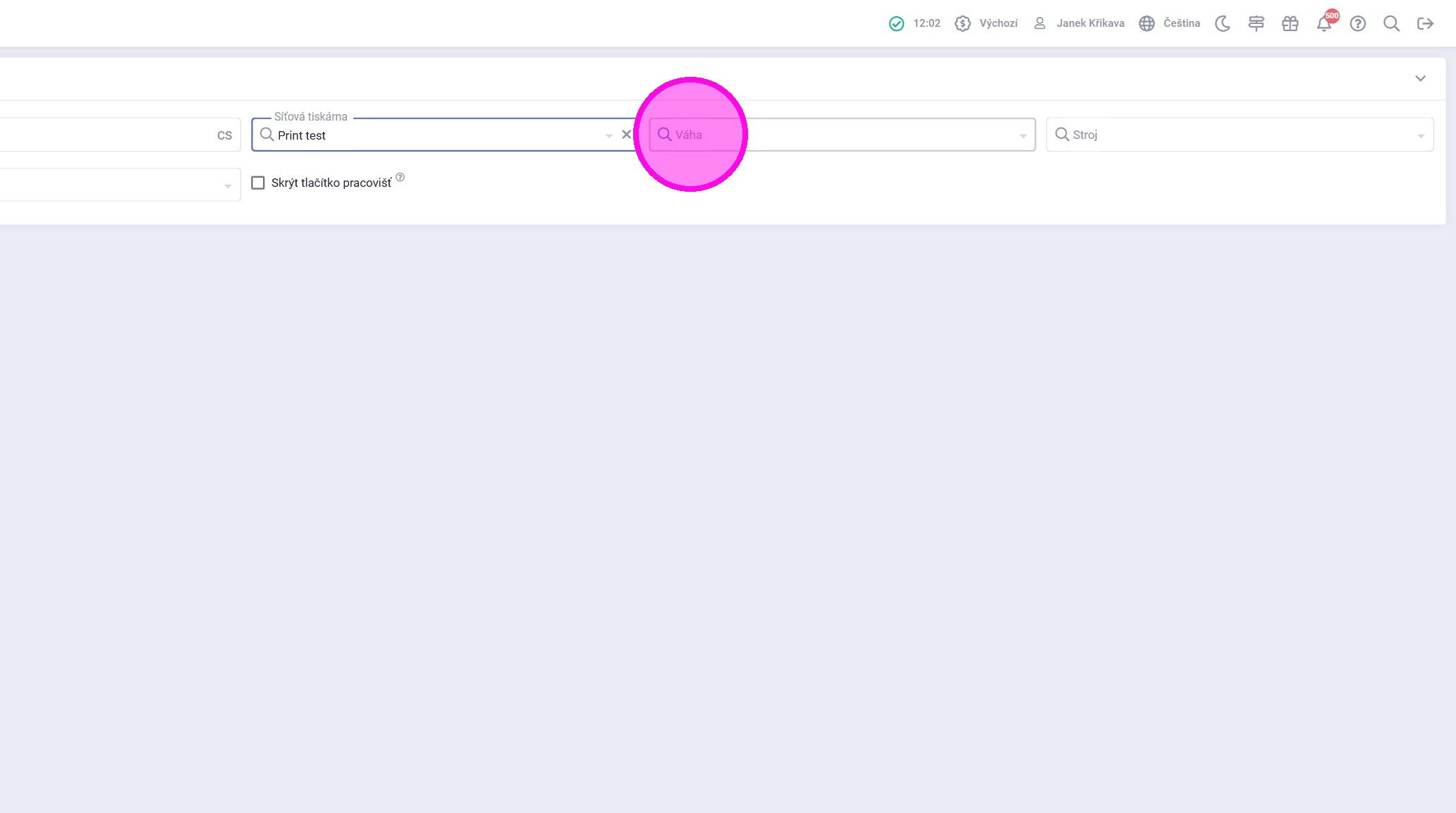
Tip: Vybere se konkrétní Váha pro potřeby zaznamenávání a kontrolu hmotnosti, s kterou operátor na Pracovištích pracuje.
6. Kliknout na pole "Stroj" a vybrat Stroj.
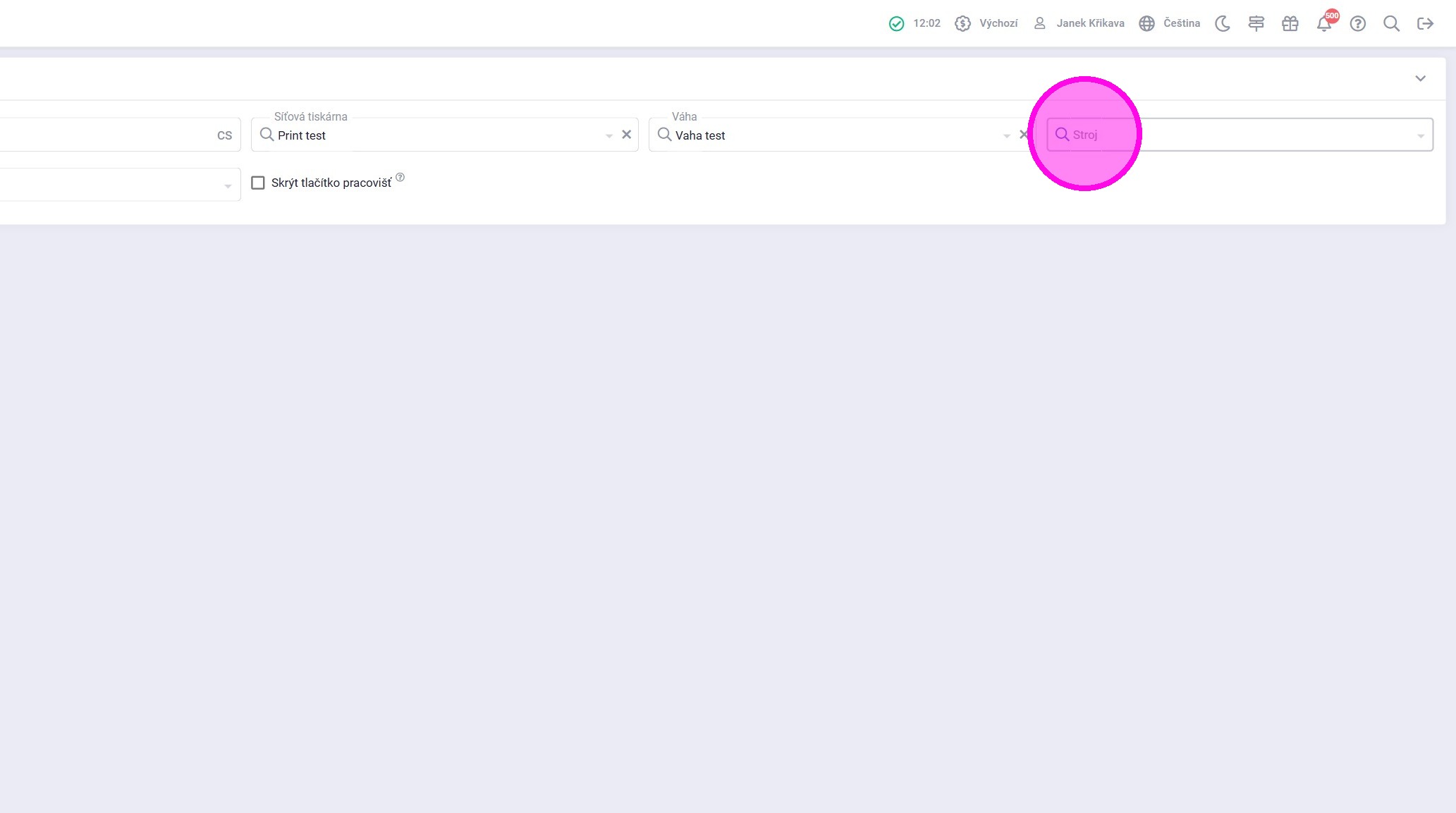
Tip: Tímto nastavením určím, že z konkrétního zařízení ve výrobě, kde je tento terminál nastavený, se může operátor přihlásit na práci na dávce pouze s využitím tohoto Stroje.
Alert: V nastavení Stroje lze přiřadit konkrétní Pracoviště, na kterém se Stroj nachází. Taktéž jde Stroji přiřadit Výrobní kritérium, na které se můžou odvolávat výrobní operace v pracovním postupu na Zboží/Dávce. Taková nastavení můžou být v kombinaci s přiřazením Terminálu konkrétnímu zařízení ve výrobě protichůdná (např. Dávka bude vyžadovat Výrobní kritérium, ale Stroj vybraný na Terminálu nebude Výrobním kritériem disponovat, a tak operátorovi nepůjde se na Dávku přihlásit).
Pokud bude protichůdné nastavení výrobního kritéria na stroji přiřazeného nastavenému terminálu a v pracovním postupu na víceúkolovém pracovišti, dávka se operátorovi nenabídne ke spuštění.
7. Kliknout na pole "Výstupní sklad" a vybrat jeden z existujících Skladů.
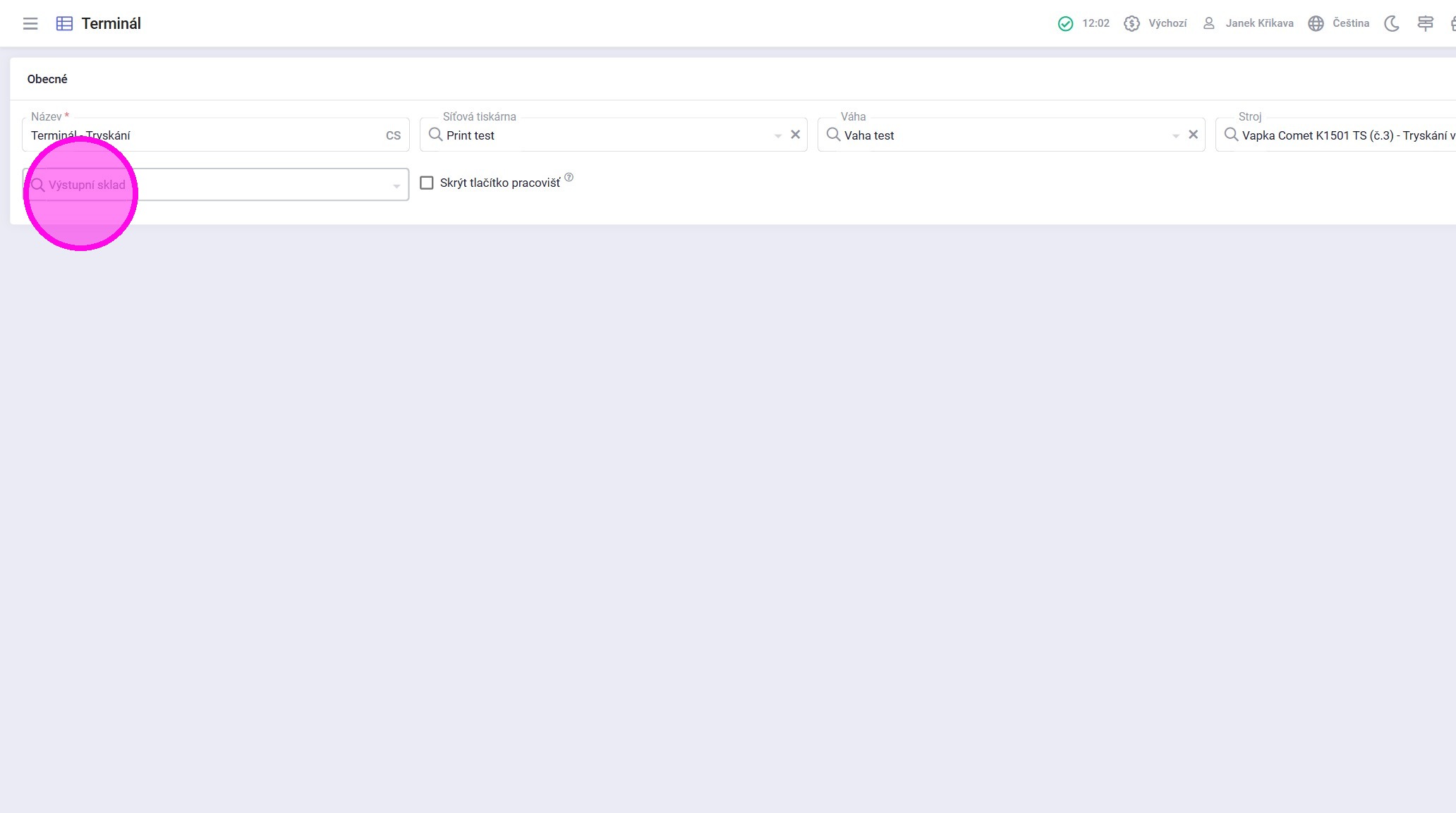
Tip: Pokud bude výrobní operace dokončena ze zařízení, na kterém je nastavený terminál se specifikovaným Výstupním skladem, dojde k přesunu právě na tento sklad. Pokud na dokončenou operaci navazuje další, na nastavený Výstupní sklad bude přesunuta dávka. Pokud je dokončená operace tou poslední v pracovním postupu, bude na nastavený Výstupní sklad naskladněné Zboží právě dokončené dávky.
Alert: Nastavení Výstupního skladu na terminálu přetíží nastavení z operace pracovního postupu, Zboží, i Pracoviště.
8. Zatrhnout pole "Skrýt tlačítko pracovišť".
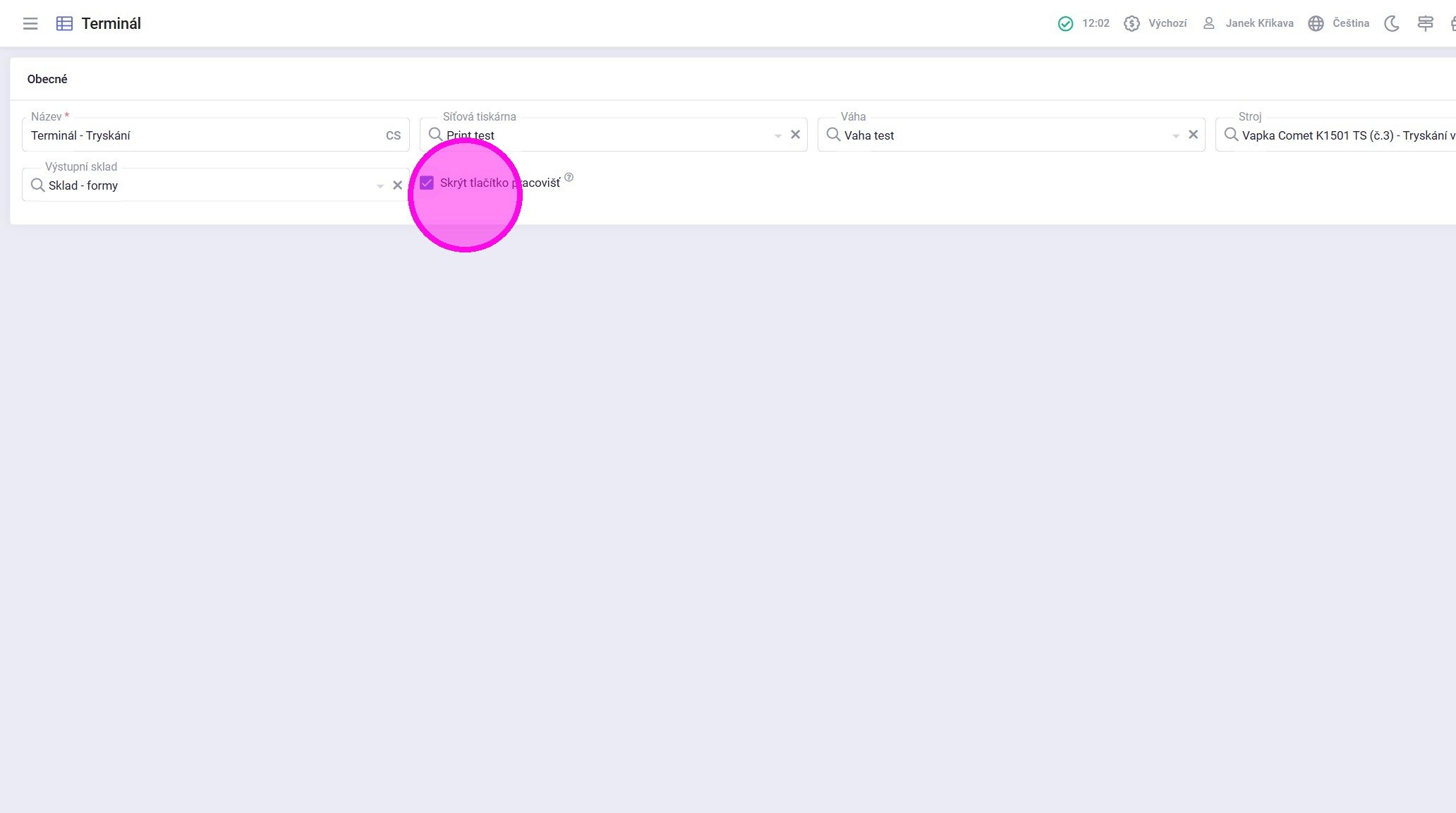
Alert: Toto nastavení doporučujeme zatrhnout na takových terminálech, které budou pevně spjaty s jedním konkrétním pracovištěm. Pokud bude pole zatrhnuté, operátor neuvidí možnost vrátit se na přehled všech dostupných pracovišť na výrobní obrazovce. Ta by operátorovi za normálních okolností umožnila vybrat jiné pracoviště, než na kterém naposledy skončil.
9. Kliknout na "Uložit".
¶ ## #id=nastaveni-terminalu Nastavení terminálu na zařízení
Vytvořené nastavení Terminálu je nutné následně nastavit na fyzických zařízeních napříč výrobou.
Tip: Dokončením tohoto procesu definujeme nastavení terminálu na fyzickém zařízení ve výrobě.
1. Otevřít Výrobní obrazovku a před přihlášením vložit do URL na konec odkazu "?workstationId={{workstation_id}}". Následně se přihlásit.
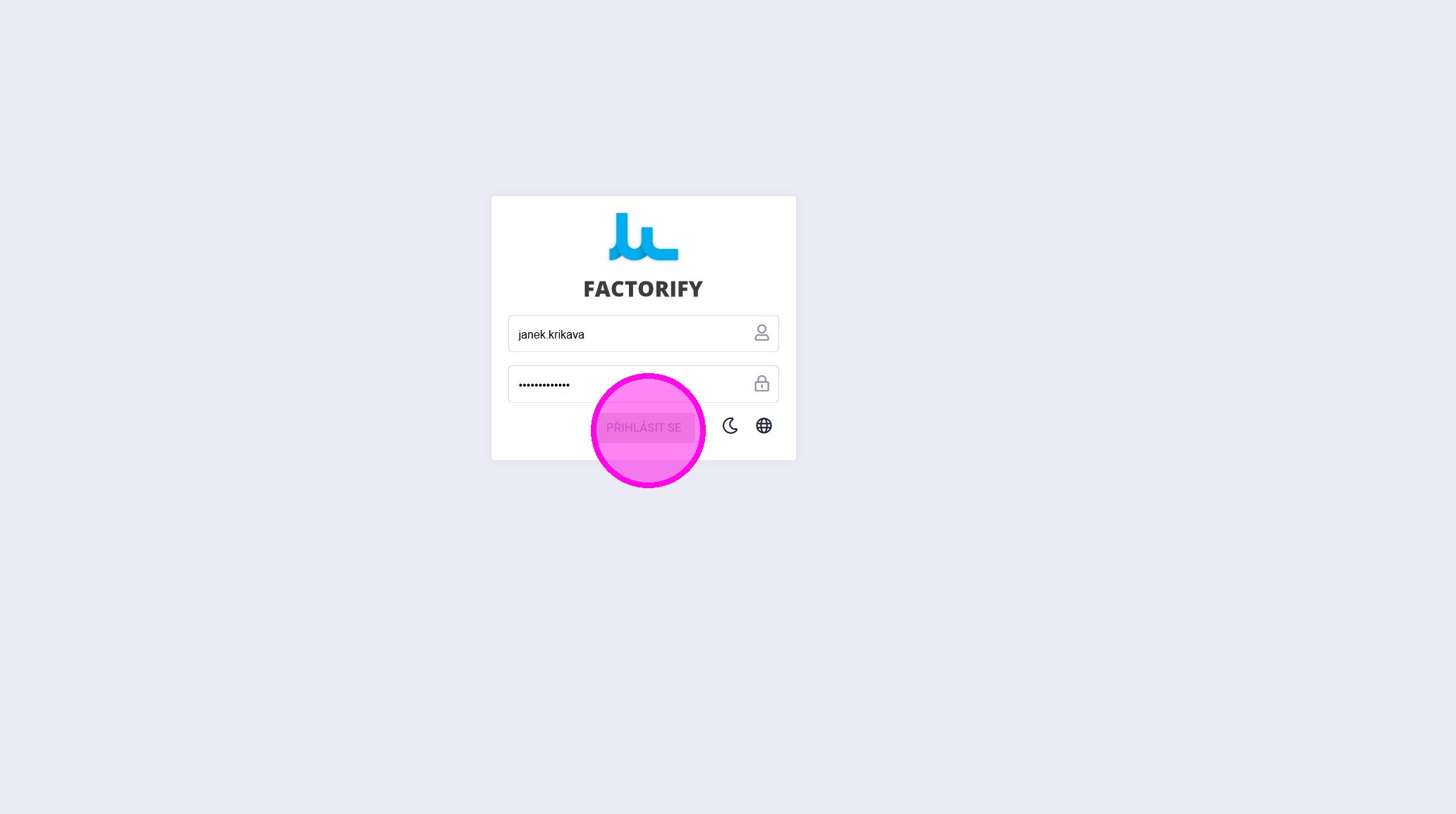
Tip: Zástupka {{workstation_id}} bude nahrazena ID terminálu, který chcete konkrétnímu zařízení přiřadit. Vložený text na konec URL tak bude vypadat např. "?workstationId=1"
Tip: Nastavit Terminál na zařízení lze jak na obecnou Výrobní obrazovku (/production/stages?workstationId=1) tak na Výrobní obrazovku konkrétního pracoviště (/production/stages/1?workstationId=1).
2. Po přihlášení byste neměli pozorovat změnu a zobrazí se všechna operátorovi dostupná Pracoviště. Pokračovat k výběru Pracoviště.
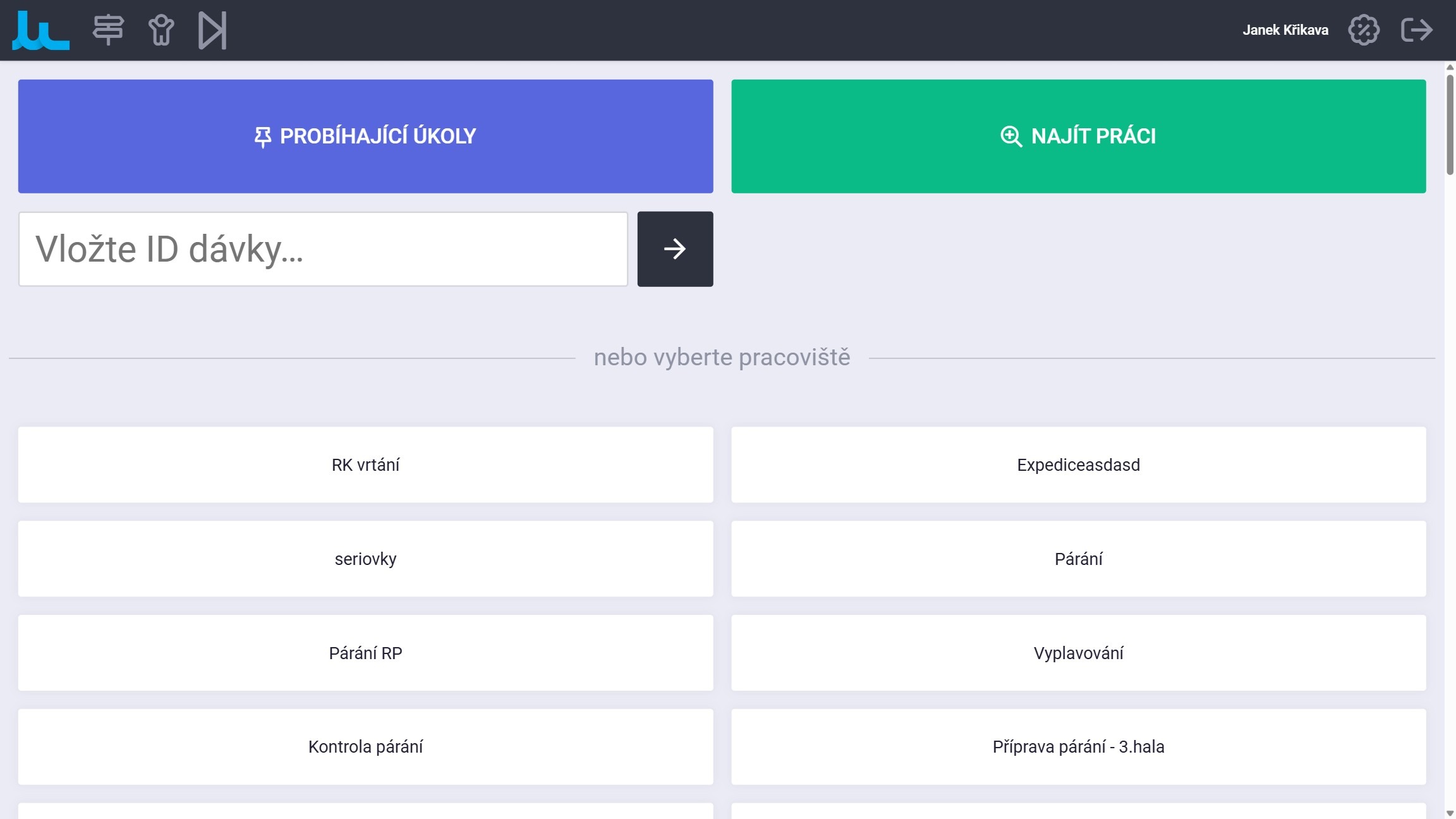
Tip: Tímto by se měla informace o přiřazeném terminálu uložit do paměti prohlížeče v tzv. cache souborech. Při dalším spuštění Výrobní obrazovky na tomto zařízení by se tak nastavení navázaného terminálu na konkrétní zařízení mělo automaticky obnovit.
Případně se dá uložit celý odkaz včetně specifikace terminálu jako záložka v prohlížeči nebo zástupka na ploše.
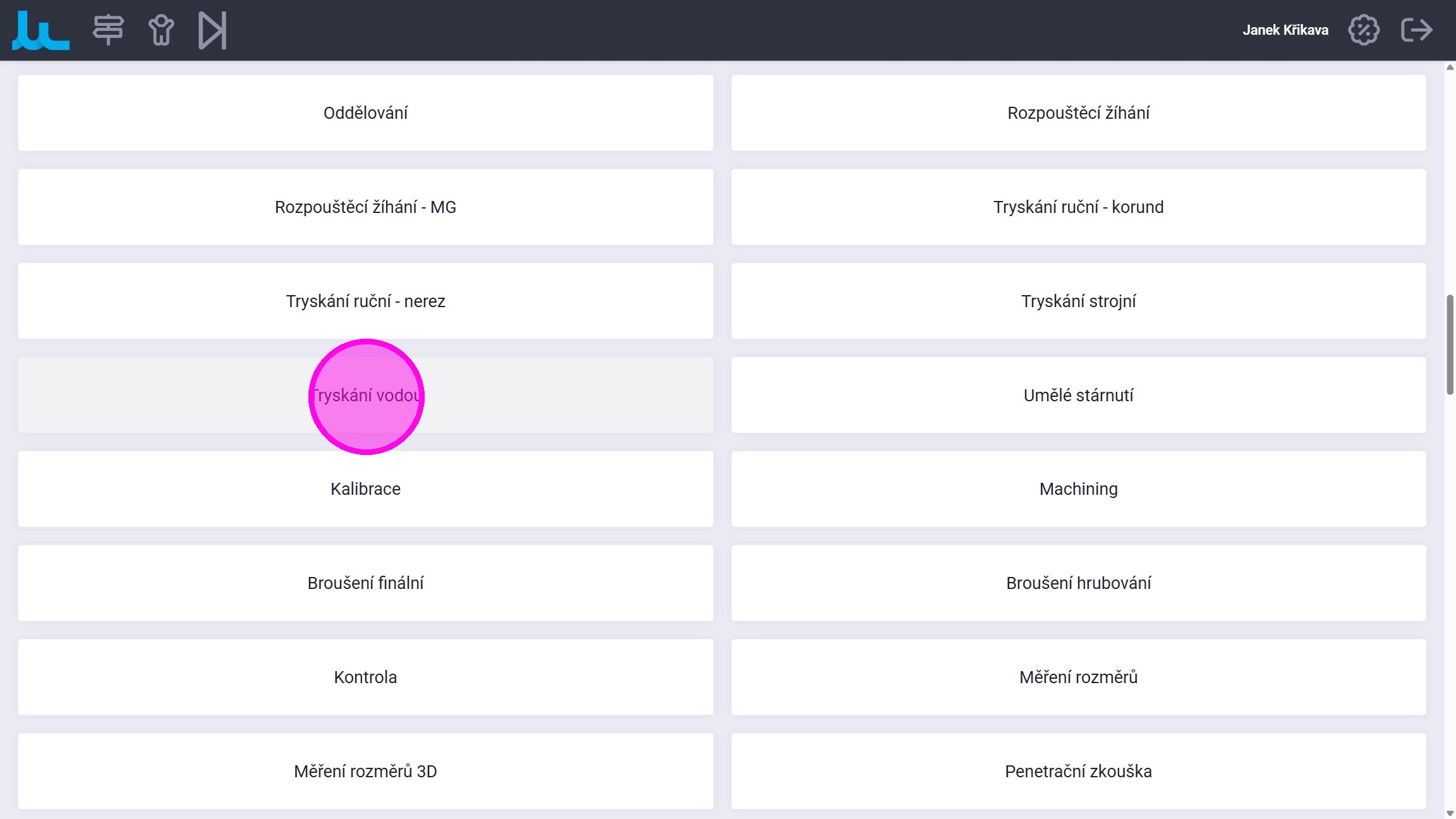
3. Vybrat pracoviště, kde lze ověřit funkčnost nastavení Terminálu.
4. Zkontrolovat, že je zobrazený správný Terminál.
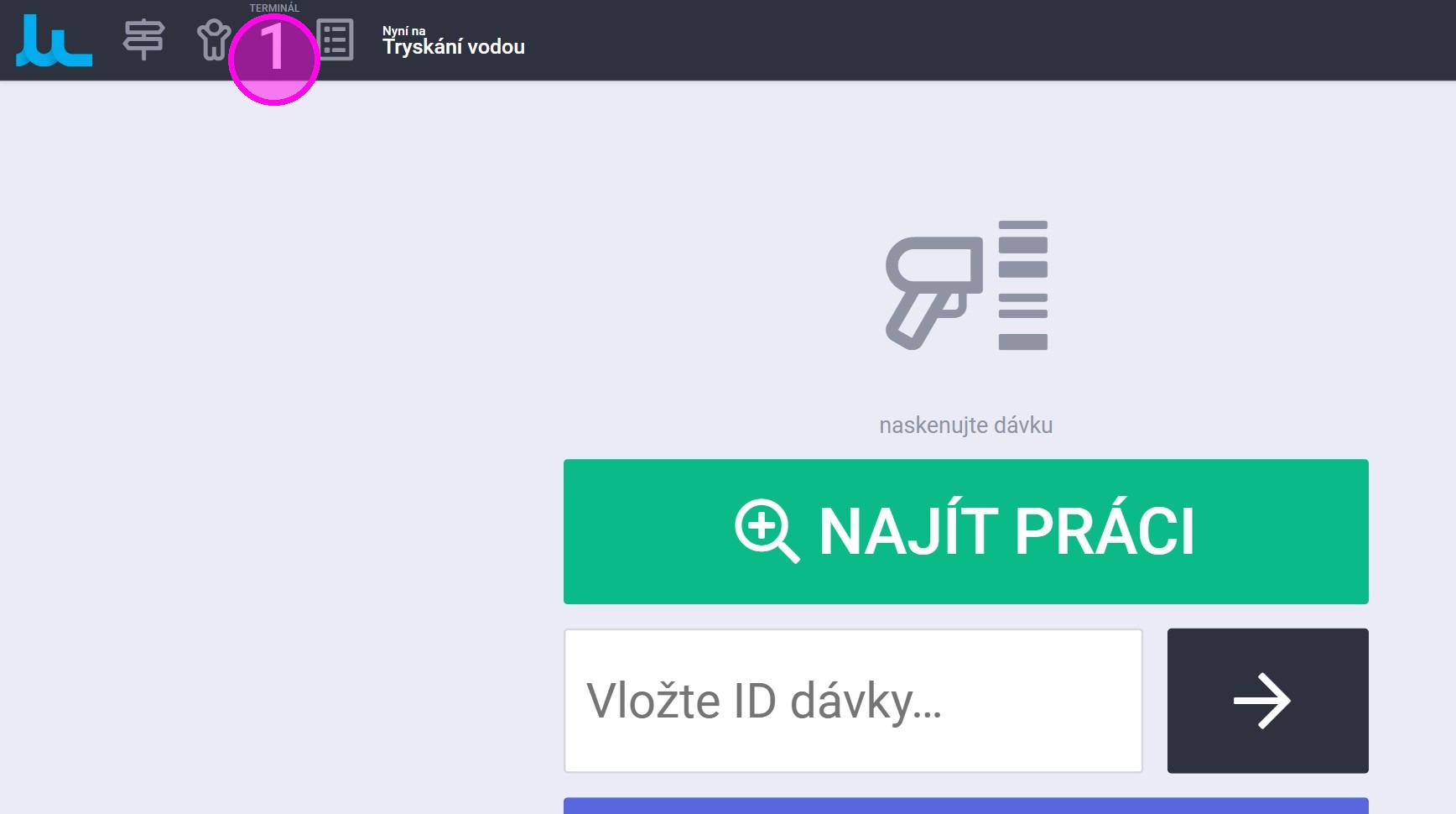
Tip: Zde se zobrazuje systémem přiřazené ID Terminálu. Protože v příkladě byl vybrán terminál ID 1, stejné číslo je zobrazeno i na Výrobní obrazovce pracoviště.
5. Zkontrolovat, že je/není zobrazena ikona ostatních dostupných pracovišť dle nastavení Terminálu.
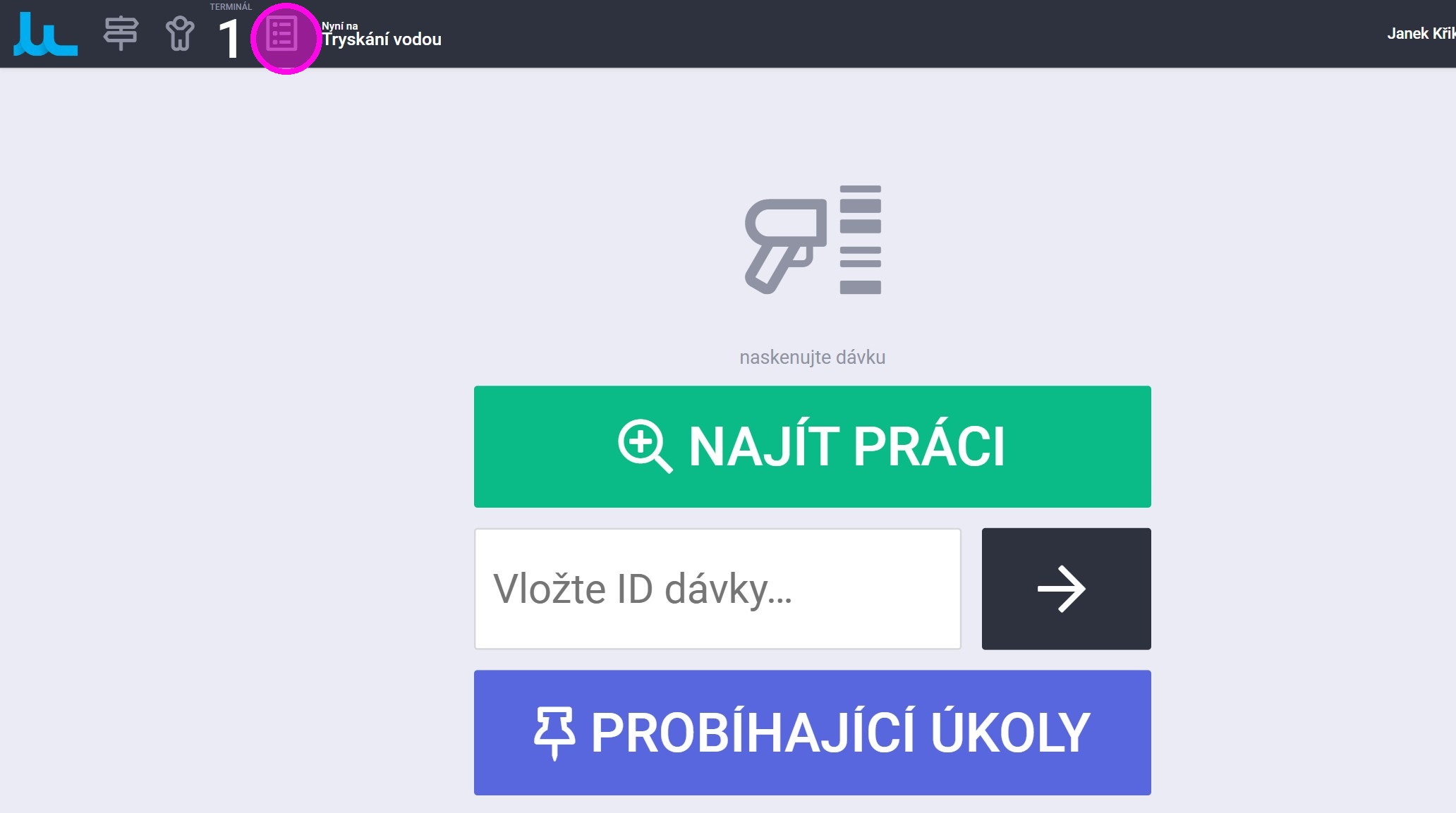
6. Pokračovat standartním způsobem v práci na dávce.
Tip: Pro odvázání zařízení od přiřazeného terminálu existují 2 způsoby. Prvním způsobem je smazání "Cache" souborů uložených v prohlížeči. Druhým způsobem je zadání následujícího textu za URL před přihlášením se na Výrobní obrazovku - "?workstationId=-1".