Dárkové poukázky patří mezi časté nepeněžní benefity poskytované zaměstnavatelem zaměstnancům. Nejčastěji se jedná o poukázky na volnočasové aktivity, kulturu, rekreaci, sport, zdravotní služby nebo na nákup vybraného zboží či služeb.
Z pracovněprávního i daňového hlediska nejsou poukázky považovány za mzdu, ale za nepeněžní plnění, které může být v určitých případech osvobozeno od daně z příjmů a odvodů na pojistné.
¶ Nastavení
¶ Typ zboží
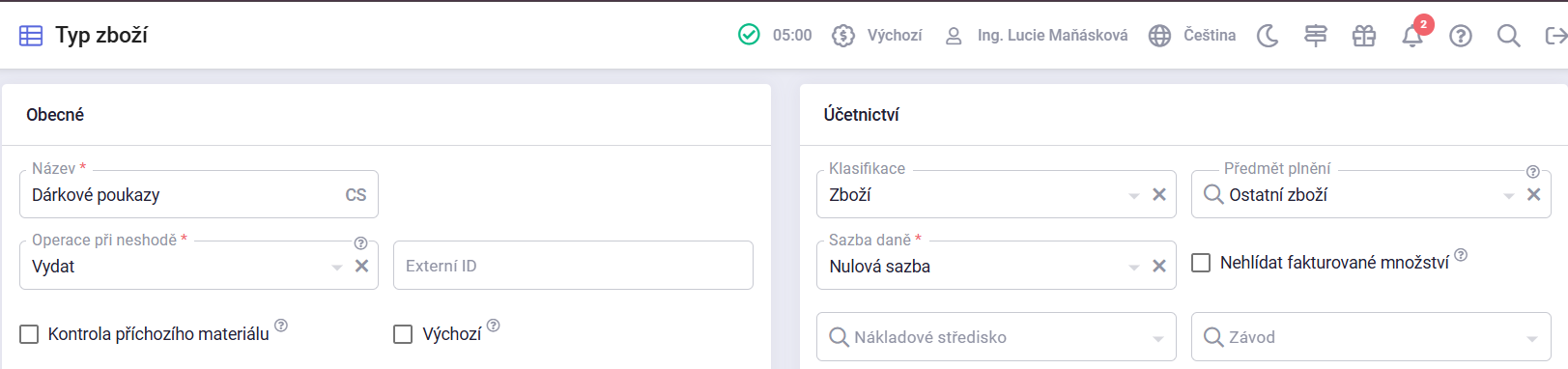
Nový typ zboží založíte v agendě Nastavení / Sklad / Typy zboží kliknutím na zelené tlačítko + v pravém horním rohu. Následně vyplňte tyto údaje:
Název: Dárkové poukazy
Klasifikace: Zboží
Předmět plnění: Ostatní zboží
Sazba daně: Nulová sazba
Po doplnění všech údajů zvolte Uložit. Vytvořený typ zboží pak můžete používat při vystavování dokladů týkajících se dárkových poukazů.
¶ Zboží
Zboží založíte v agendě Zdroje / Zboží, kde nový záznam vytvoříte kliknutím na zelené tlačítko + v pravém horním rohu. Po otevření nového záznamu vyplňte následující údaje:
Název: Dárkové poukazy
Typ: Dárkové poukazy
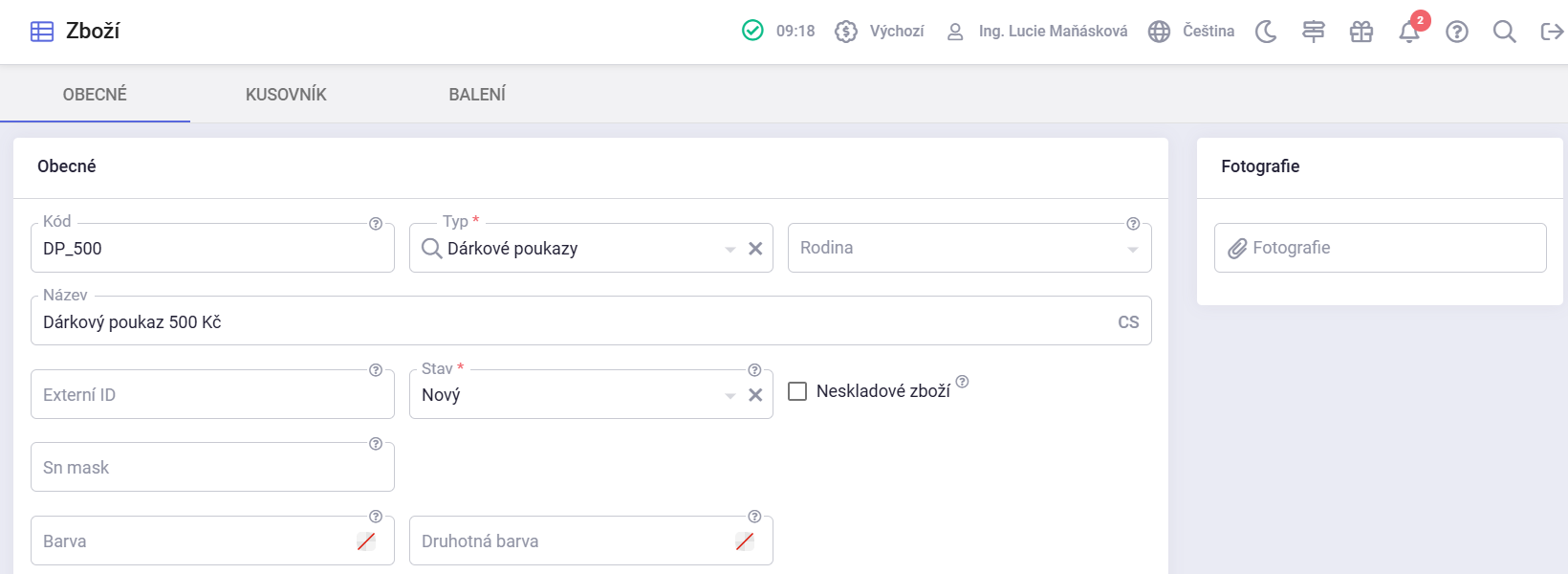
Pokud máte dárkové poukazy v různých nominálních hodnotách, musíte pro každou hodnotu vytvořit nové zboží.
¶ Analytika pro účtování dárkových poukazů
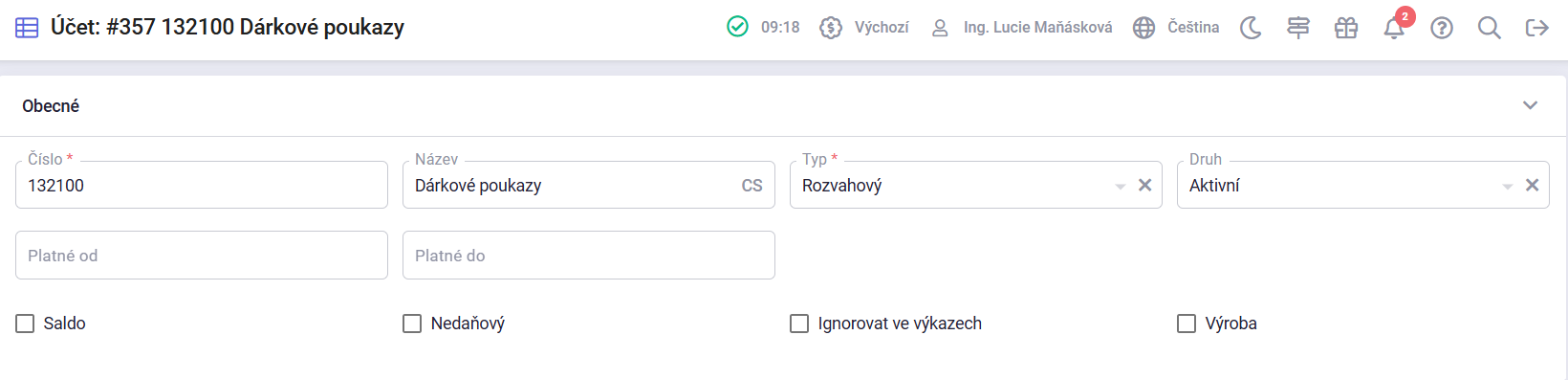
Pokud chcete dárkové poukázky rozlišovat pomocí analytiky, je nutné založit nový účet v agendě Nastavení / Účetnictví / Účtová osnova.
¶ Předpis zaúčtování
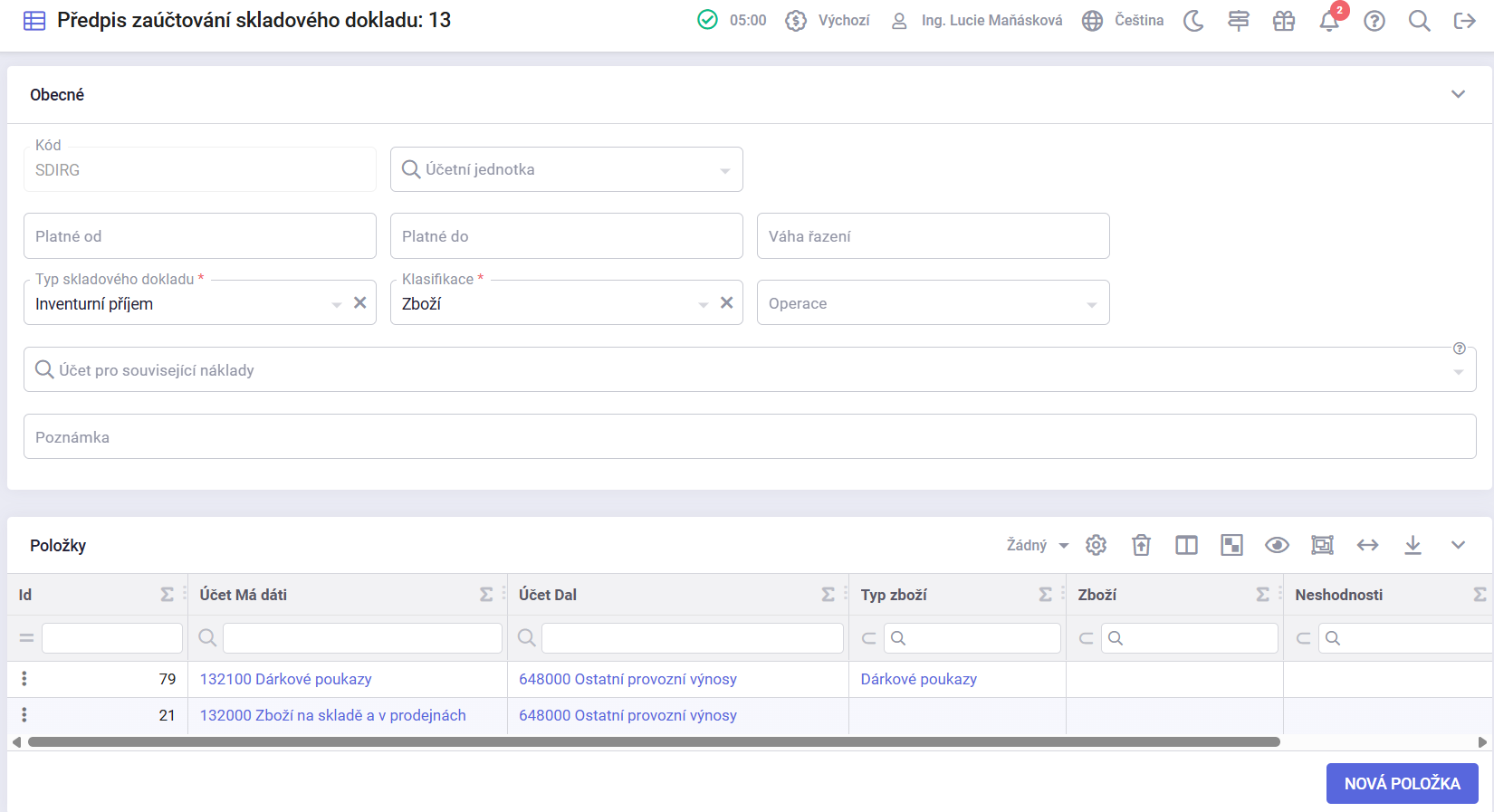
1) Inventurní příjem - dárkové poukazy
Otevřete agendu Nastavení / Účetnictví / Předpisy zaúčtování skladového dokladu a vyhledejte předpis pro Inventurní příjem s klasifikací Zboží.
Následně přidejte novou položku s tímto nastavením:
Má dáti: 132xxx
Dal: 648xxx
Typ zboží: Dárkové poukázky
Novou položku je nutné pomocí tří teček přesunout před původní položku, aby byla zpracována jako první. Poté předpis uložte.
2) Inventurní výdej - dárkové poukazy
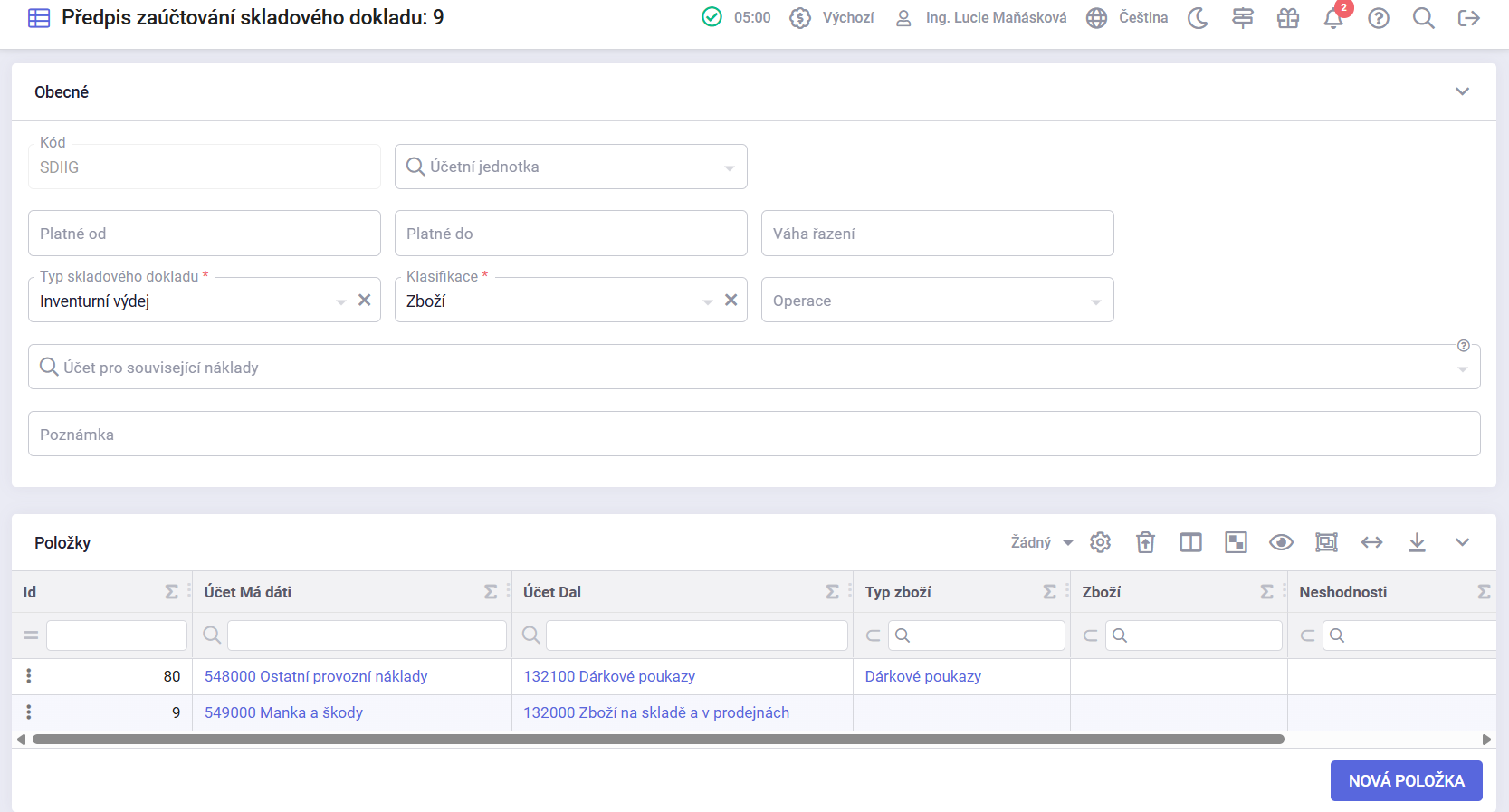
Otevřete agendu Nastavení / Účetnictví / Předpisy zaúčtování skladového dokladu a vyhledejte předpis pro Inventurní výdej s klasifikací Zboží.
Následně přidejte novou položku s tímto nastavením:
Má dáti: 548xxx
Dal: 132xxx
Typ zboží: Dárkové poukázky
Novou položku je nutné pomocí tří teček přesunout před původní položku, aby byla zpracována jako první. Poté předpis uložte.
- Nákup
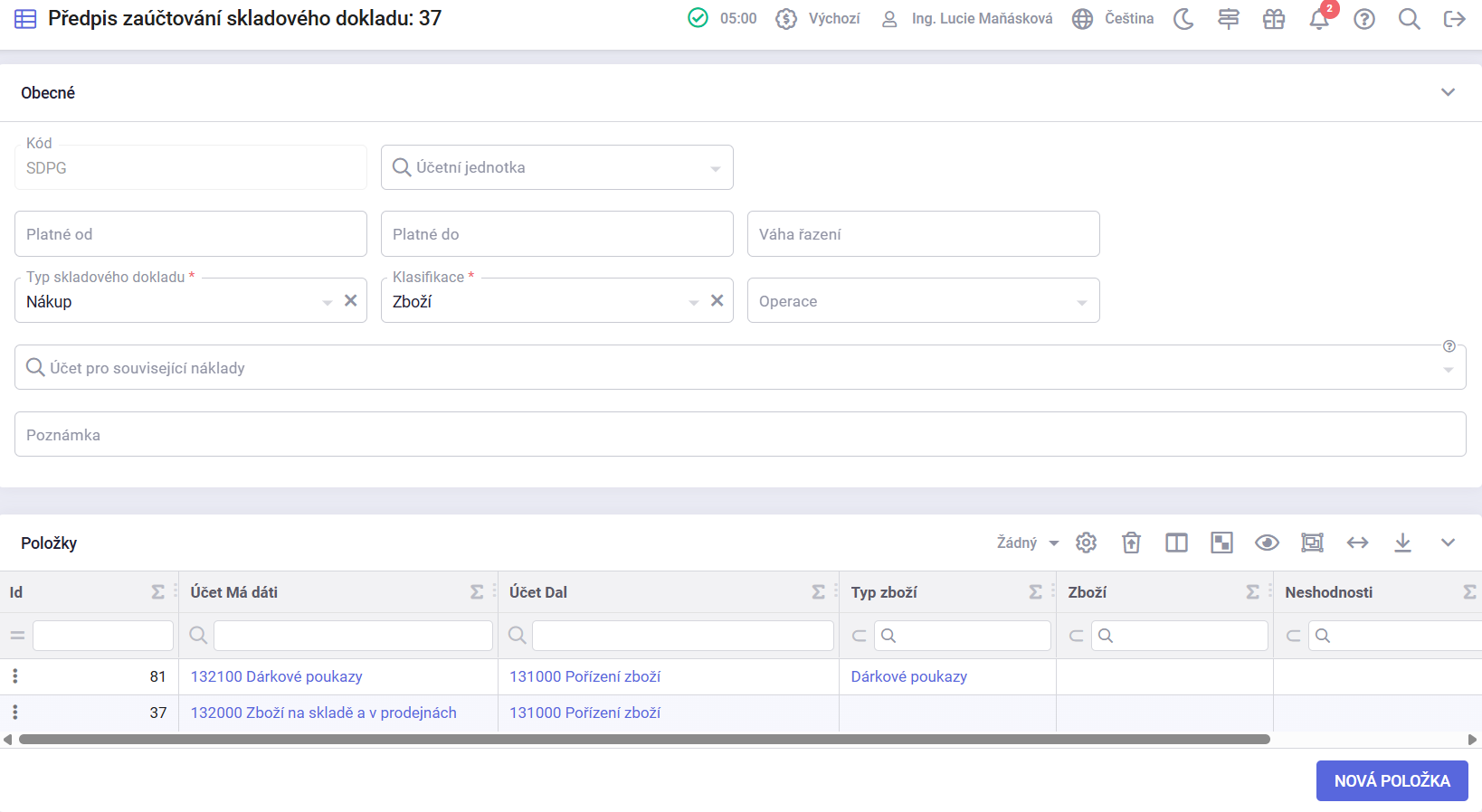
Otevřete agendu Nastavení / Účetnictví / Předpisy zaúčtování skladového dokladu a vyhledejte předpis pro Nákup s klasifikací Zboží.
Následně přidejte novou položku s tímto nastavením:
Má dáti: 132xxx
Dal: 131xxx
Typ zboží: Dárkové poukázky
Novou položku je nutné pomocí tří teček přesunout před původní položku, aby byla zpracována jako první. Poté předpis uložte.
- Výdej osobě
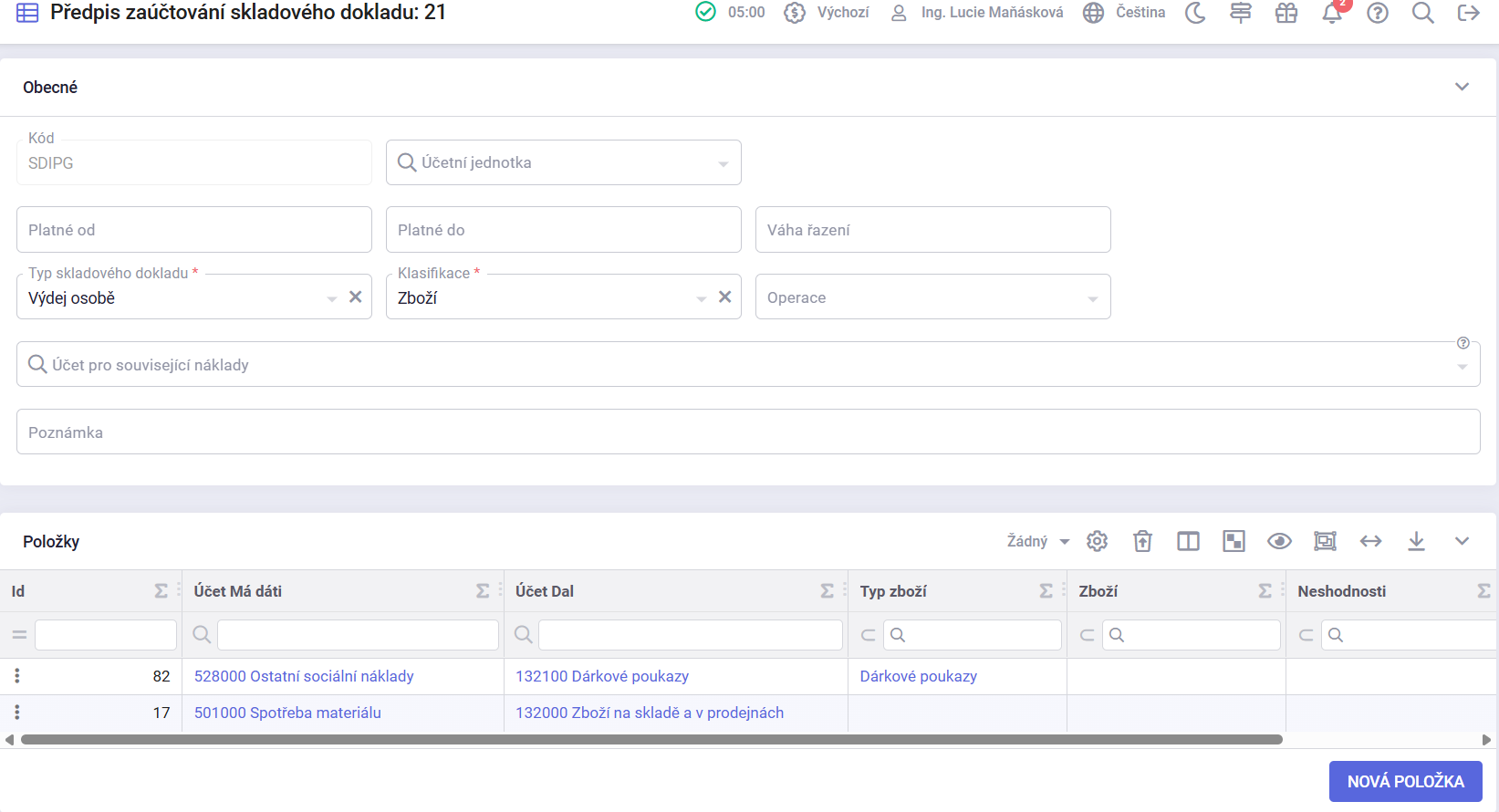
Otevřete agendu Nastavení / Účetnictví / Předpisy zaúčtování skladového dokladu a vyhledejte předpis pro Výdej osobě s klasifikací Zboží.
Následně přidejte novou položku s tímto nastavením:
Má dáti: 528xxx
Dal: 132xxx
Typ zboží: Dárkové poukázky
Novou položku je nutné pomocí tří teček přesunout před původní položku, aby byla zpracována jako první. Poté předpis uložte.
¶ Nákup a výdej dárkových poukazů
¶ Nákupní objednávka
Pro správné zaúčtování skladových dokladů je potřeba nakupovat dárkové poukazy přes nákupní objednávky.
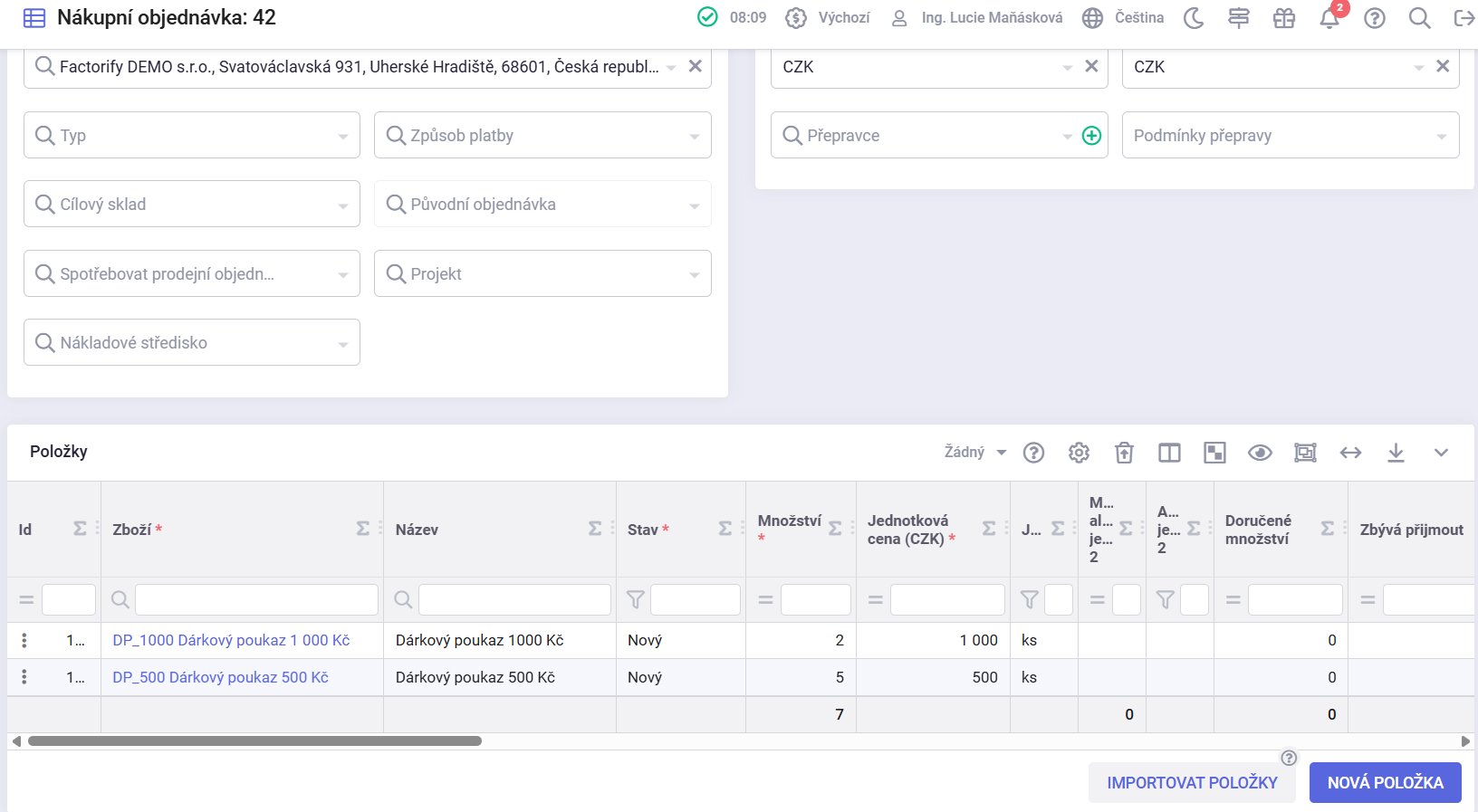
Novou objednávku vytvoříte kliknutím na zelené tlačítko + v pravém horním rohu. V novém záznamu vyplňte Dodavatele, u kterého byly dárkové poukázky pořízeny, a zvolte měnu.
V části Položky přidejte novou položku, kde vyberete Zboží: Dárkové poukázky, doplníte množství a případně původní datum dodání.
¶ Skladový příjem
Skladovou příjemku lze vytvořit přímo z nákupní objednávky. Nejprve je nutné změnit stav položky z Nový na Objednáno. Tím se na spodní liště zpřístupní tlačítko Přijmout objednávku.
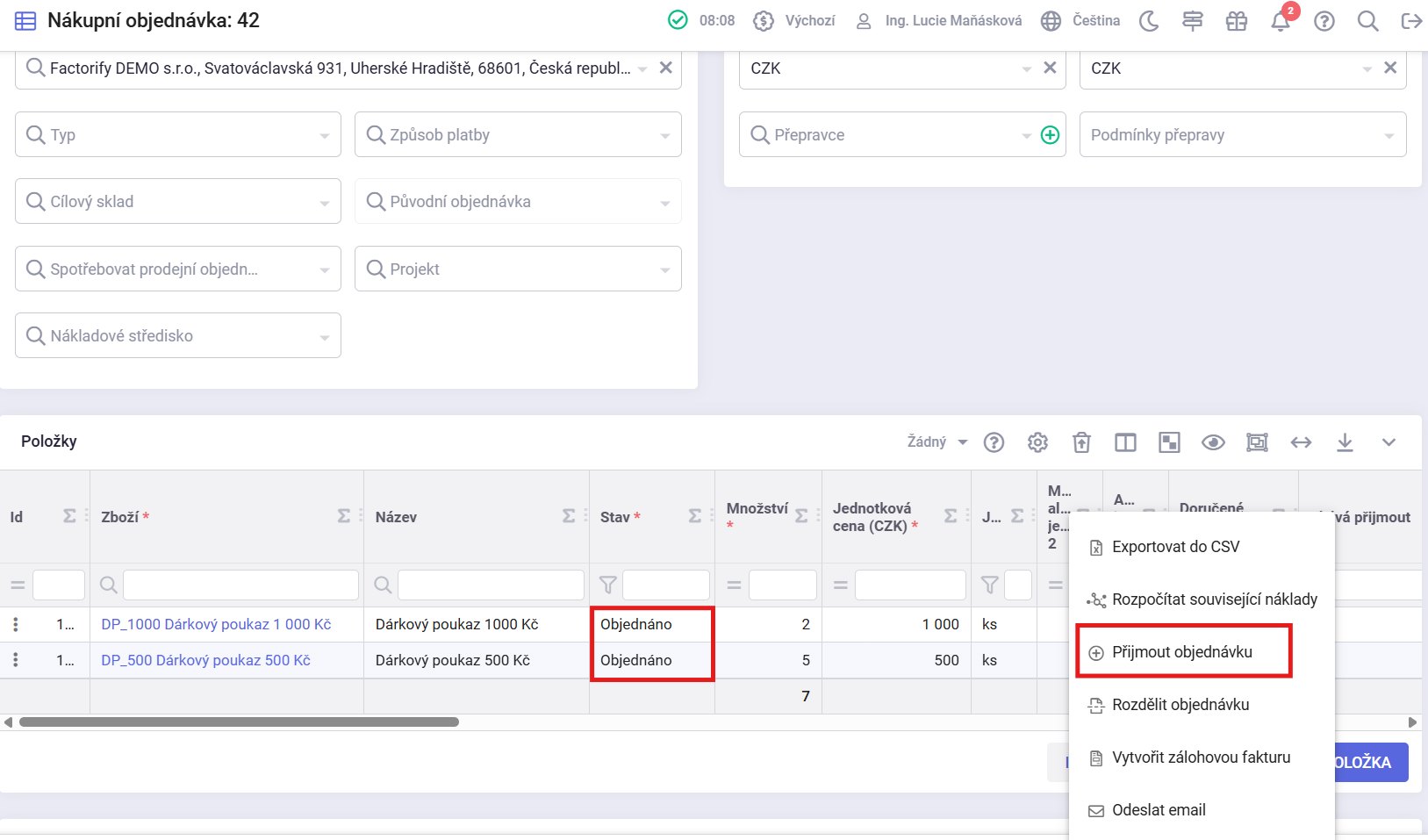
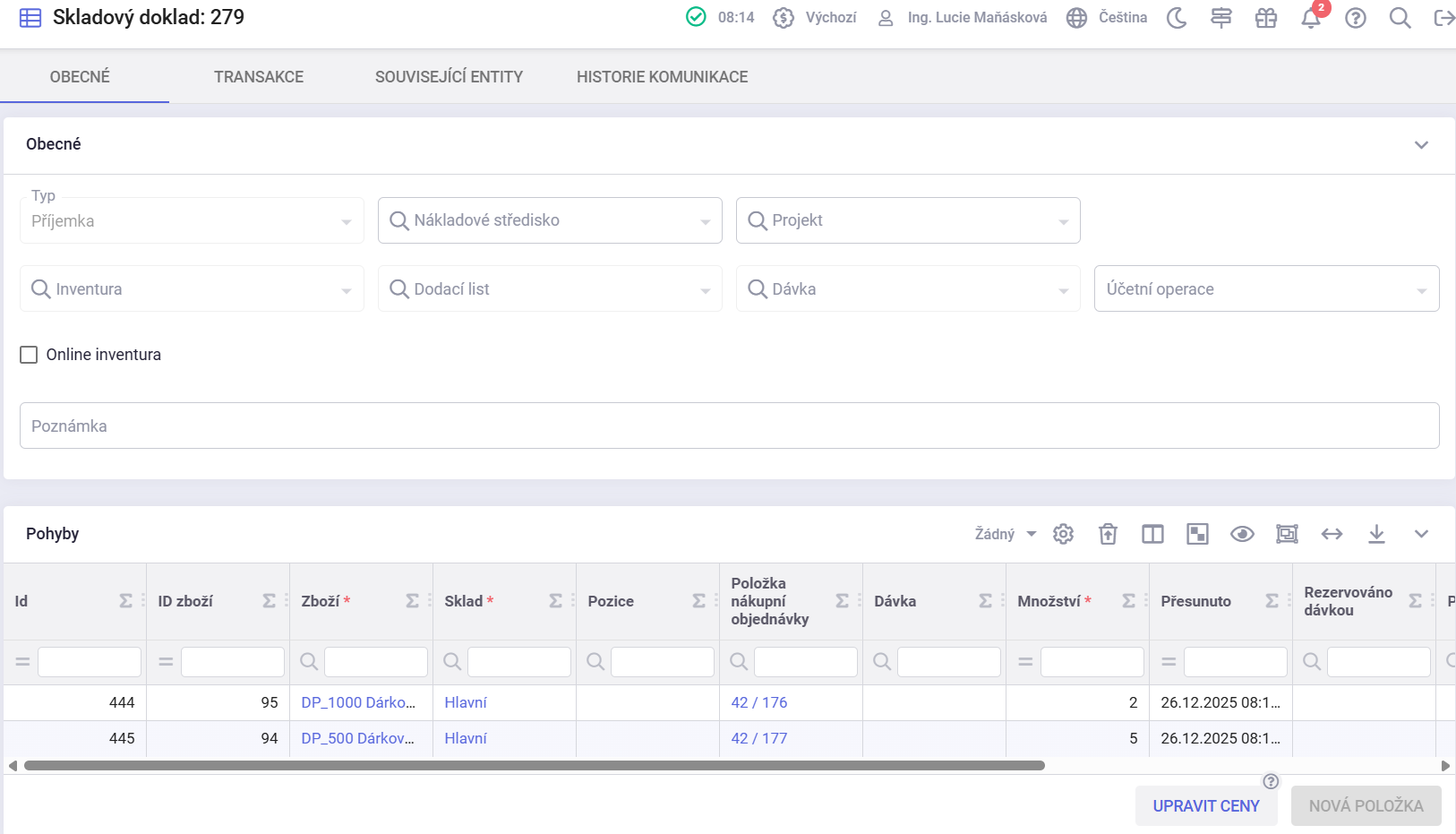
Po kliknutí na toto tlačítko se automaticky vytvoří nový skladový doklad, který se otevře na samostatné záložce. Na skladové příjemce již pouze vyberete sklad, do kterého chcete dárkové poukázky zařadit.
Po uložení se skladový doklad automaticky zaúčtuje podle předpisu, který je předem nastaven v agendě Předpisy zaúčtování skladového dokladu.
¶ Faktura přijatá
Fakturu přijatou lze vytvořit následujícími způsoby:
1. Vytvoření faktury přímo ze skladového dokladu
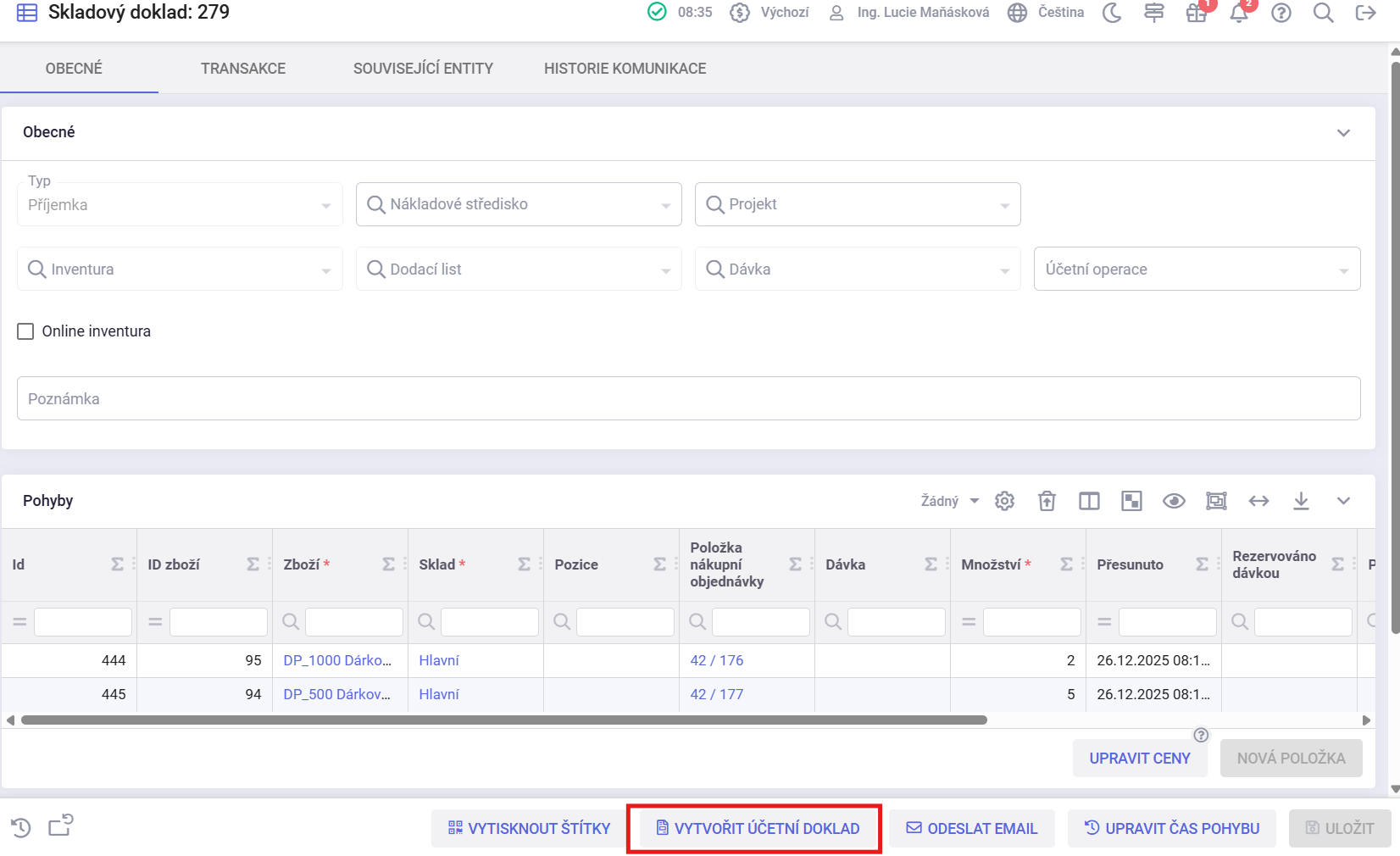
Na skladovém dokladu klikněte na tlačítko Vytvořit účetní doklad (na dolní liště). Systém automaticky otevře nový účetní doklad, do kterého se přenesou všechny potřebné údaje ze skladu. Díky tomu není nutné ručně vyplňovat položky dokladu.
Doplňte pouze základní povinné údaje:
- Číslo přijatého dokladu
- Variabilní symbol (pokud je shodný s číslem dokladu, doplní se automaticky)
- Adresu dodavatele
- Případně datum zdanitelného plnění protistrany, pokud se liší
Doklad následně stačí uložit.
2. Vytvoření faktury v agendě Účetní doklady
V agendě Účetní doklady vytvořte nový záznam pomocí zeleného tlačítka + v pravém horním rohu. Vyplňte povinné údaje:
- Číslo přijatého dokladu
- Variabilní symbol
- Datum vystavení, datum účetního případu, datum zdanitelného plnění a datum ZDP protistrany
- Adresu dodavatele a měnu
Následně vyplňte položku dokladu:
-
V části Položky zvolte Zboží, uveďte množství a jednotkovou cenu
-
Ve sloupci Skladové pohyby vyberte příslušný skladový doklad nebo
-
klikněte na tlačítko Přidat skladové pohyby a vyberte přístušný skladový doklad

Poté doklad uložte.
3. Vytvoření faktury z Nástěnky
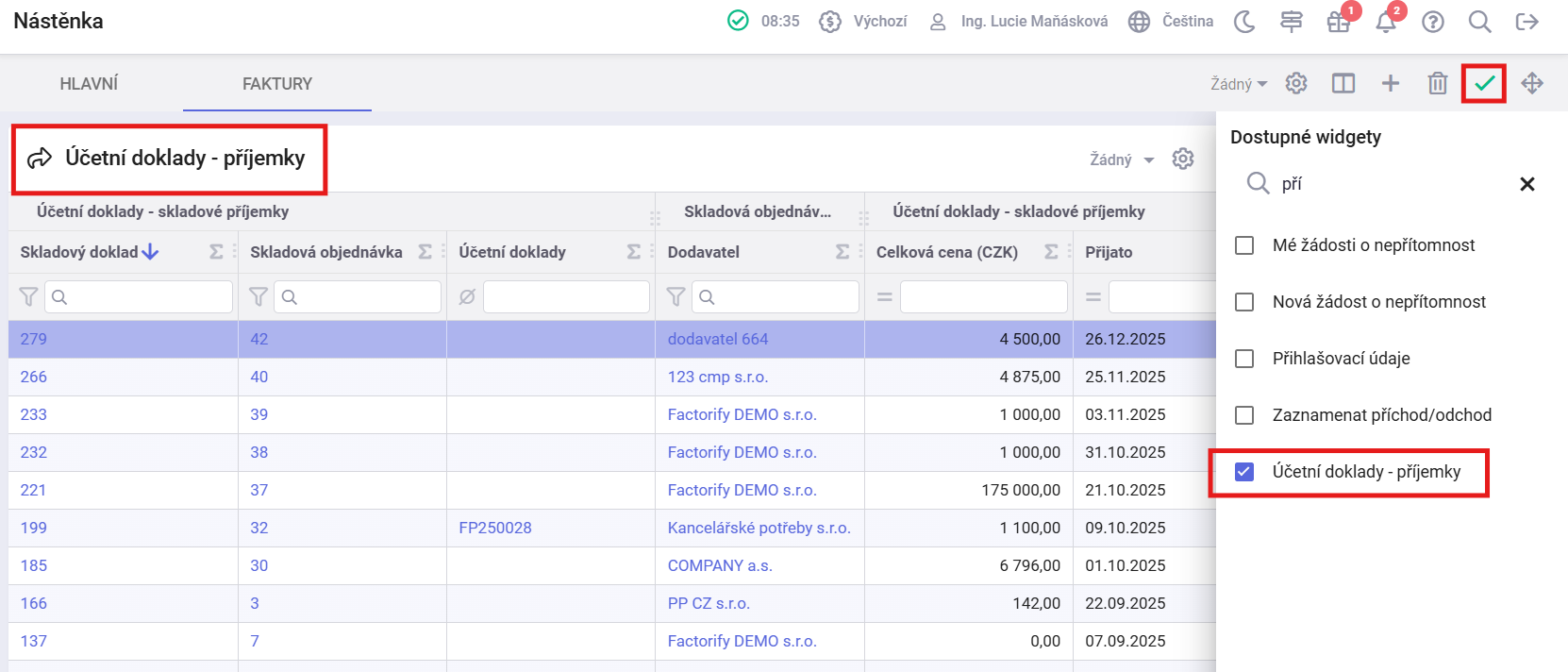
- Na Nástěnku přidejte nový widget s názvem Účetní doklady – příjemky.
-
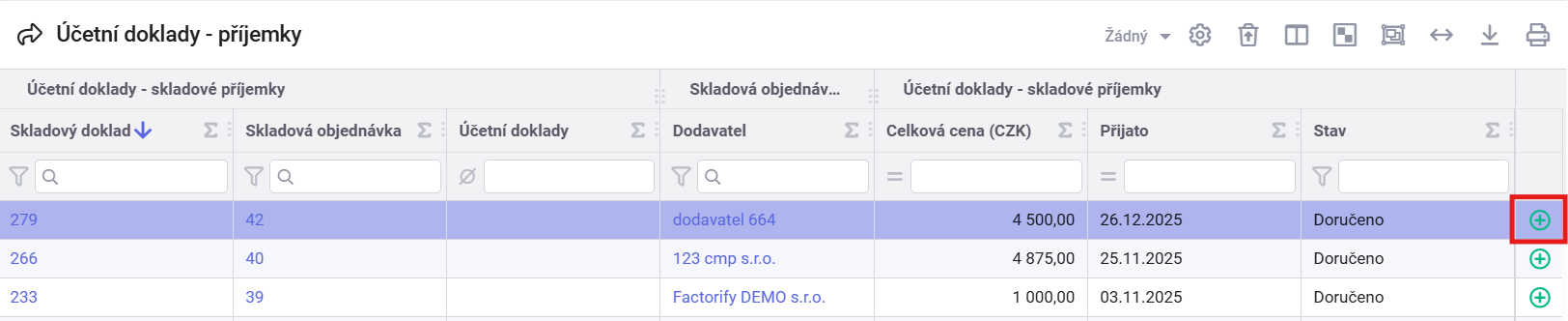
Zobrazí se seznam všech skladových příjemek.
-
Vyhledejte požadovanou skladovou příjemku a pomocí zeleného tlačítka + vytvořte nový doklad.
¶ Skladový výdej
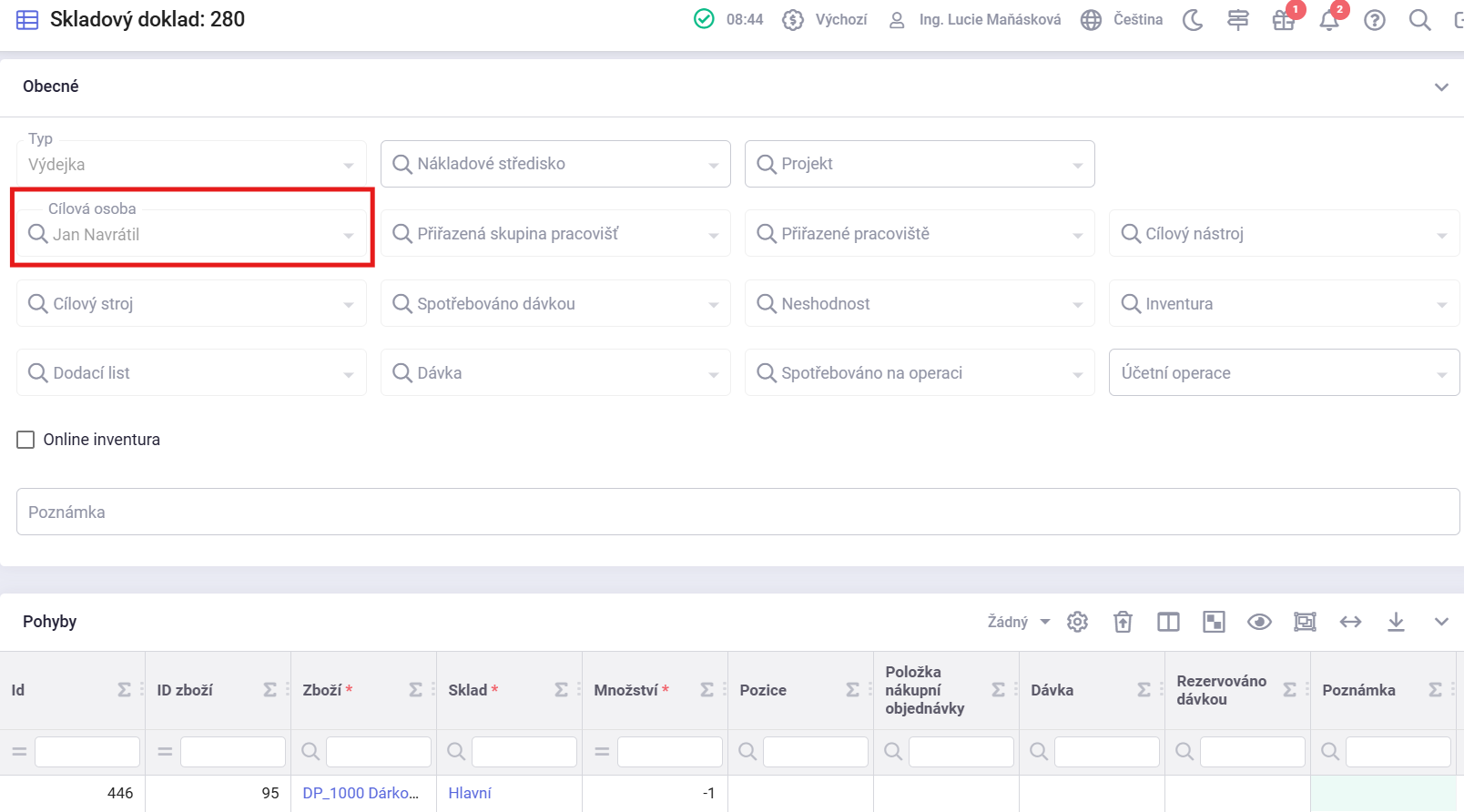
Skladovou výdejku vytvoříte v agendě Skladové pohyby pomocí zeleného tlačítka + v pravém horním rohu.
Po otevření nového záznamu vyplňte:
Typ dokladu: Výdejka
Cílovou osobu: zaměstnance, kterému je dárkový poukaz předáván
V části Pohyby přidejte novou položku – vyberte příslušný dárkový poukaz, potvrďte výběr a upravte množství.
Doklad následně uložte. Poté si můžete zkontrolovat zaúčtování v záložce Transakce.
¶ Přehled dárkových poukazů
Dárkové poukázky poskytované zaměstnancům se posuzují z pohledu daně a pojistného podle formy plnění a účelu benefitu.
Osvobození je bez limitu, pokud je benefit poskytován nepeněžně a je hrazen ze sociálního fondu, ze zisku po zdanění nebo z ostatních zdrojů, které nejsou daňovým nákladem zaměstnavatele (§ 25 ZDP). Pokud poukázka podmínky nesplňuje (např. poukázka do obchodního řetězce na libovolné zboží), jde o zdanitelný příjem zaměstnance, který vstupuje do základu daně a podléhá odvodům.
Zaměstnavatel je povinen vést průkaznou evidenci poskytnutých nepeněžních benefitů jednotlivým zaměstnancům a sledovat čerpání ročních limitů. Do limitů se započítávají i benefity využité rodinnými příslušníky zaměstnance.
¶ Účetní deník
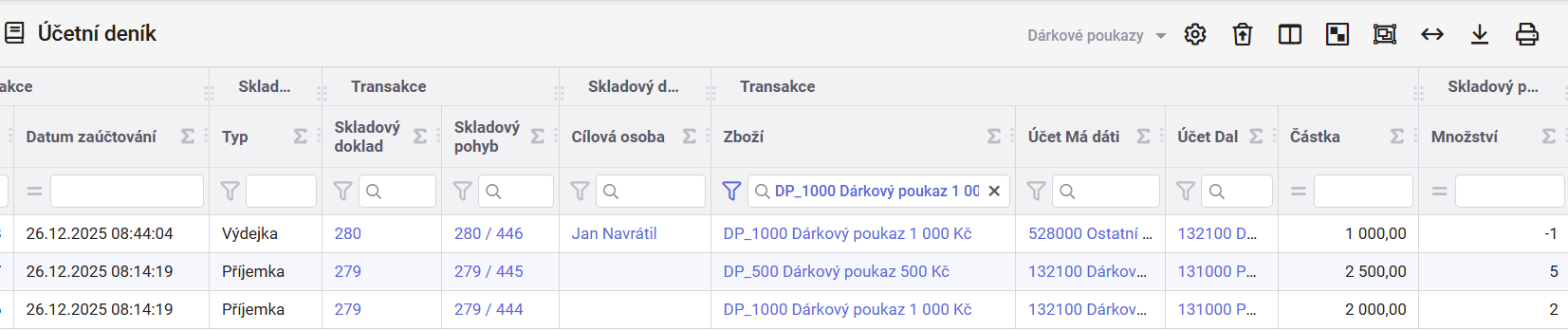
Filtr pro přehledné vyhledávání v účetním deníku si vytvoříte přímo v agendě Účetnictví / Účetní deník. Nejprve upravte zobrazené sloupce tak, aby se vám s daty lépe pracovalo. Doporučujeme zobrazit zejména následující sloupce:
- ID
- Datum zaúčtování (umožňuje filtrování po jednotlivých měsících)
- Účet Má dáti
- Účet Dal
- Skladový doklad
- Skladový pohyb
- Částka
- Skladový doklad – Cílová osoba
- Skladový pohyb – Množství
- Skladový doklad – Typ (např. snadné filtrování pouze příjemek nebo výdejek)
- Zboží – Typ (doporučujeme filtrovat na Dárkové poukazy)
Po úpravě zobrazení klikněte na Konfigurace listu (ikona matice) a vytvořte novou konfiguraci s názvem Dárkové poukazy.
Pokud chcete, aby tuto konfiguraci mohli používat i ostatní kolegové, zaškrtněte volbu Veřejné a konfiguraci uložte.
¶ Sklad / Skladové pohyby
Filtr pro přehledné vyhledávání ve skladových pohybech vytvoříte v agendě Skladové pohyby. Nejprve upravte zobrazené sloupce tak, aby bylo možné data efektivně filtrovat. Doporučujeme zobrazit zejména tyto sloupce:
- Skladový pohyb – ID
- Zboží – Účetní jednotka (pouze pokud pracujete s více účetními jednotkami)
- Skladový pohyb – Přesunuto (doporučeno filtrovat po jednotlivých měsících pro lepší kontrolu)
- Skladový doklad – Cílová osoba
- Skladový pohyb – Zboží
- Skladový pohyb – Skladový doklad
- Skladový pohyb – Množství
- Skladový pohyb – Stav
- Zboží – Typ nebo konfiltr dle konkrétního Zboží
- Skladový doklad – Typ
Po nastavení zobrazení klikněte na Konfigurace listu (ikona matice v pravé části seznamu). Zadejte název konfigurace Dárkové poukázky.
Pokud chcete, aby tuto konfiguraci mohli využívat i ostatní kolegové, zaškrtněte volbu Veřejné a konfiguraci uložte.
¶ Expirace dárkových poukazů
Expirace dárkové poukázky představuje okamžik, kdy skončí její platnost stanovená vydavatelem. Po uplynutí tohoto data již není možné poukázku uplatnit a z účetního pohledu je nutné s ní správně naložit.
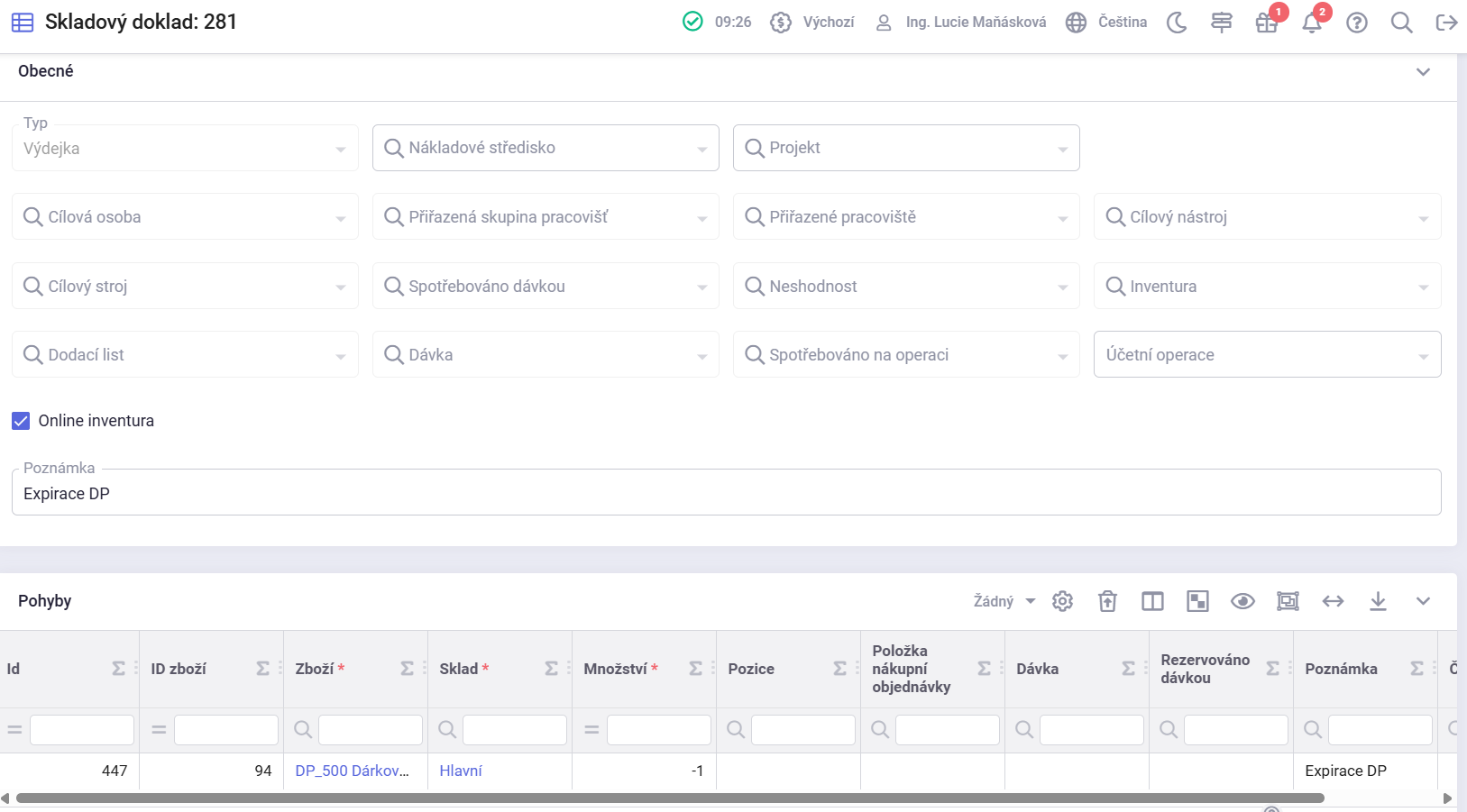
V případě expirace dárkové poukázky je nutné provést její vyřazení ze skladu prostřednictvím inventurního výdeje.
V agendě Skladové pohyby vytvořte nový skladový doklad typu Výdej. V části Pohyby vyberte konkrétní dárkové poukázky, které již expirovaly. Zaškrtněte pole Online inventura a doklad uložte.