Agenda Intrastat slouží k přípravě dat za účelem vykázání v systému Intrastat (statistika obchodu se zbožím mezi zeměmi EU). Zpracovaná data je možné exportovat do souboru v celní správou stanoveném formátu CSV, který je určen k načtení do aplikací pro sběr dat.
Video: Intrastat | poslední úprava - 30.01.2025
¶ ## #id=nastaveni-intrastatu Nastavení souvisejících agend
Pro úspěšnou přípravu dat pro Intrastat je důležité správné nastavení souvisejících agend. Ta naleznete v nastavení Ekonomiky, globálním nastavení Číselníků, nastavení Účetnictví, nastavení Zboží, a nastavení Skladů.
1. Otevřít agendu Nastavení a přejít do sekce Ekonomika. V této sekci naleznete "Číselníky Intrastatu" a "Kódy zboží pro Intrastat", které jsou relevantními pro připravení dat výkazu Intrastatu.
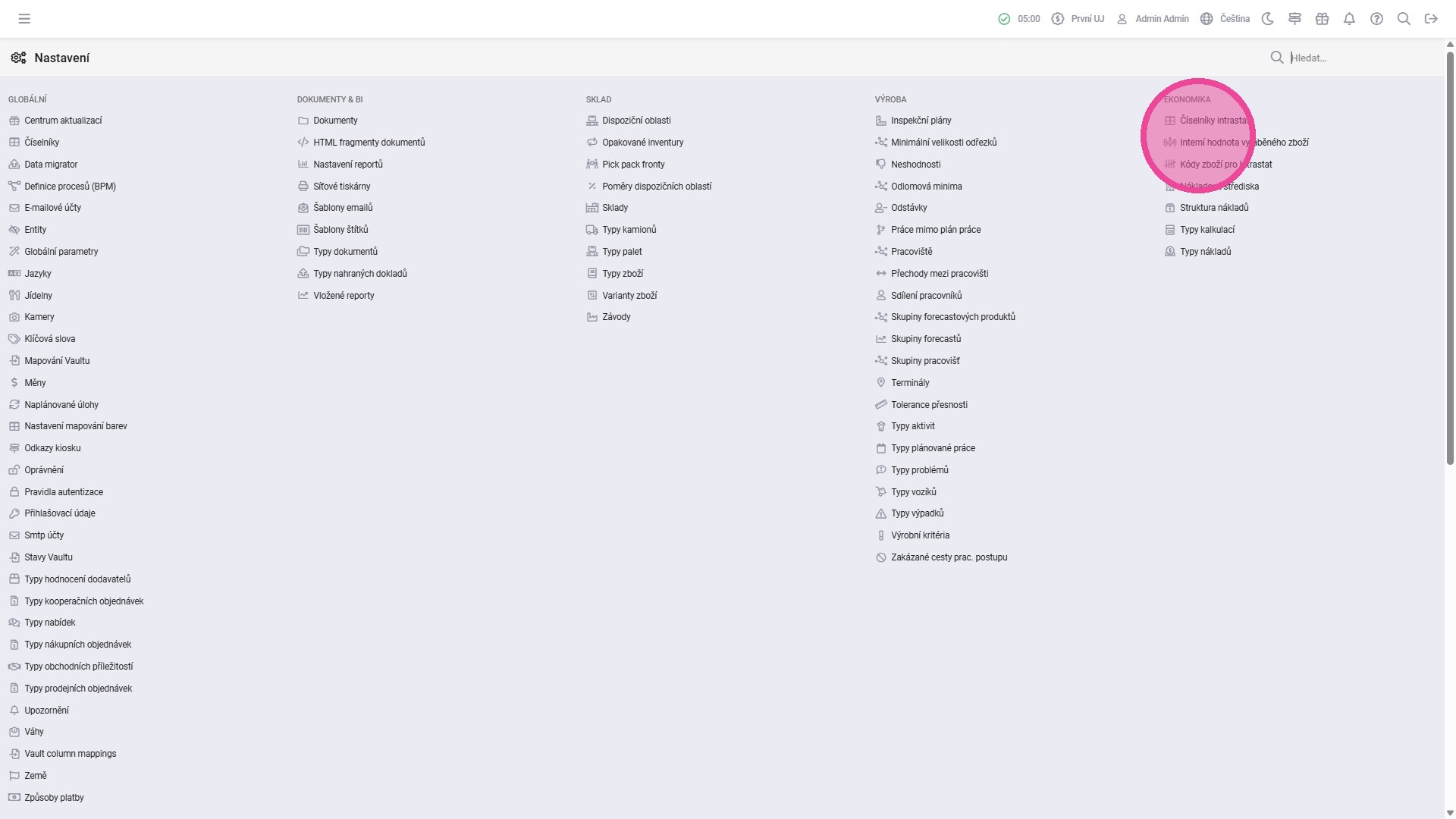
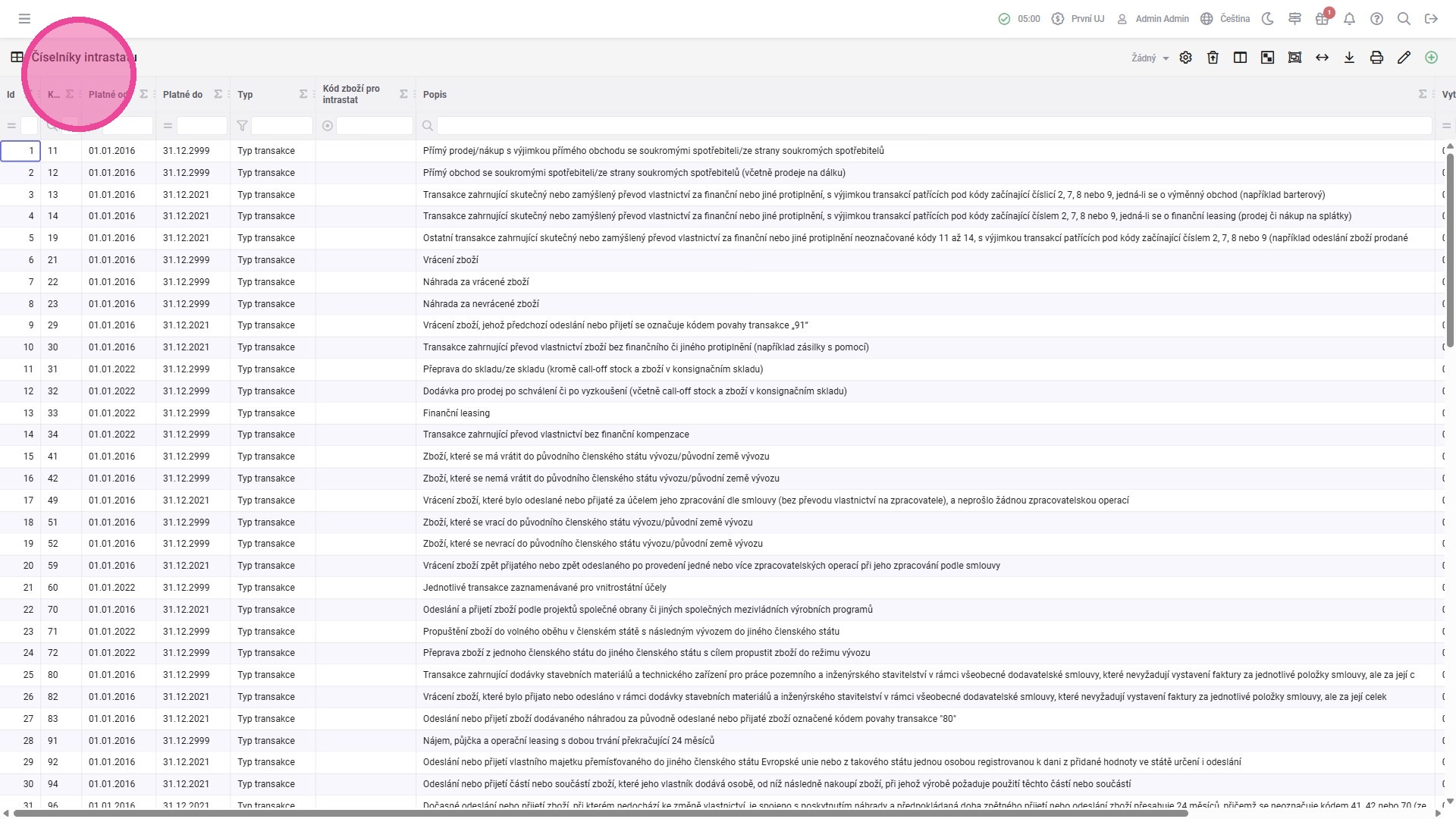
2. "Číselníky Intrastatu" jsou kombinovaným číselníkem, který se skládá z:
- Typu transakce
- Způsobu přepravy
- Statistického znaku
"Číselníky Intrastatu" otevřete i upravením odkazu na "/ui/settings/intrastat-enum".
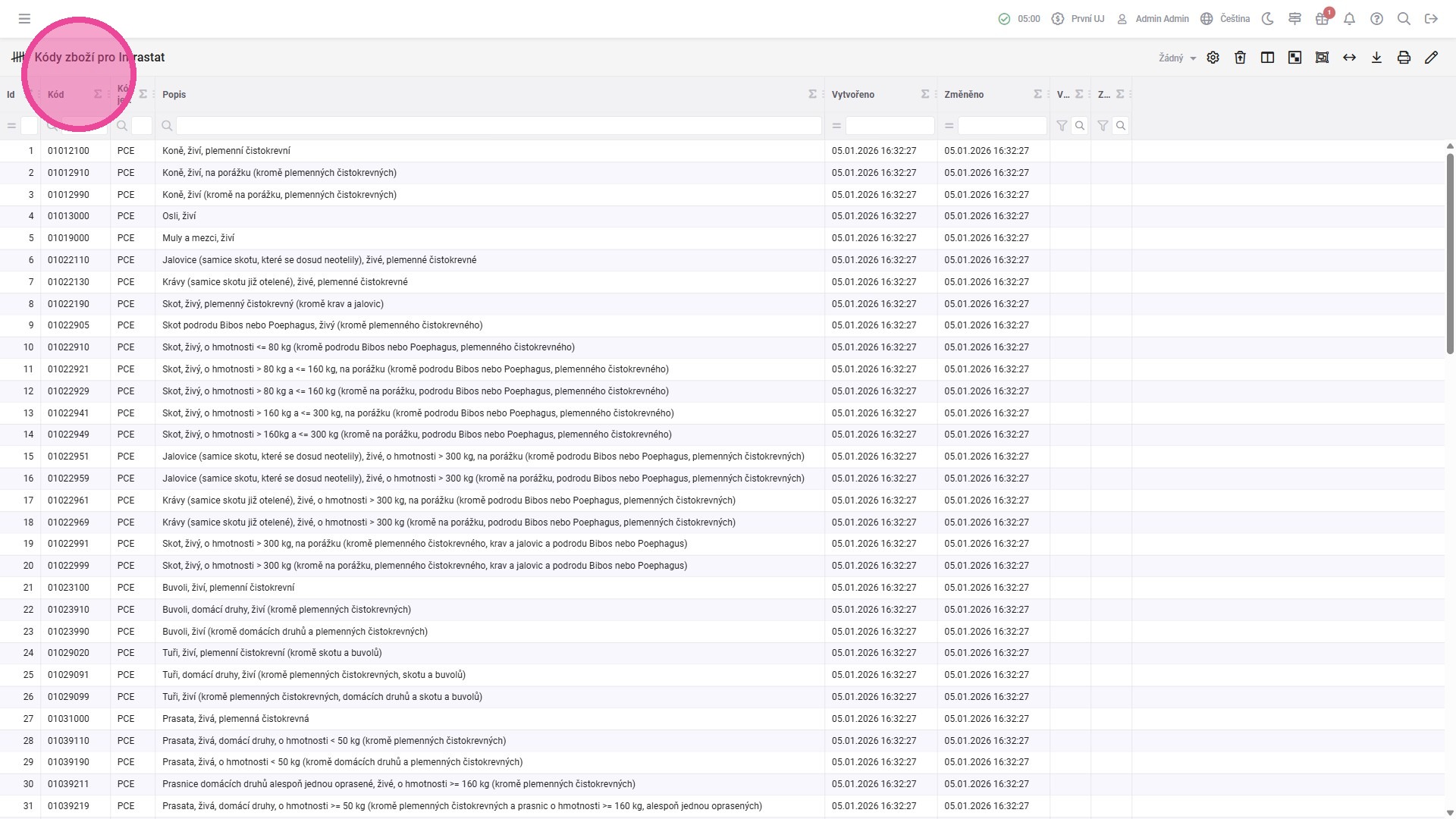
3. "Kódy zboží pro Intrastat" obsahuje kombinovanou nomenklaturu pro Intrastat, což je společný celní sazebník EU. Tuto sekci otevřete i upravením odkazu na "/ui/settings/customs-intrastat-number".
Tip: Oba číselníky v sekci Ekonomika jsou automaticky aktualizovány, aby reflektovali nejnovější změny v pravidlech pro výkaz Intrastatu.
4. Přejít do sekce Globální a otevřít agendu "Číselníky".
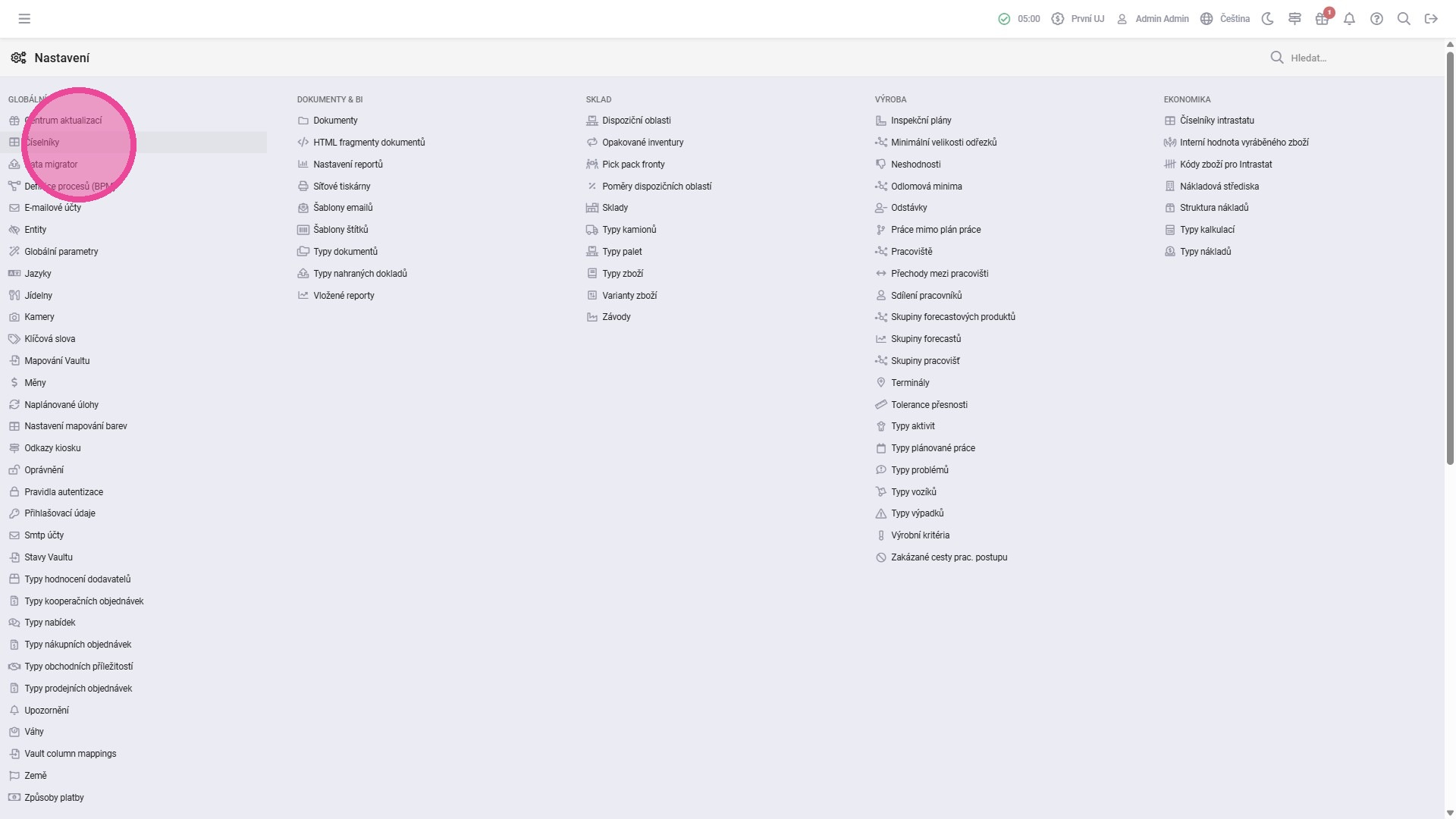
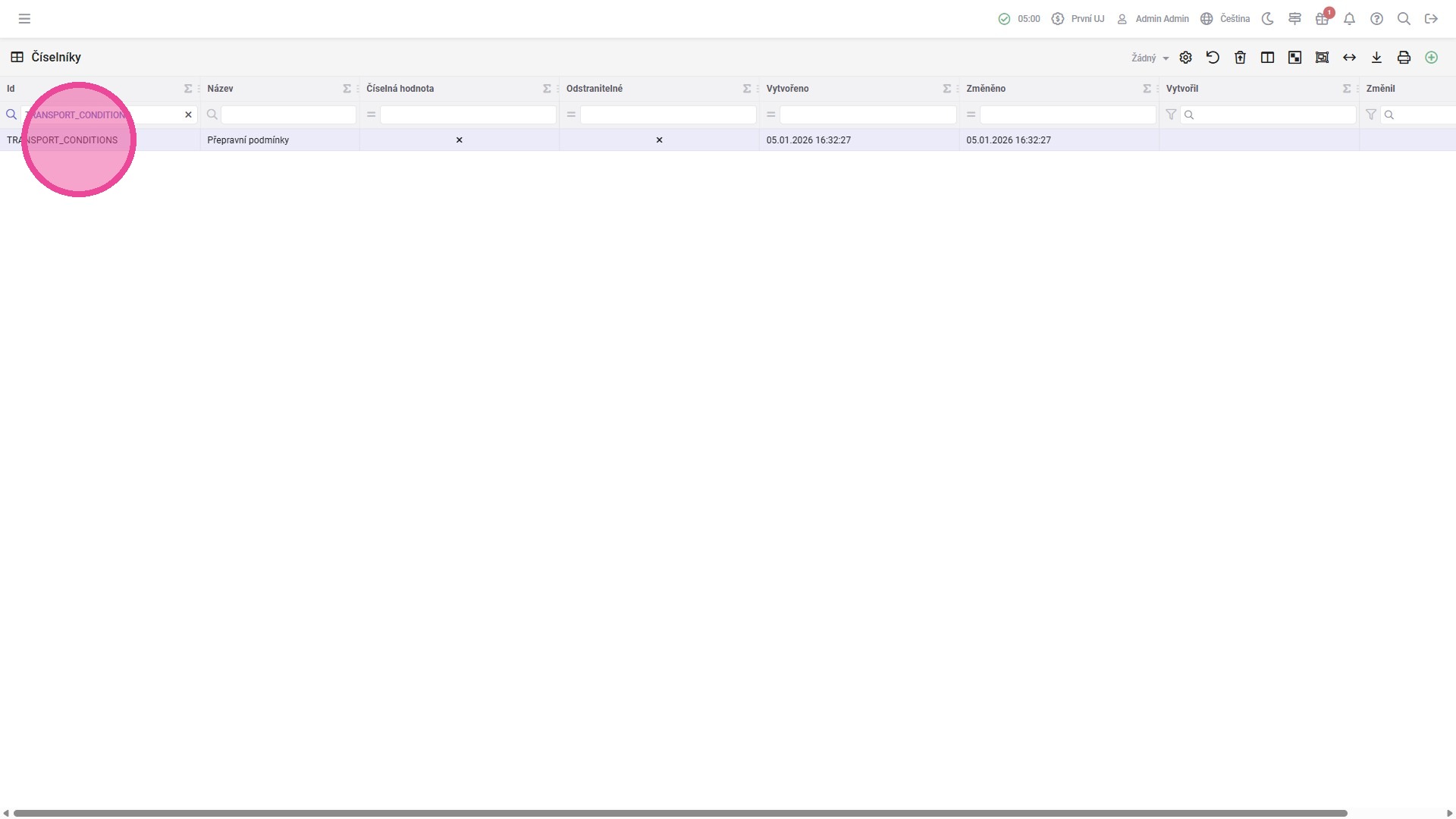
5. Otevřít číselník s ID "TRANSPORT_CONDITIONS".
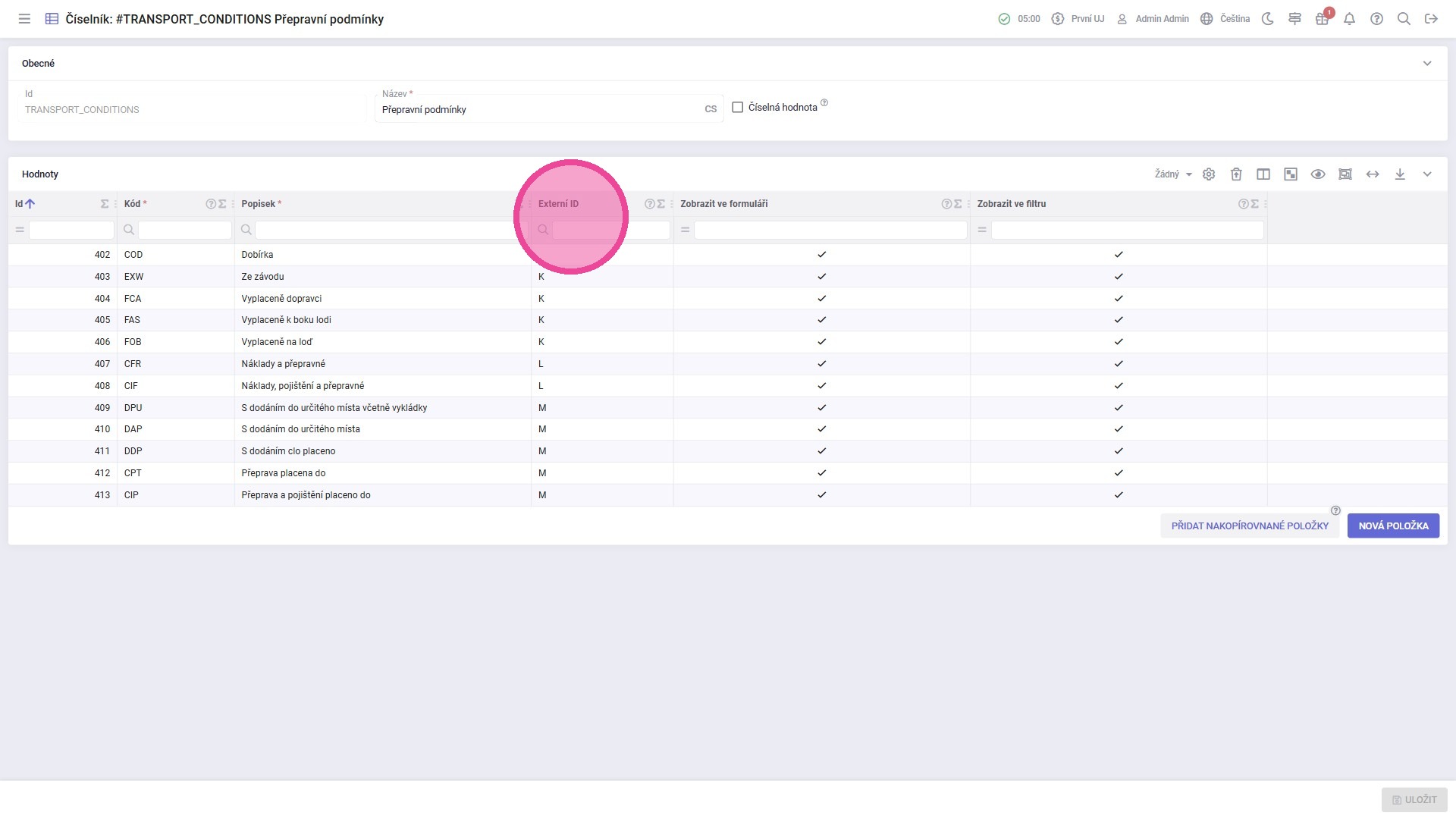
6. Tento číselník obsahuje standardní přepravní podmínky dle Incoterms 2020. Jednotlivým podmínkám je přiřazen odpovídající kód skupiny dodacích podmínek do pole Externí ID. Jednotlivé záznamy je možné upravit.
Tento číselník také otevřete upravením odkazu na "/ui/settings/enum/TRANSPORT_CONDITIONS".
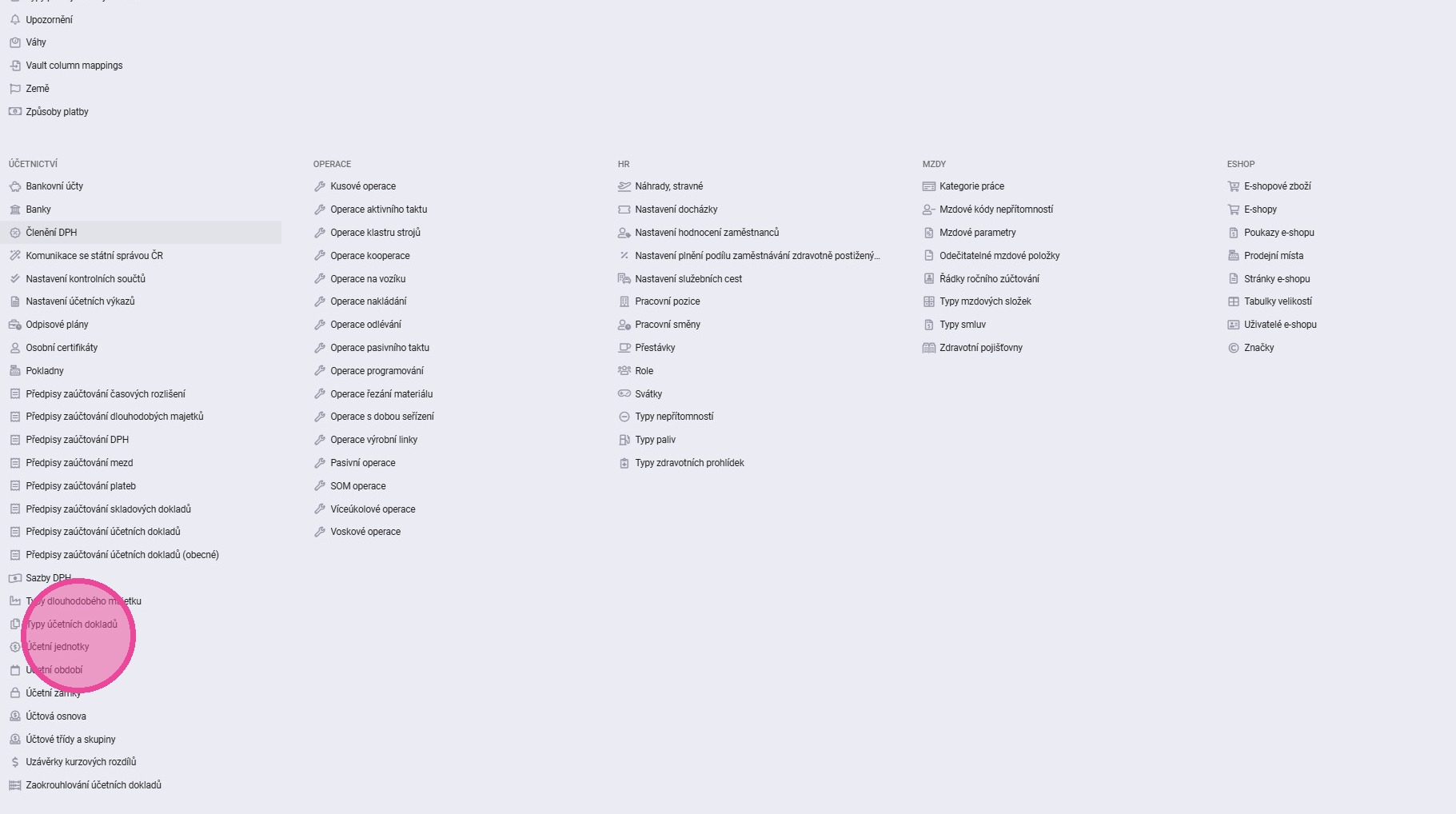
7. Přejít do sekce Účetnictví. V této sekci je důležité nastavení "Účetní jednotky". Relevantní agenda je taktéž "Členění DPH".
Kliknout na "Účetní jednotky".
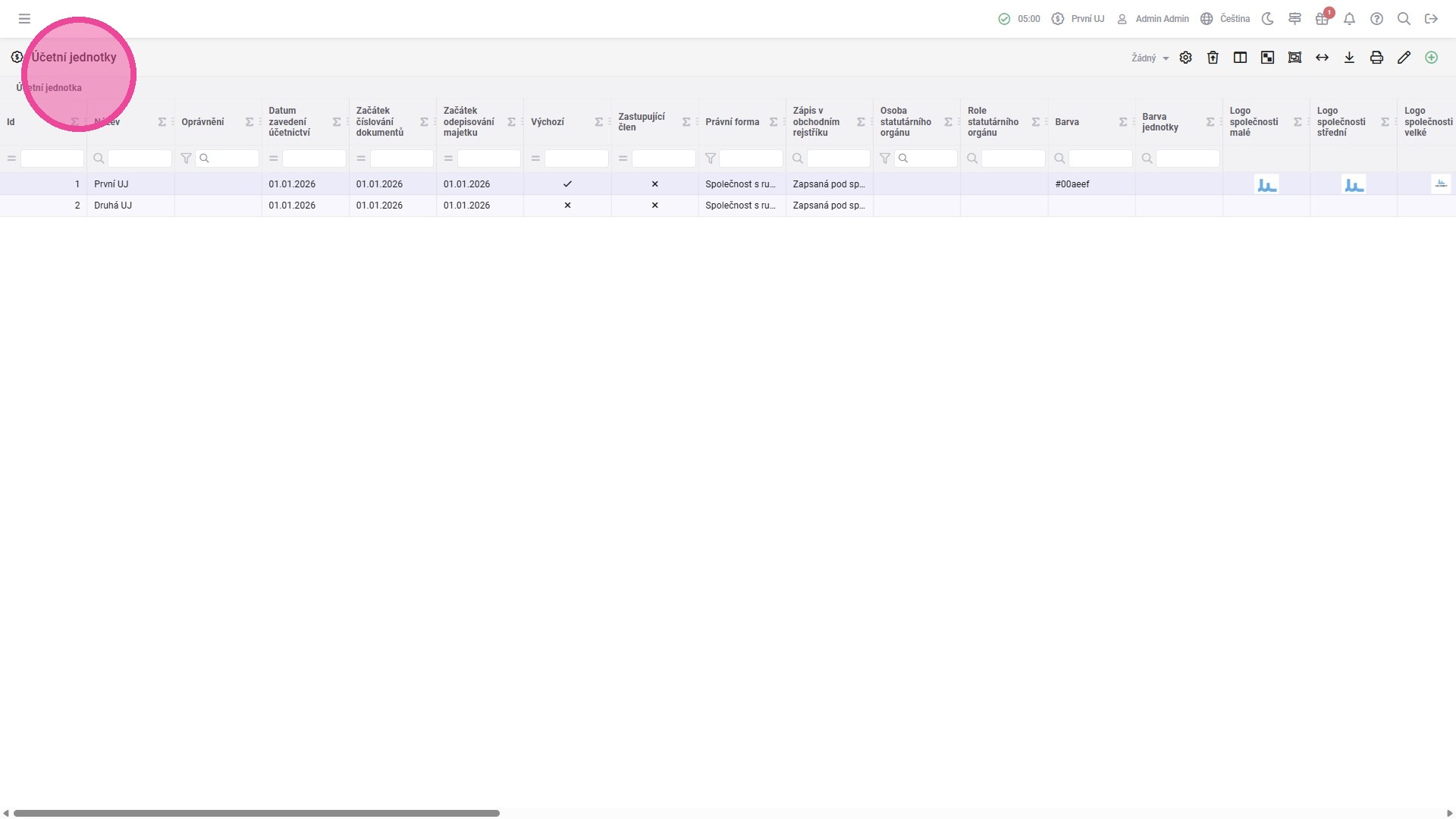
8. Otevřít účetní jednotku, pro kterou je potřeba nastavit informace pro Intrastat.
9. Nastavit kartu "Intrastat" dle návodu pro nastavení účetní jednotky.
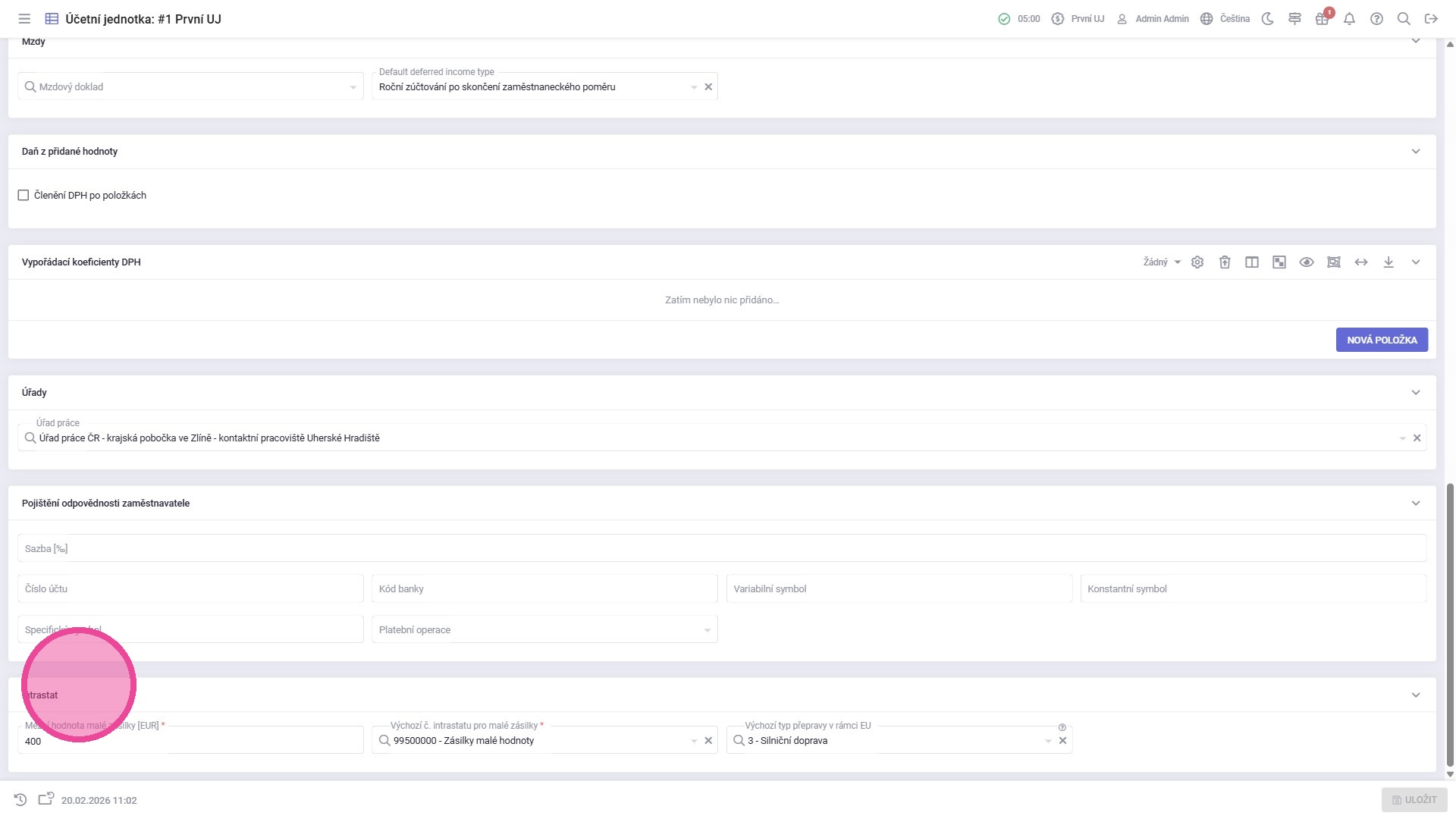
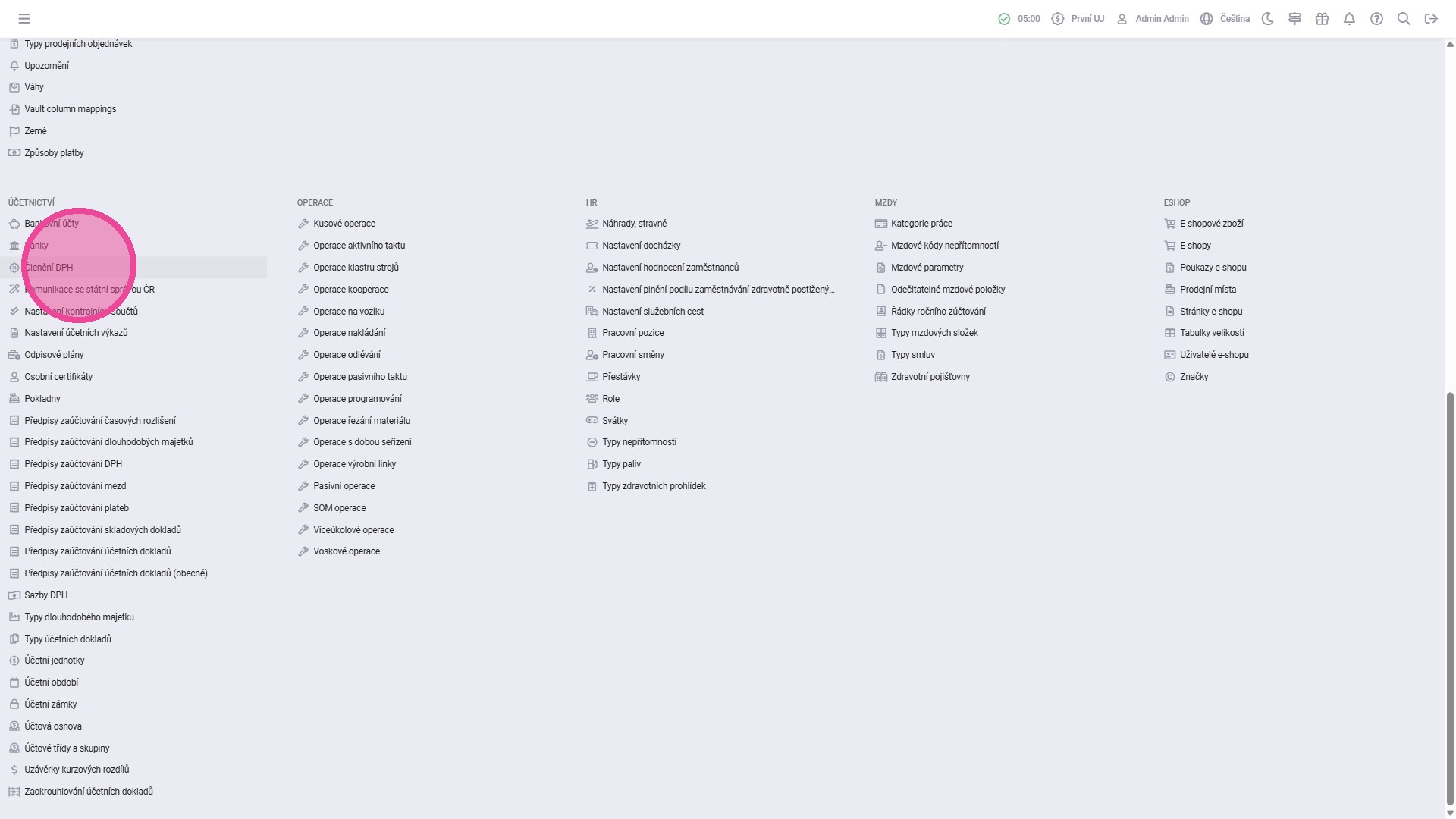
10. Pro automatické načtení kódu typu transakce k položce výkazu Intrastatu lze tyto kódy nastavit v agendě "Členění DPH".
Přejít do sekce Účetnictví a otevřít "Členění DPH".
11. Otevřít detail nastavení členění DPH, kterému se chce nastavit kód typu transakce.
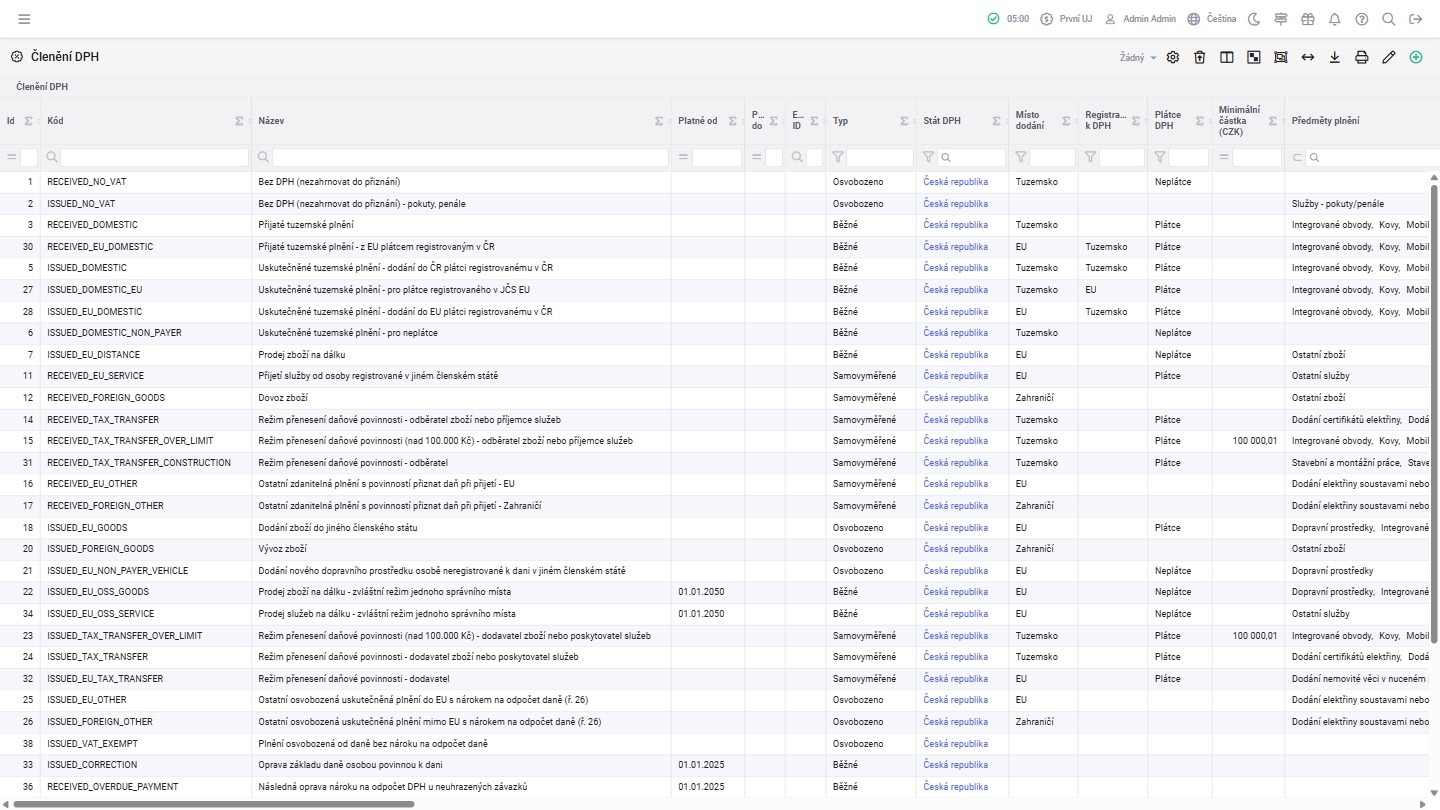
Alert: Kód typu transakce je nutné nastavit na každém členění DPH, pro které je požadováno jejich automatické načtení do výkazu Intrastatu.
12. Na kartě Typy dokumentů ve sloupci Typ transakce je možné definovat výchozí kód typu transakce pro Intrastat.
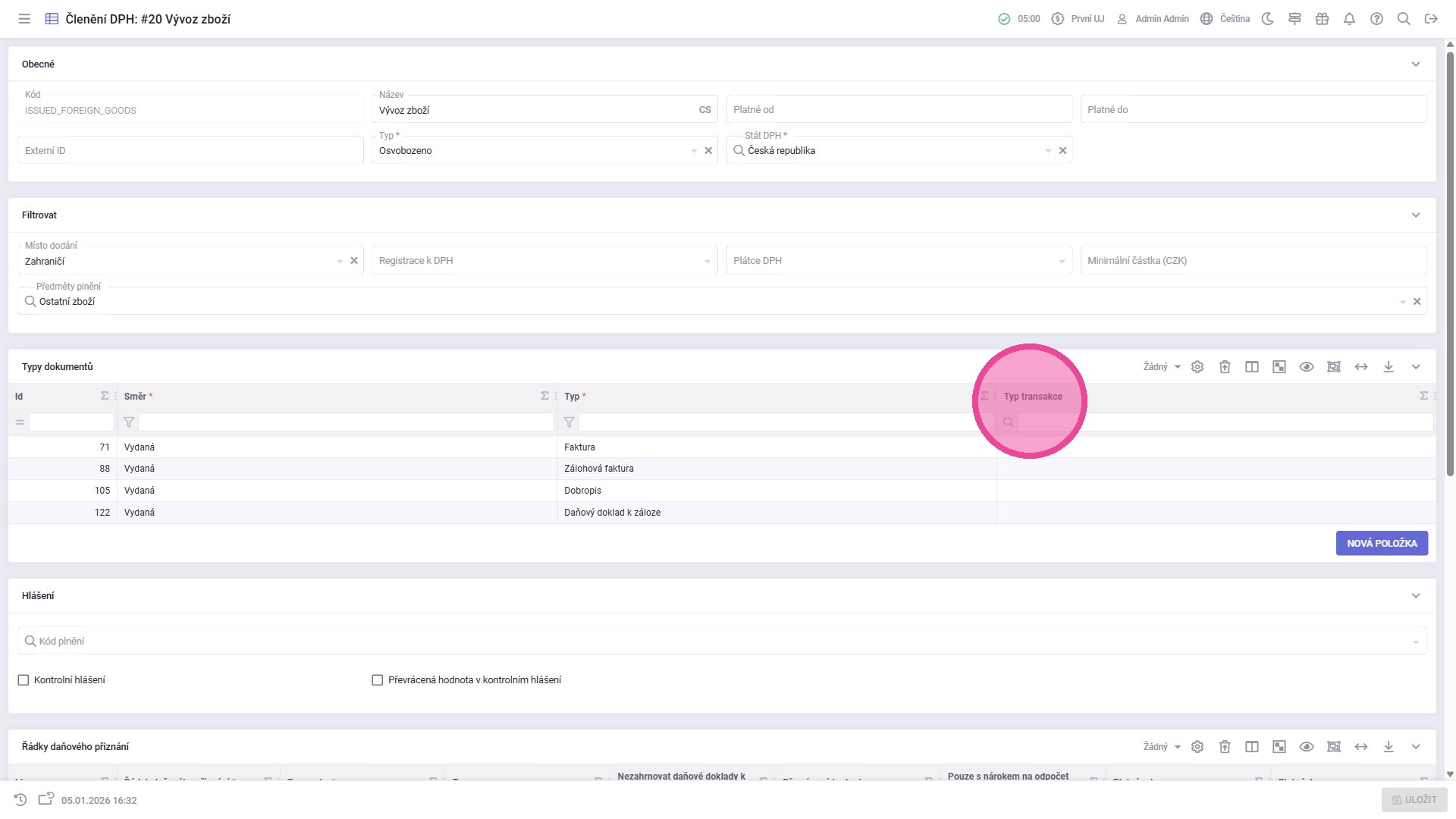
Tip: Tento sloupec je navázaný na dříve představené "Číselníky Intrastatu" a je předfiltrovaný pro typ "Typy transakce".
13. Pro hlášení Intrastat je také nutné správně nastavit jednotlivé kódy zboží a další relevantní informace. Ty se nastavují na detailu Zboží.
Otevřít agendu Zboží, otevřít detail Zboží, pro které je potřeba nastavit kód zboží a další relevantní informace, a přejít do záložky "Balení".
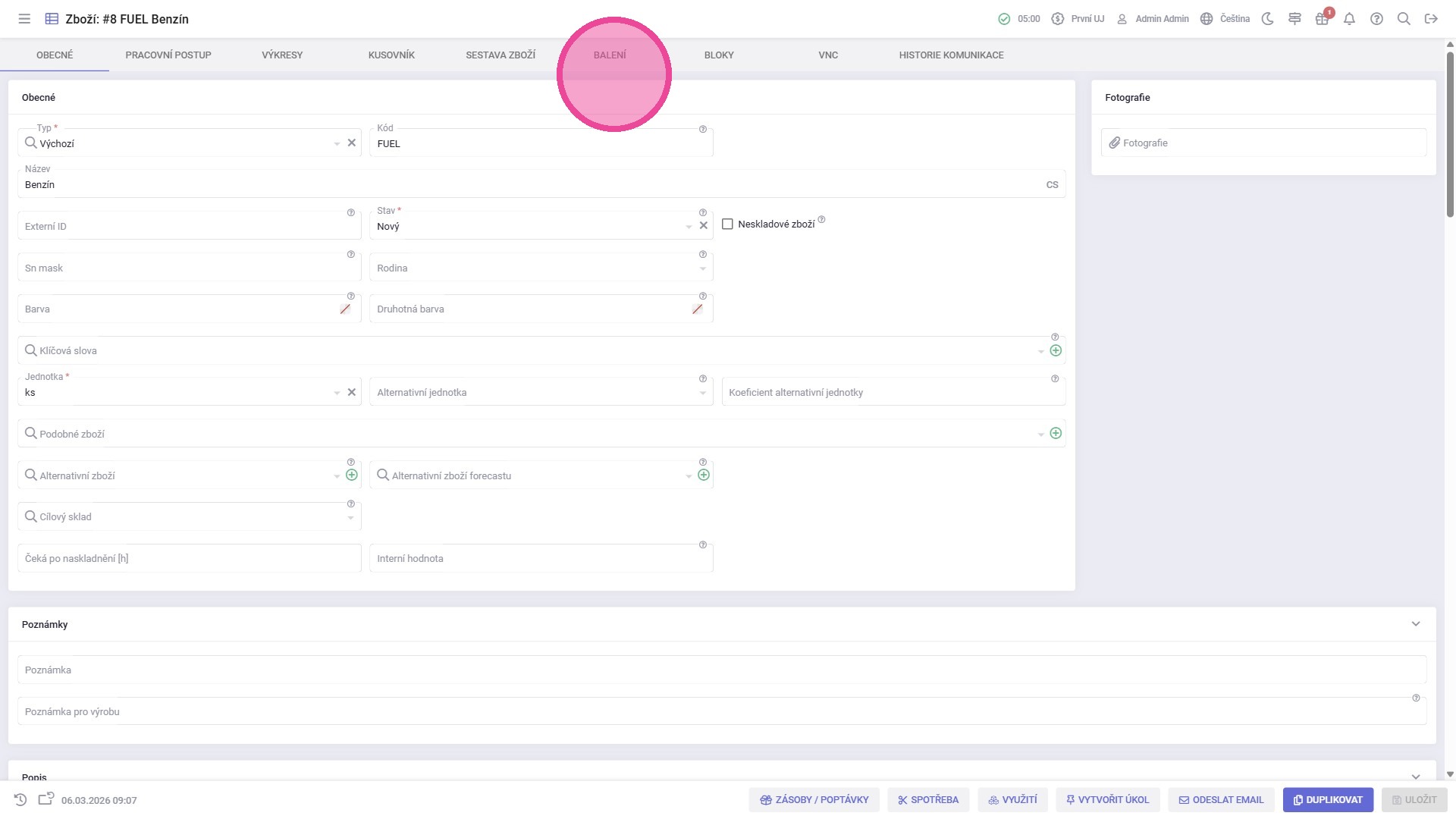
14. Vyplnit pole "Kód zboží pro Intrastat" správnou hodnotou pro dané Zboží.
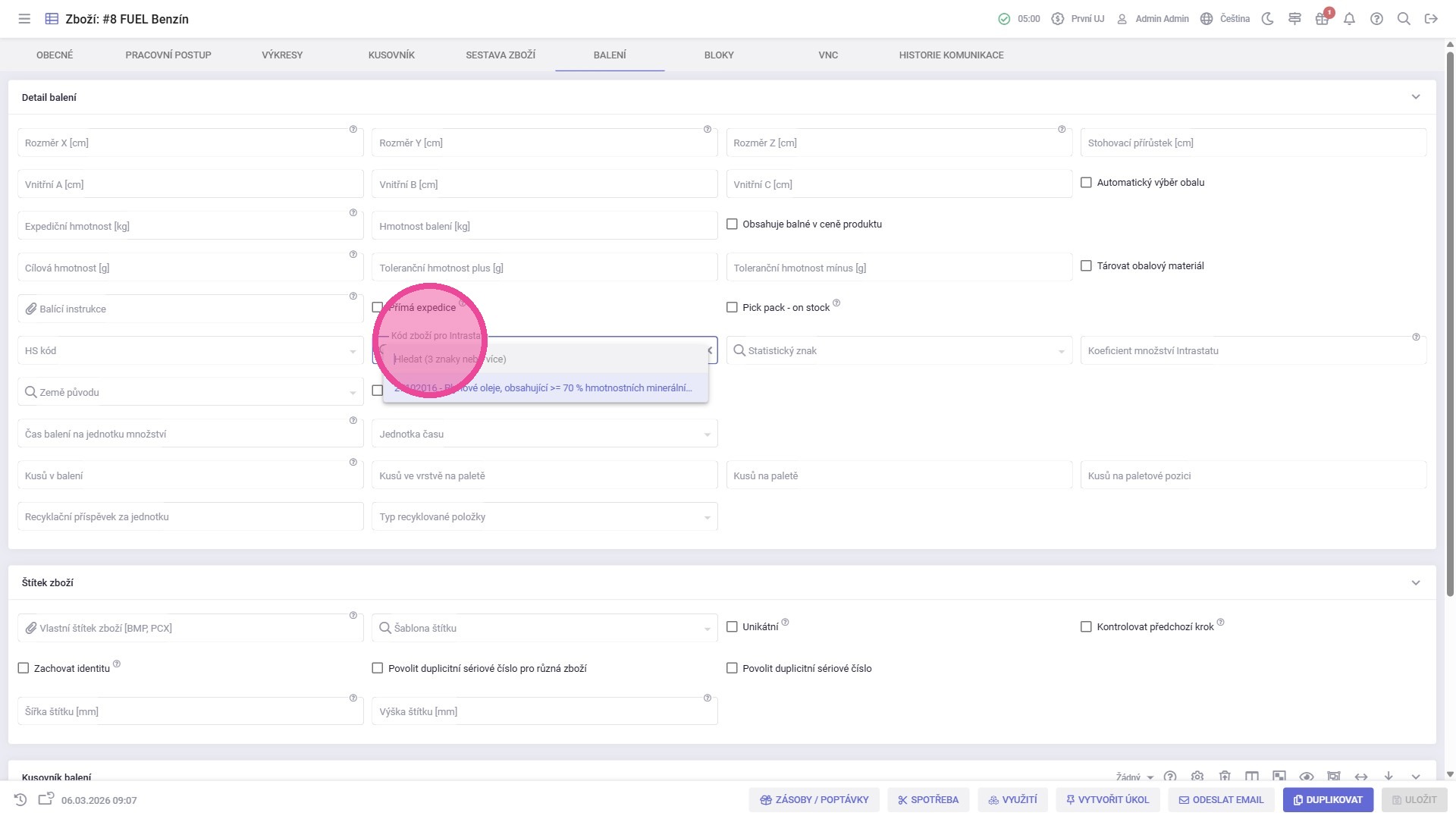
Tip: Toto pole je navázané na dříve představenou agendu "Kódy zboží pro Intrastat".
15. Pokud je vyvážené nebo dovážené Zboží vykazované v Intrastatu zařazeno pod některý z kódů kombinované nomenklatury uvedených ve Sdělení ČSÚ č. 498/2021 Sb. (Seznam vybraného zboží s doplňkovými statistickými znaky – DOPL_KN), je nutné ve Výkazu doplnit také příslušný dvoumístný „statistický znak“ odpovídající upřesněnému názvu zboží.
Vyplnit pole "Statistický znak" správnou hodnotou. Toto pole je navázané na dříve představený "Číselník Intrastatu" a je předfiltrovaný pro typ "Statistický znak".
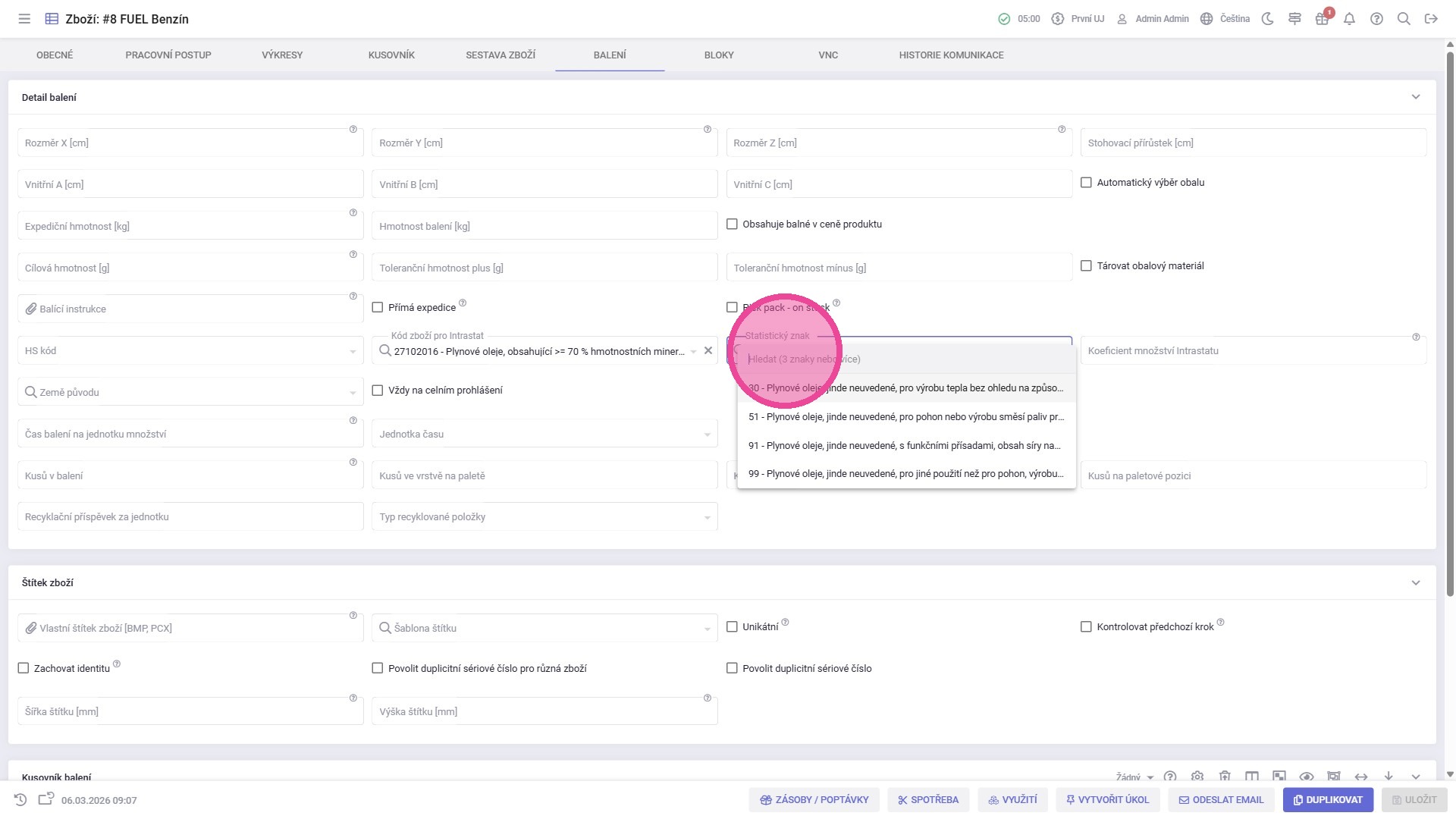
Alert: Možnost vybrat "Statistický znak" se nabídne pouze pokud je vybraný "Kód zboží pro Intrastat", ke kterému je možné "Statistický znak" přiřadit.
16. Vyplnit pole "Koeficient množství Intrastatu", pokud je vybranému kódu zboží pro Intrastat (kódu kombinované nomenklatury) přiřazena doplňková měrná jednotka. Hodnota v tomto poli vyjadřuje, kolik jednotek Zboží má jedna jednotka Intrastatu.
Příklad: Firma nakupuje Zboží X, které má na detailu zboží uvedenou jednotku ks. Pro hlášení Intrastat je potřeba doplnit i množství v doplňkové MJ, která je v m2. Jeden kus zboží má 2 m2. Pro koeficient množství Intrastatu potřebujeme znát počet ks na 1 m2, a to výpočtem, kdy 1 ks zboží vydělíme 2 m2. Výsledkem je 0,5 ks na 1 m2. Koeficient množství Intrastatu je tedy 0,5.
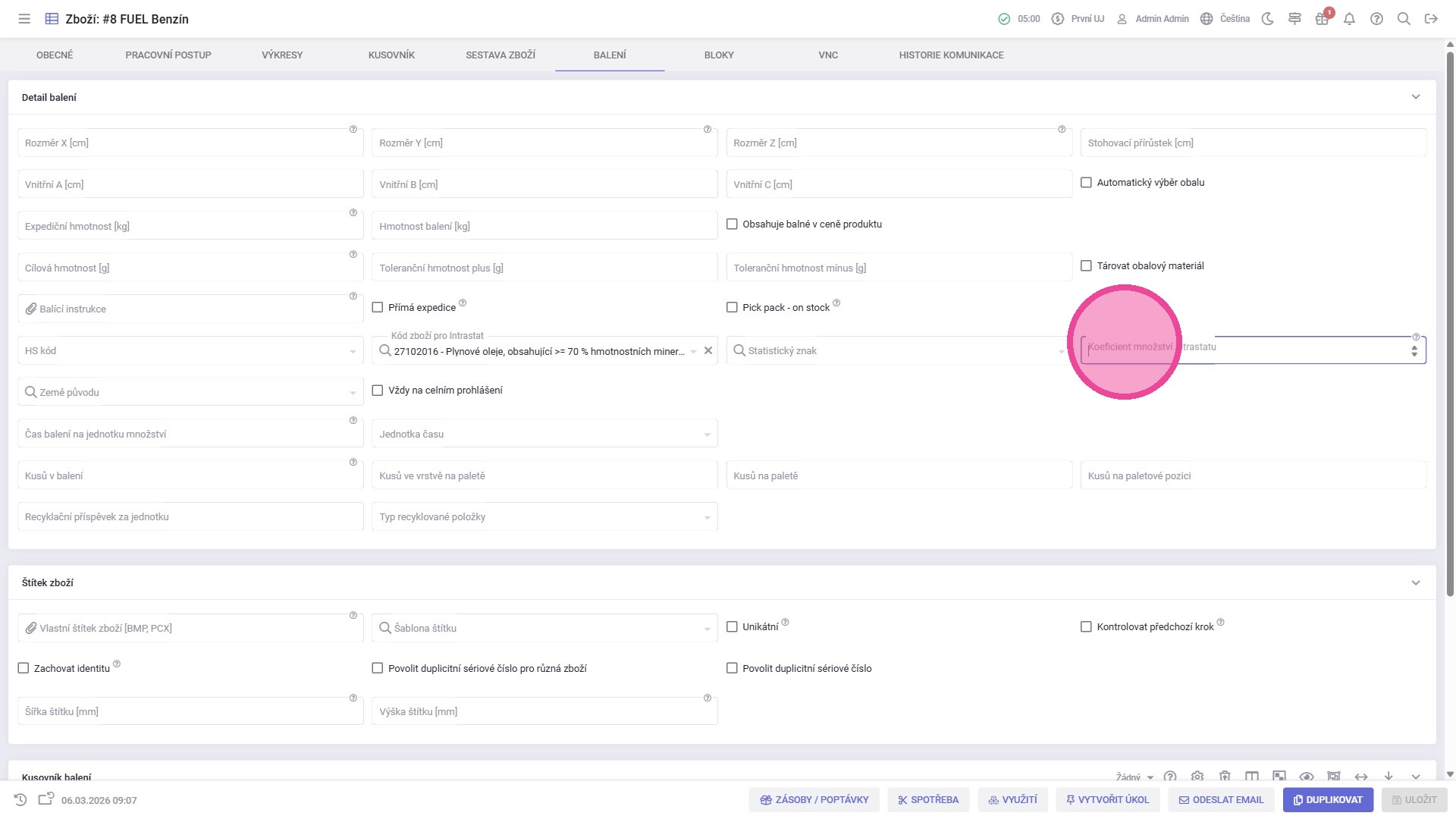
Tip: Přiřazenou doplňkovou měrnou jednotku naleznete pro jednotlivé kódy kombinované nomenklatury v dříve představené agendě "Kódy zboží pro Intrastat" ve sloupci "Kód jednotky".
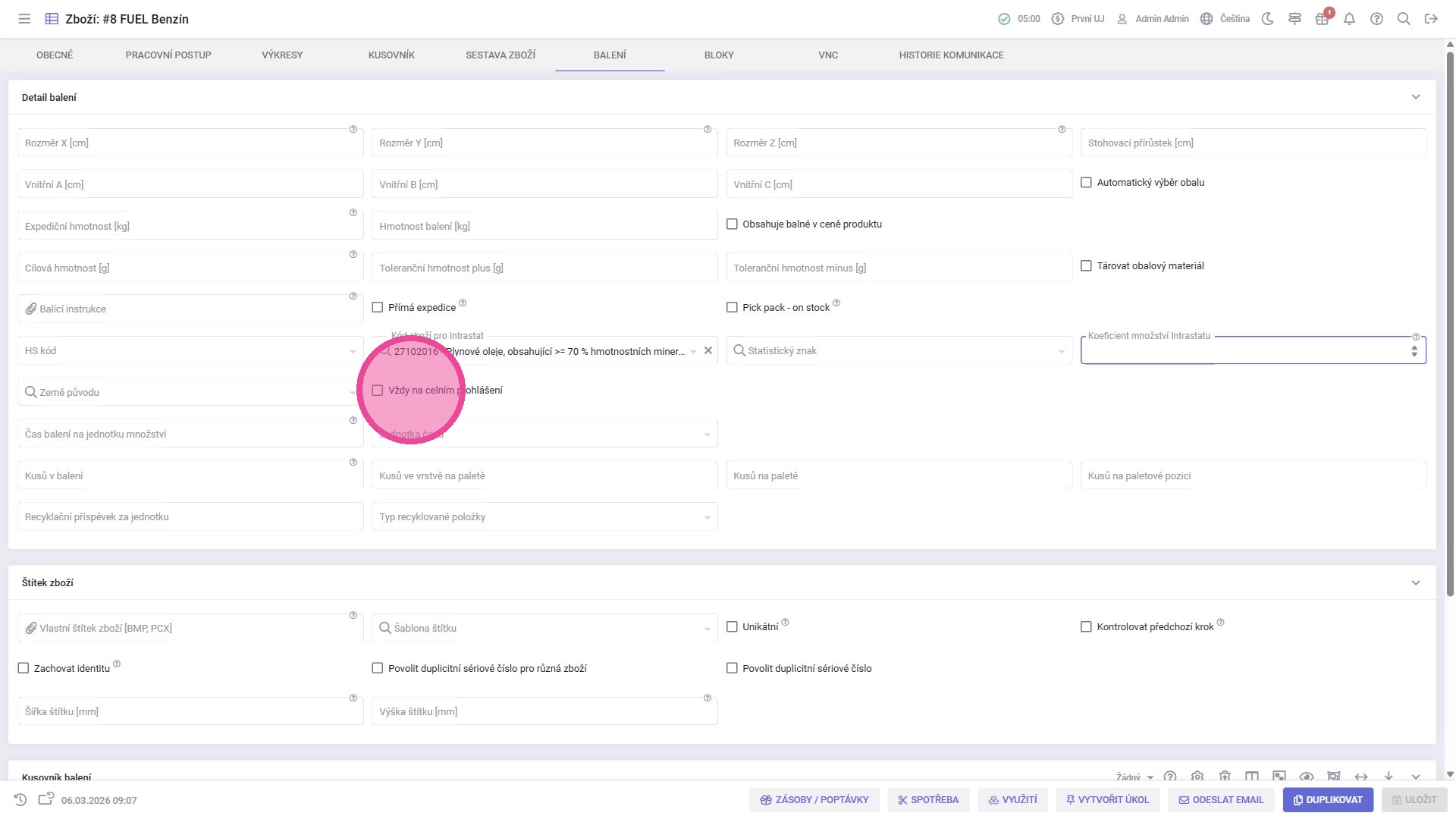
17. Pokud je Zboží potřeba vždy vkládat do hlášení Intrastatu pod specifikovaným kódem zboží pro Intrastat, i když je jeho hodnota pod mezní reportovanou hodnotou, která se nastavuje v nastavení Účetní jednotky, zatrhněte pole "Vždy na celním prohlášení".
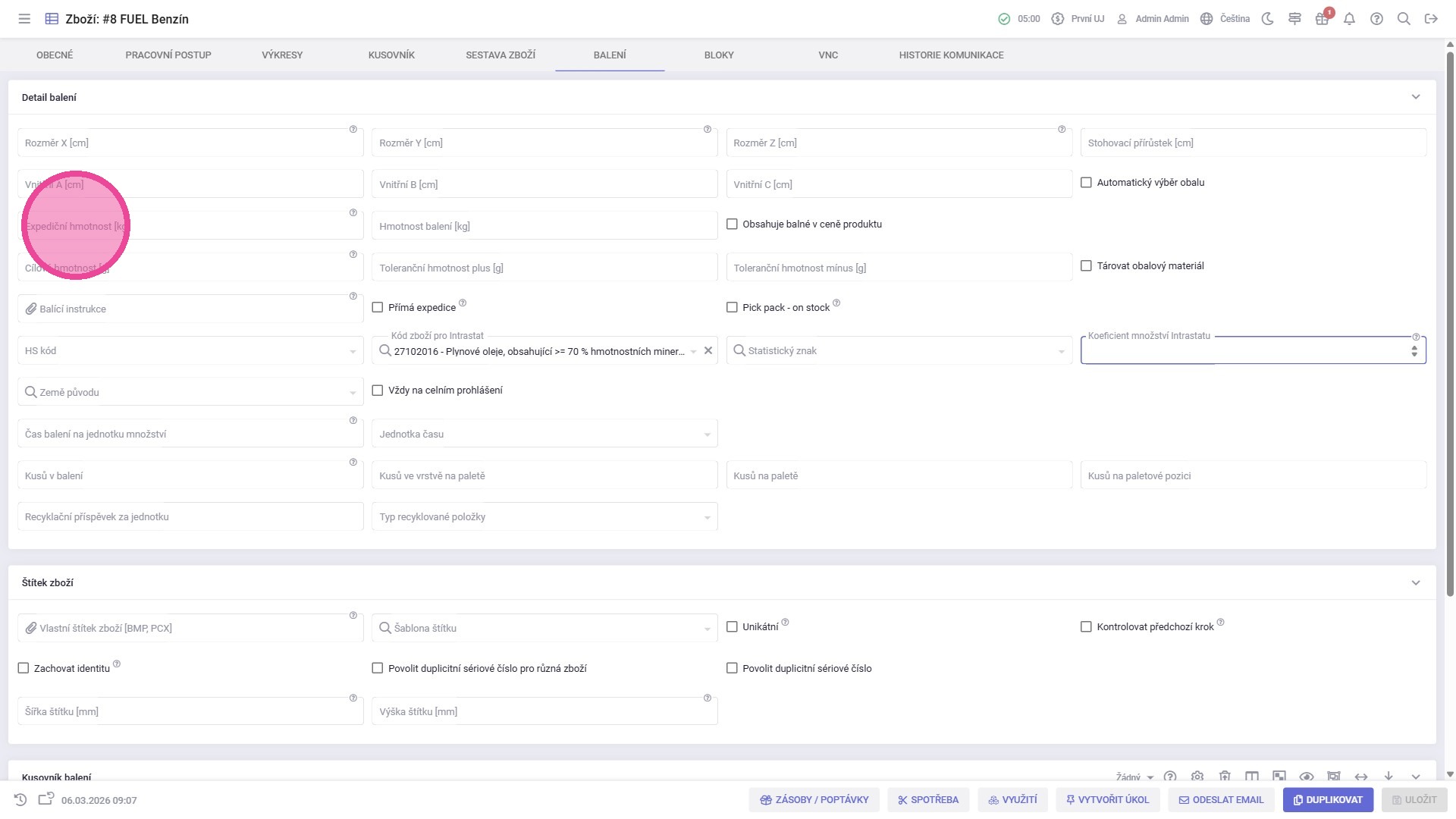
18. Vyplnit pole "Expediční hmotnost [kg]". Hodnota v tomto poli představuje jednotkovou hmotnost Zboží, která se bude propisovat na výkaz Intrastatu a která se bude využívat pro výpočet Celkové hmotnosti vykazované položky.
Po vyplnění všech výše zmíněných polí kliknout na tlačítko "Uložit".
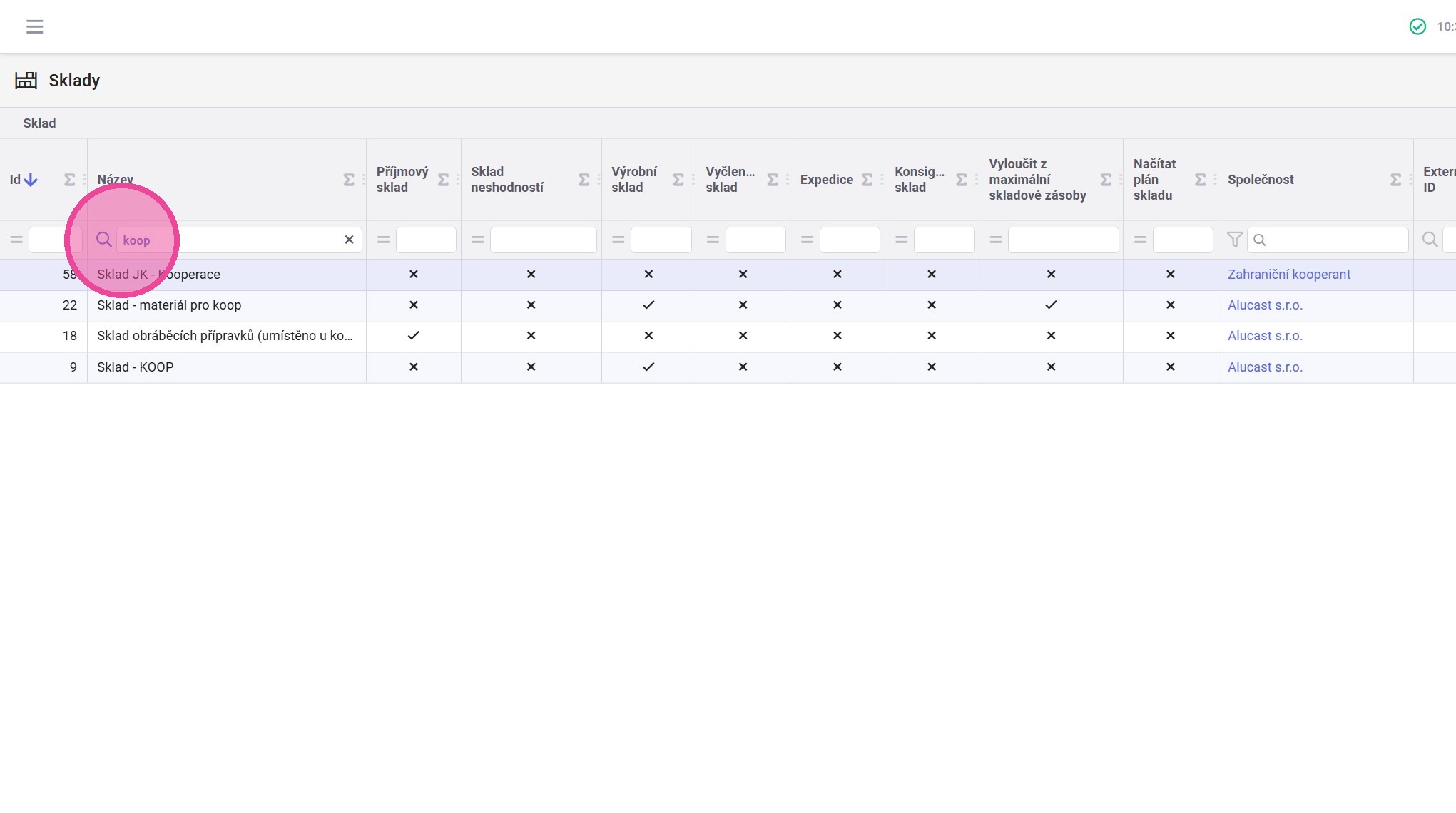
19. Pokud za účelem externí výroby spolupracujete s kooperantem, který sídlí v jiném členském státě EU, je nutné správně nastavit detail Skladu, na který se za účelem kooperace přesouvá potřebné Zboží, ale i Skladů, ze kterých se Zboží na kooperační sklad přesouvá.
Otevřít agendu Sklady a otevřít ten detail skladu.
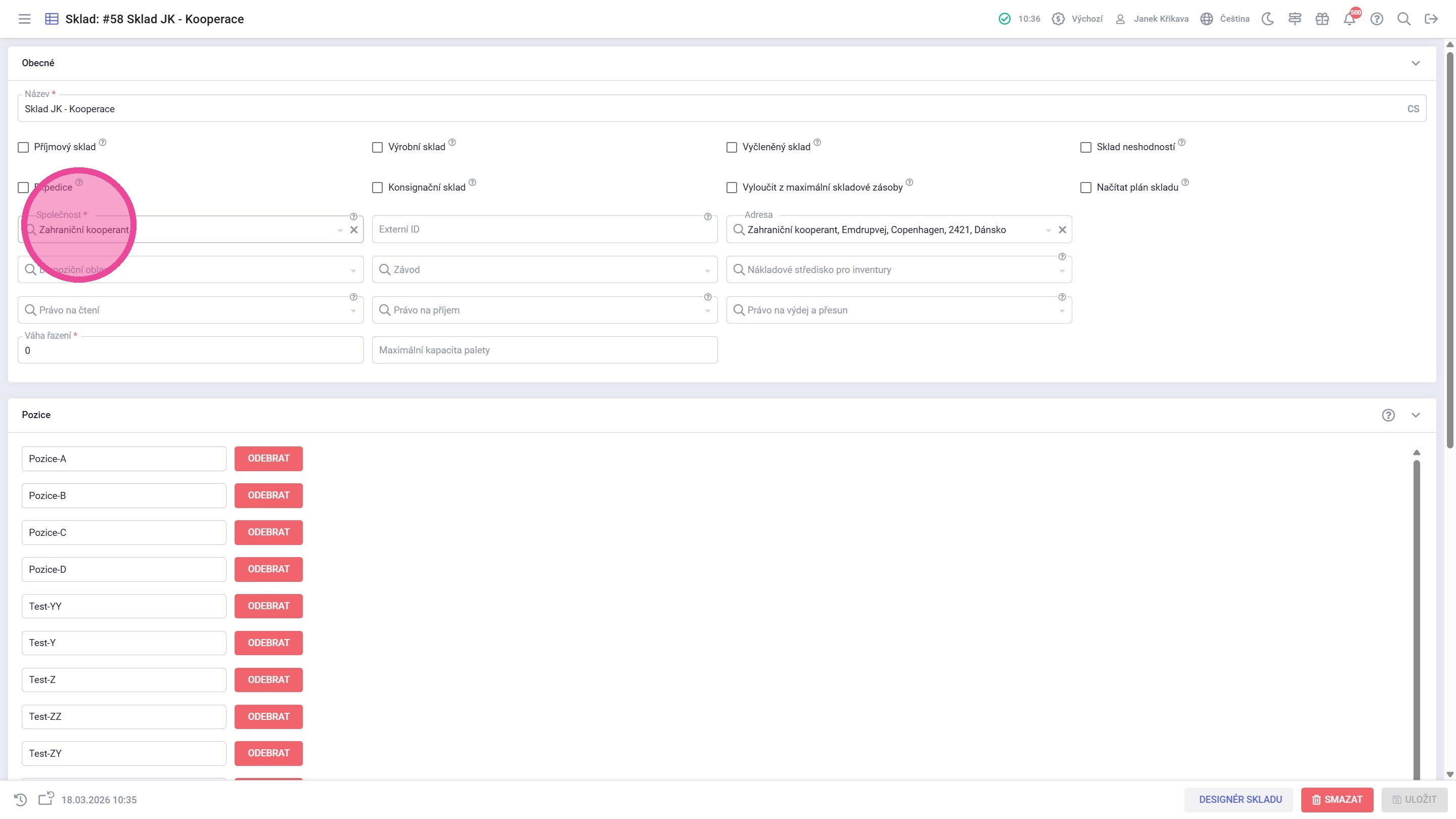
20. V poli "Společnost" vybrat společnost, u které se sklad nachází.
Pokud jde tedy o kooperační sklad, na který se Zboží přesouvá, je nutné vybrat společnost kooperanta. Pokud jde o vlastní sklad, je nutné vybrat vlastní společnost.
21. V poli "Adresa" vybrat fakturační adresu společnosti, která byla vybrána v poli "Společnost" v kroku předchozím.
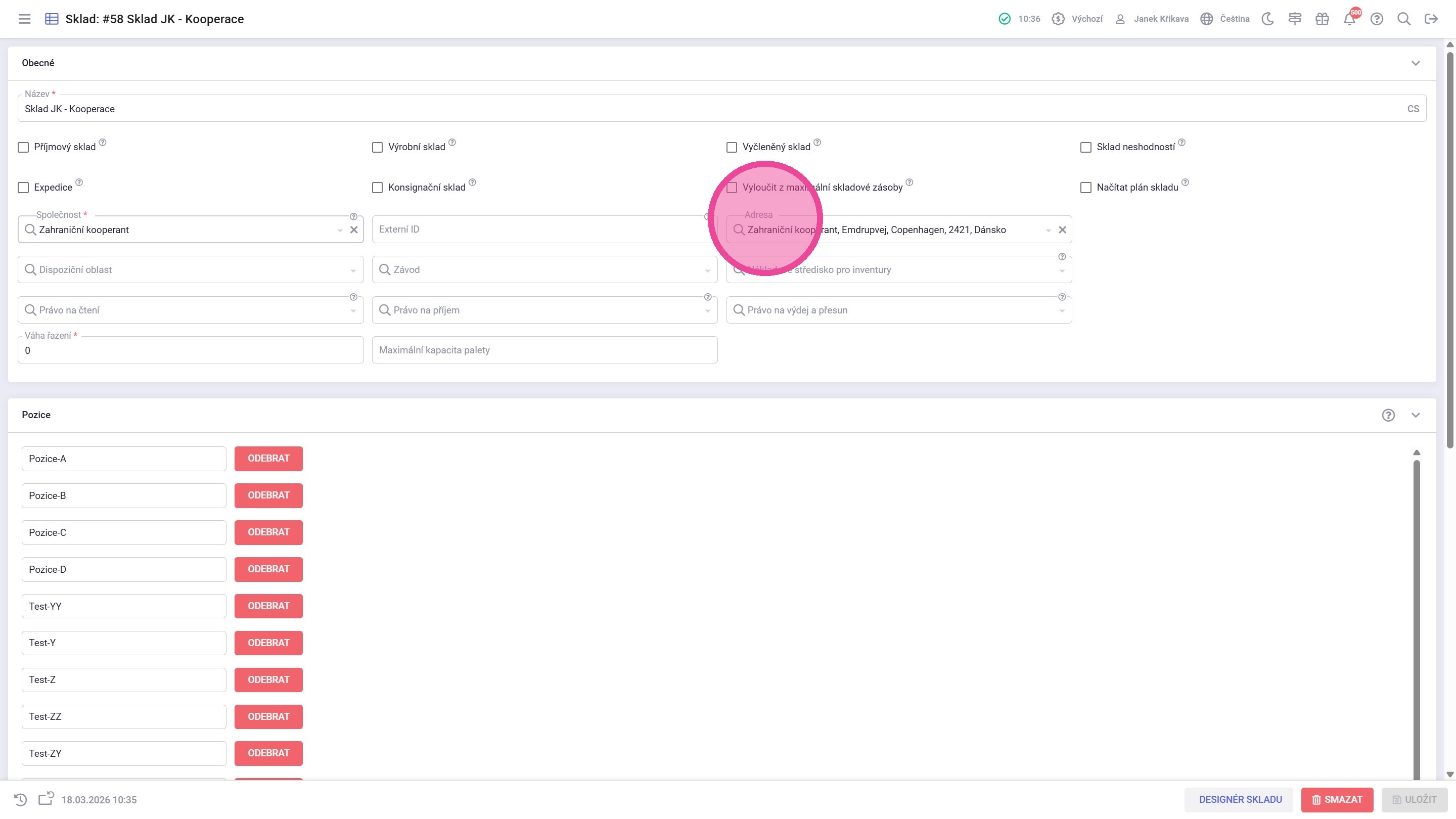
Alert: Pokud se bude shodovat země na vybrané adrese skladu, ze kterého bylo Zboží přesunuto, a vybrané adrese skladu, na který bylo Zboží přesunuto, potom takové položky nebudou zahrnuty ve výkazu Intrastat a při jeho generování se nenačtou.
¶ ## #id=vykaz-intrastatu Generování výkazu Intrastatu
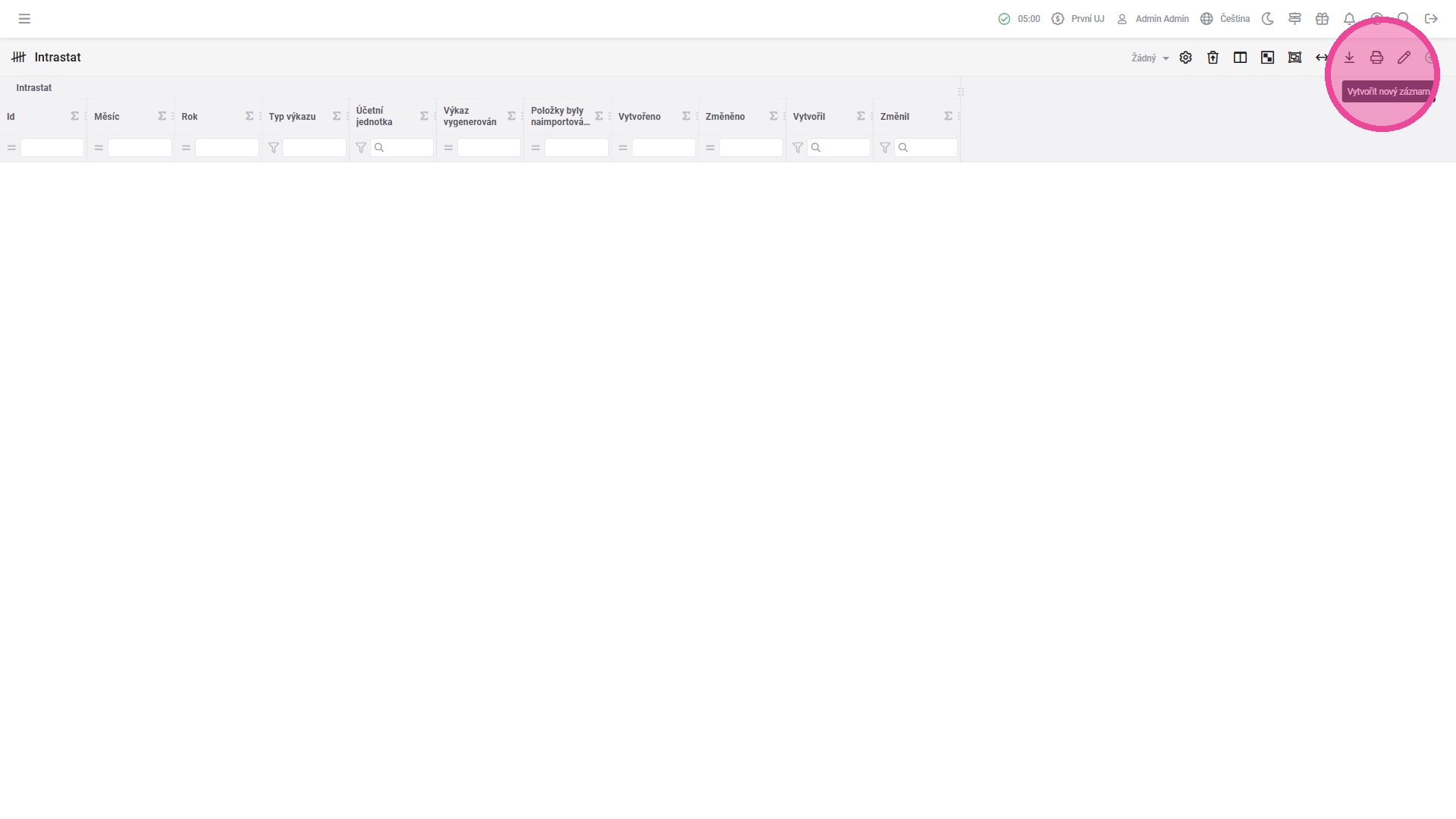
1. Otevřít agendu "Intrastat", kliknout na ikonu zeleného plus, a vytvořit nový záznam.
2. Vyplnit pole "Měsíc" a "Rok", která definují referenční období čili období, pro které vytváříme výkaz Intrastatu.
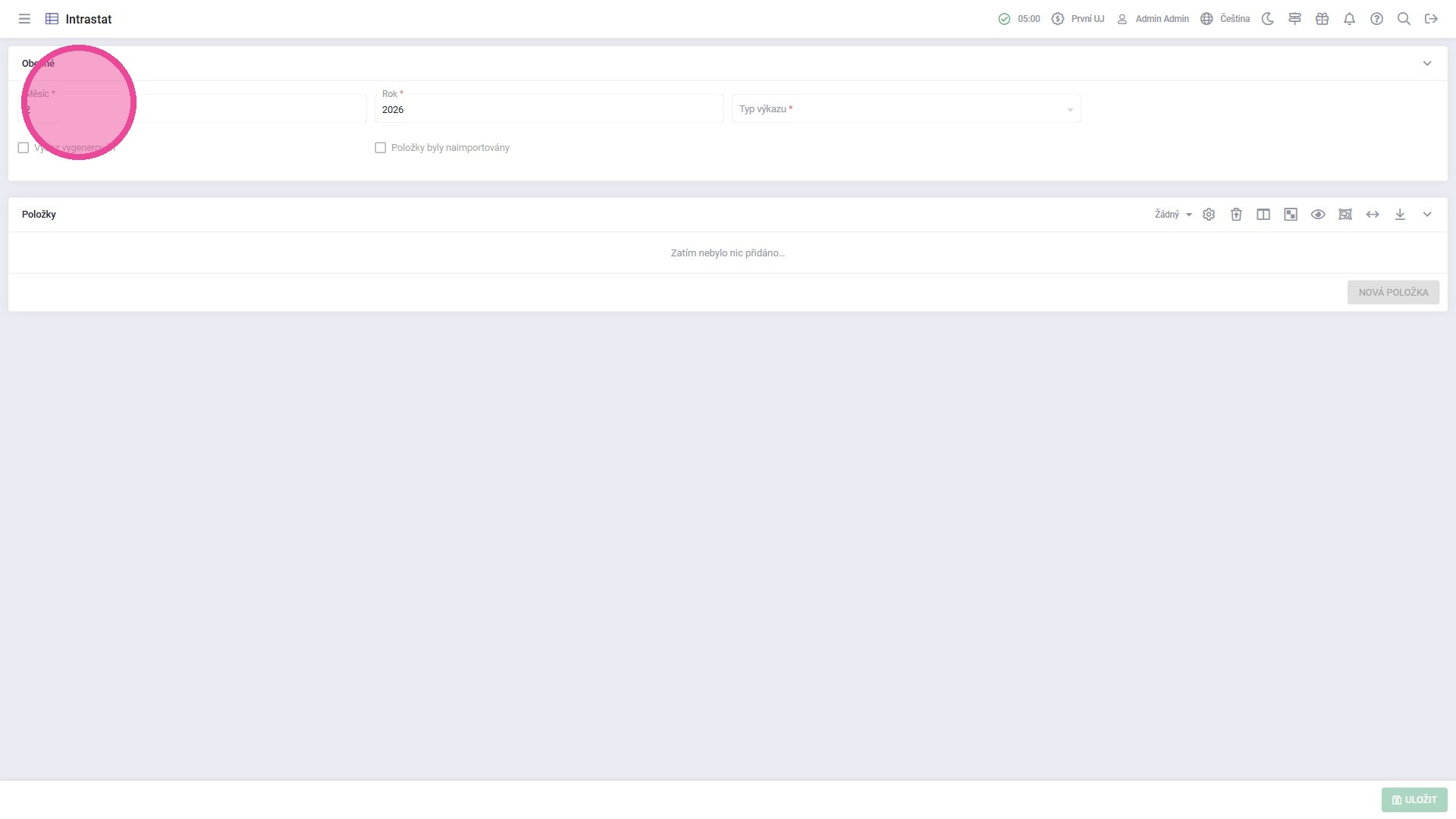
Tip: Pole "Měsíc" a "Rok" se automaticky doplní s hodnotami pro právě uplynulé referenční období.
3. Vybrat "Typ výkazu", který odpovídá směru transakcí, které je potřeba ve výkazu obsáhnout.
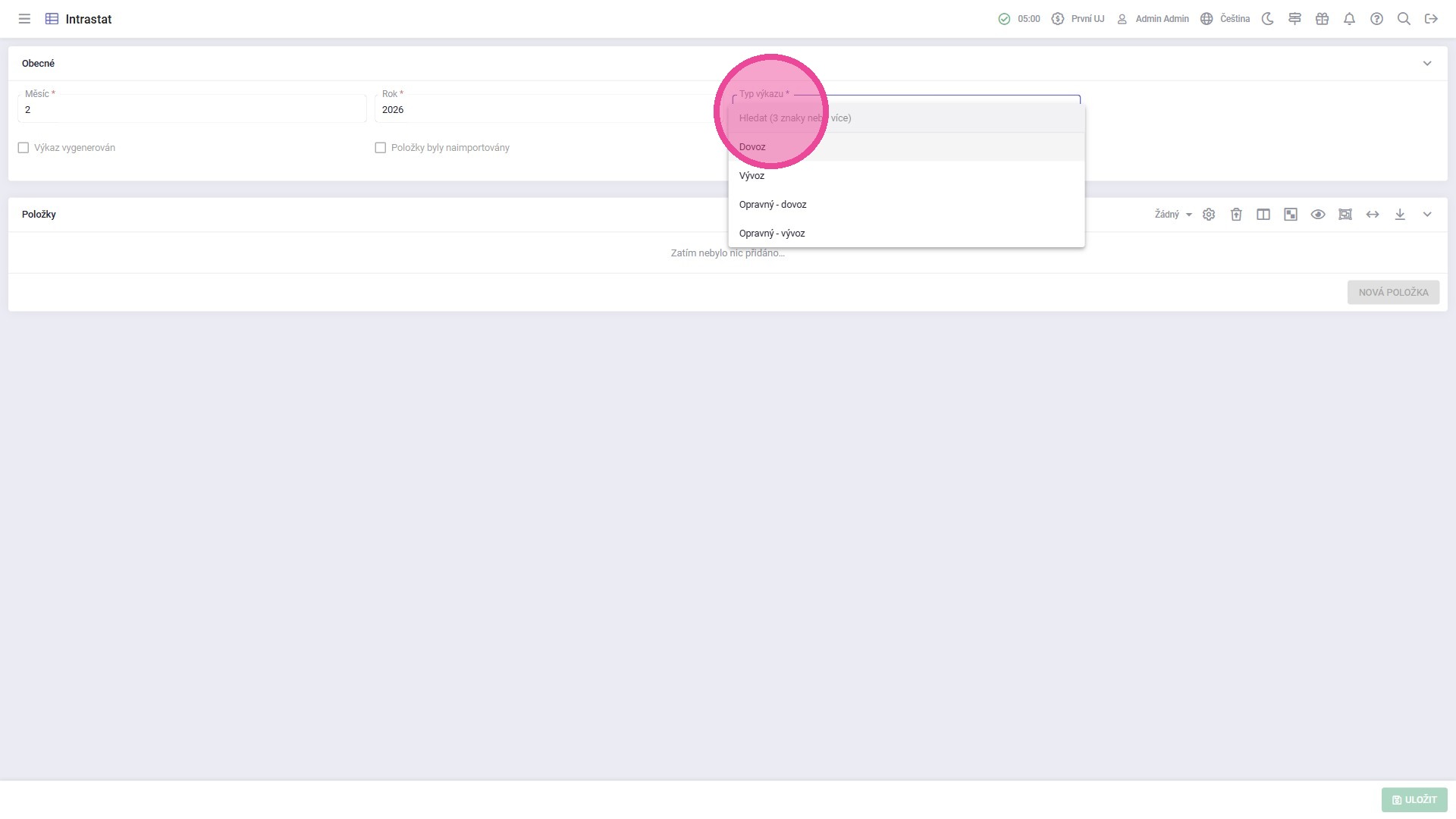
4. Po vybrání typu výkazu kliknout na tlačítko "Uložit".
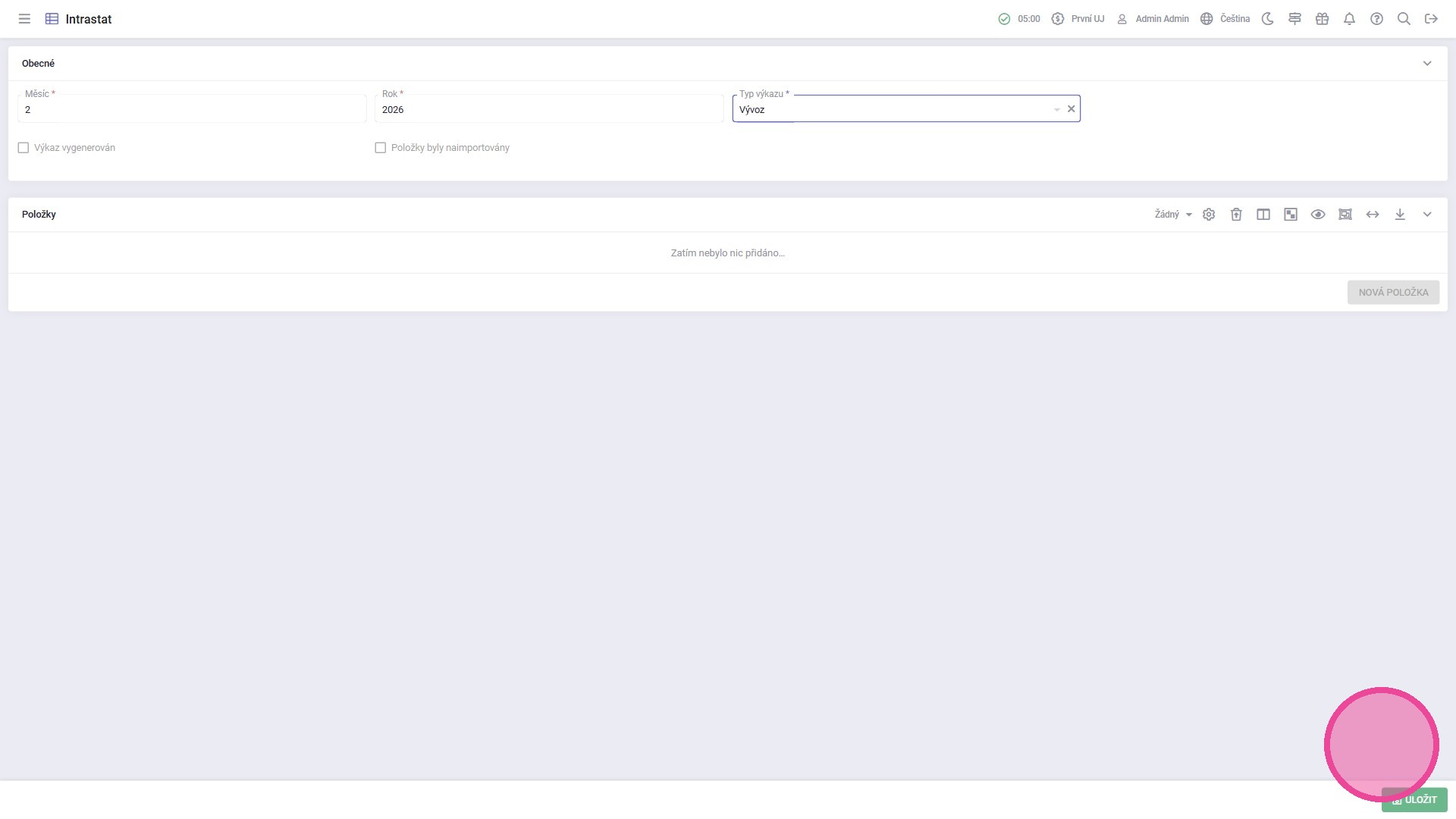
5. Na kartě "Položky" se po iniciálním uložení výkazu zpřístupní různé možnosti pro nahrání položek do výkazu Intrastatu.
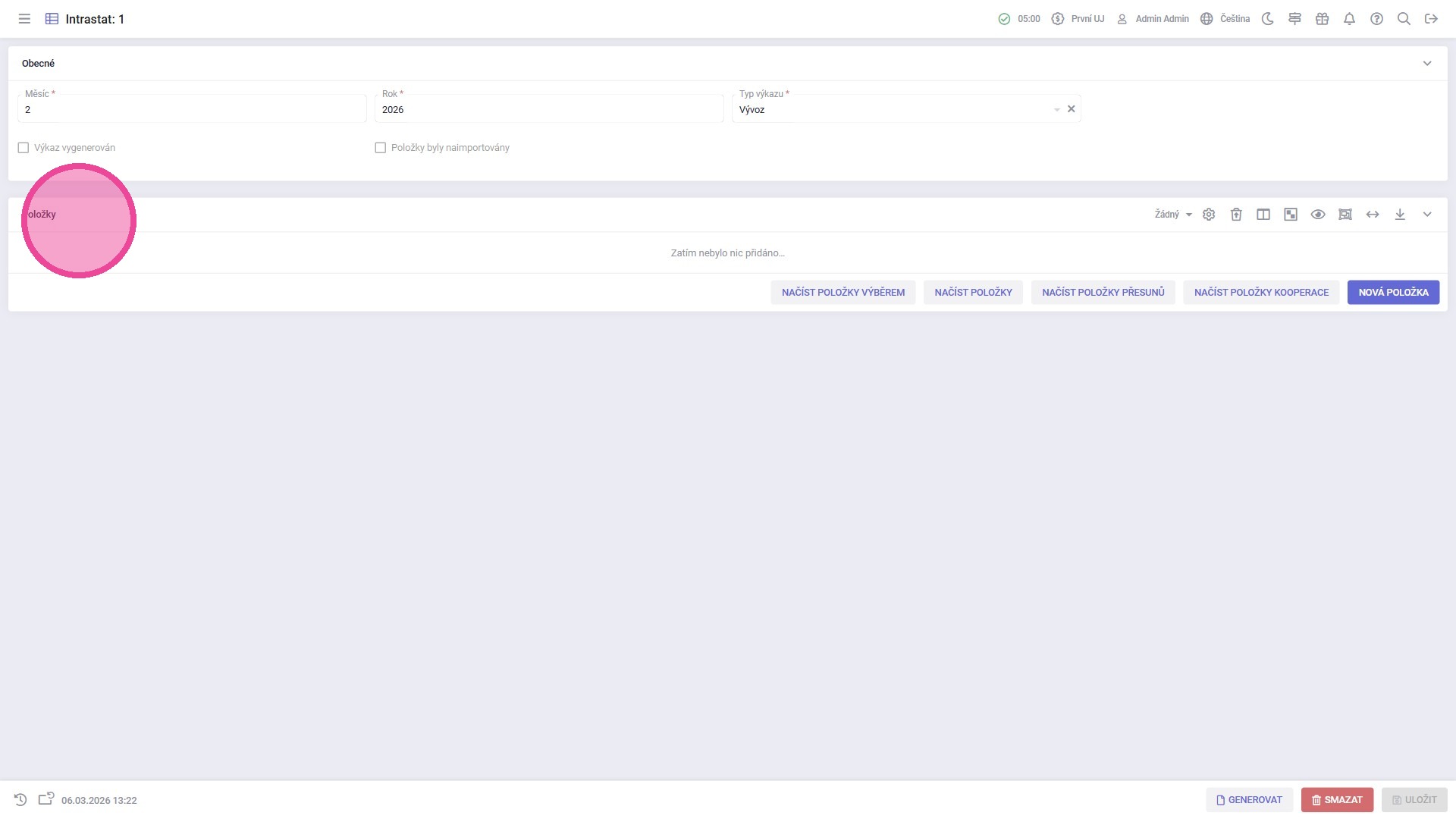
6. U každé nahrané položky budou zpřístupněny následující sloupce:
- ID - identifikátor položky výkazu.
- Měsíc - kalendářní měsíc referenčního období.
- Rok - kalendářní rok referenčního období.
- Směr - 1= dovoz; 2= vývoz.
- Položka účetního dokladu - dynamický odkaz na položku dokladu.
- Účetní doklad - dynamický odkaz na účetní doklad.
- Typ dokladu - typ účetního dokladu.
- Adresa - adresa převzatá z účetního dokladu, kooperační objednávky, nebo společnosti nastavené na Skladu (bude záviset na způsobu nahrání nebo výběru položek k nahrání).
- Dodací adresa - dodací adresa převzatá z účetního dokladu, kooperační objednávky, nebo společnosti nastavené na Skladu (bude záviset na způsobu nahrání nebo výběru položek k nahrání).
- DIČ - DIČ účetní, resp. zpravodajské jednotky.
- DIČ protistrany - DIČ z adresy nebo dodací adresy, pokud je vyplněna.
- Země protistrany - stát adresy nebo dodací adresy, pokud je vyplněna.
- Datum zdanitelného plnění protistrany
- Zboží - dynamický odkaz na detail Zboží.
- Poznámka - převzatý text z položky účetního dokladu.
- Země původu - stát původu zboží. Pokud na detailu Zboží není země původu vyplněna (záložka Balení), doplní se kód země výrobce, popř. dodavatele z primárního, popř. prvního nákupního ceníku. Pokud není zadán na zboží žádný s těchto údajů, systém doplní do výkazu Česká republika (kód CZ).
- Způsob přepravy - vyberete z číselníku typů přepravy (viz. agenda "Číselníky Intrastatu"). V nastavení účetní jednotky můžete zvolit výchozí druh dopravy, který se automaticky vyplní po načtení položky do Intrastatu.
- Transakce - vyberte z číselníku typů transakcí (viz. agenda "Číselníky Intrastatu").
- Podmínky přepravy - K, L, M, N - jeden z těchto kódů skupin dodacích podmínek s přihlédnutím k dodacím podmínkám Incoterms, kterým jednotlivé skupiny odpovídají, se vyplní automaticky, pokud je na účetním dokladu vyplněno pole s podmínkou přepravy.
- Typ věty - dvoumístný abecední kód.
- Kód zboží pro Intrastat - osmimístné číslo dle kombinované nomenklatury (zadané na detailu Zboží v záložce Balení).
- Statistický znak - kód statistického znaku.
- Hmotnost - jednotková hmotnost zboží (expediční hmotnost zadaná na detailu Zboží) vynásobená množstvím.
- Množství - údaj o množství daného zboží převzatý z položky dokladu.
- Celková cena (CZK) - celková hodnota položky dokladu.
- Související náklady (CZK) - hodnota souvisejících nákladů, stanovená stejnou metodikou jako pro ocenění skladového pohybu, a to buď váženě, nebo rovnoměrně.
- Celková cena se souvisejícími náklady (CZK) - součet celkové ceny a souvisejících nákladů, tedy tzv. fakturovaná hodnota pro Intrastat.
- Malá zásilka - pokud je v tomto poli pravda, jedná se o tzv. malou zásilku (mezní hodnota se zadává v nastavení účetní jednotky); u malé zásilky některá pole nejsou povinná.
Alert: DIČ partnera a dodací adresa:
- Pokud je dodací adresa rozdílná od fakturační ale jedná se o stejný stát, do výkazu se načte DIČ partnera z fakturační adresy.
- Pokud je dodací adresa rozdílná od fakturační ale jedná se o rozdílné státy, do výkazu se načte DIČ partnera ve formátu QV123 v případě, že nemá DIČ.
- Pokud je dodací adresa rozdílná od fakturační ale jedná se o rozdílné státy, do výkazu se načte DIČ z dodací adresy, pokud existuje.
Tip: Dvojitým kliknutím na konkrétní načtenou položku se zeleně podbarví ty sloupce/buňky, které lze přímo ve výkazu Intrastat upravit. Provedené úpravy nepřepíší zdrojové údaje.
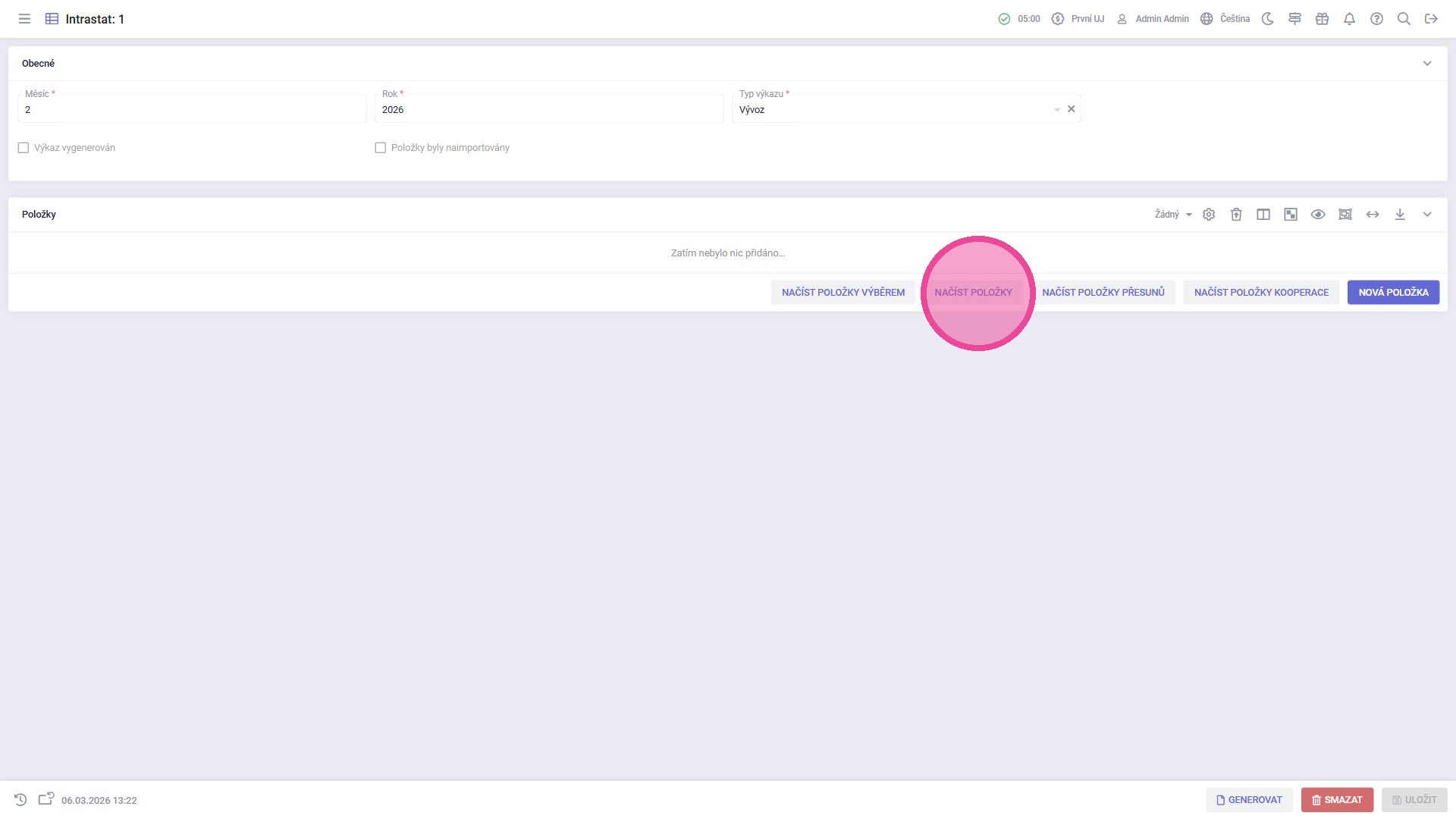
7. Kliknout na tlačítko "Načíst položky" pro automatické načtení položek z Účetních dokladů se skladovým Zbožím, které spadají do vybraného referenčního období, svým směrem transakce odpovídají vybranému Typu výkazu, a jejichž dodací adresa je v EU. Položky
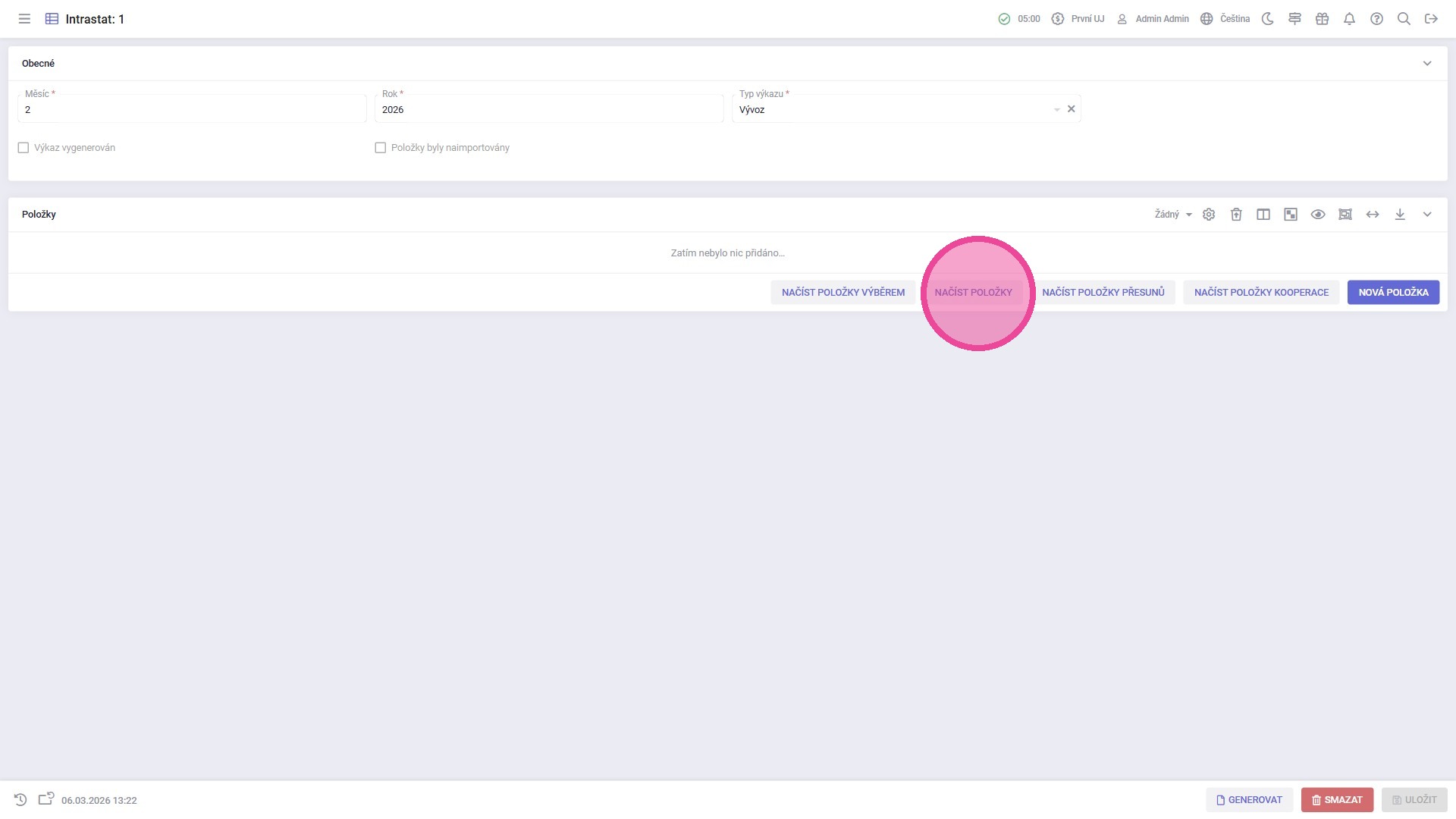
8. Tlačítkem "Načíst položky" se do výkazu načtou i ty Zboží, které jsou neskladové a jsou zahrnuty na vyhovujících Účetních dokladech. Pro automatické načtení neskladového Zboží je klíčové, aby na detailu Zboží bylo vyplněno pole "Kód zboží pro Intrastat". Pokud pole nebude vyplněno, neskladové Zboží obsažené na Účetním dokladu se nenačte. Tato podmínka pro skladové Zboží neplatí.
Tip: Při načtení položek se posoudí, zda se jedná o malou zásilku podle součtu hodnot všech položek navázaného Účetního dokladu. Limit hodnoty pro malou zásilku se definuje v nastavení Účetní jednotky, který je při absenci manuální úpravy nastaven na hodnotu 0 EUR.
Alert: Tlačítko "Načíst položky" nemá funkci aktualizace! Při jeho opakovaném použití se opět načtou všechny položky spadající podle zmíněných kritérií do daného výkazu.
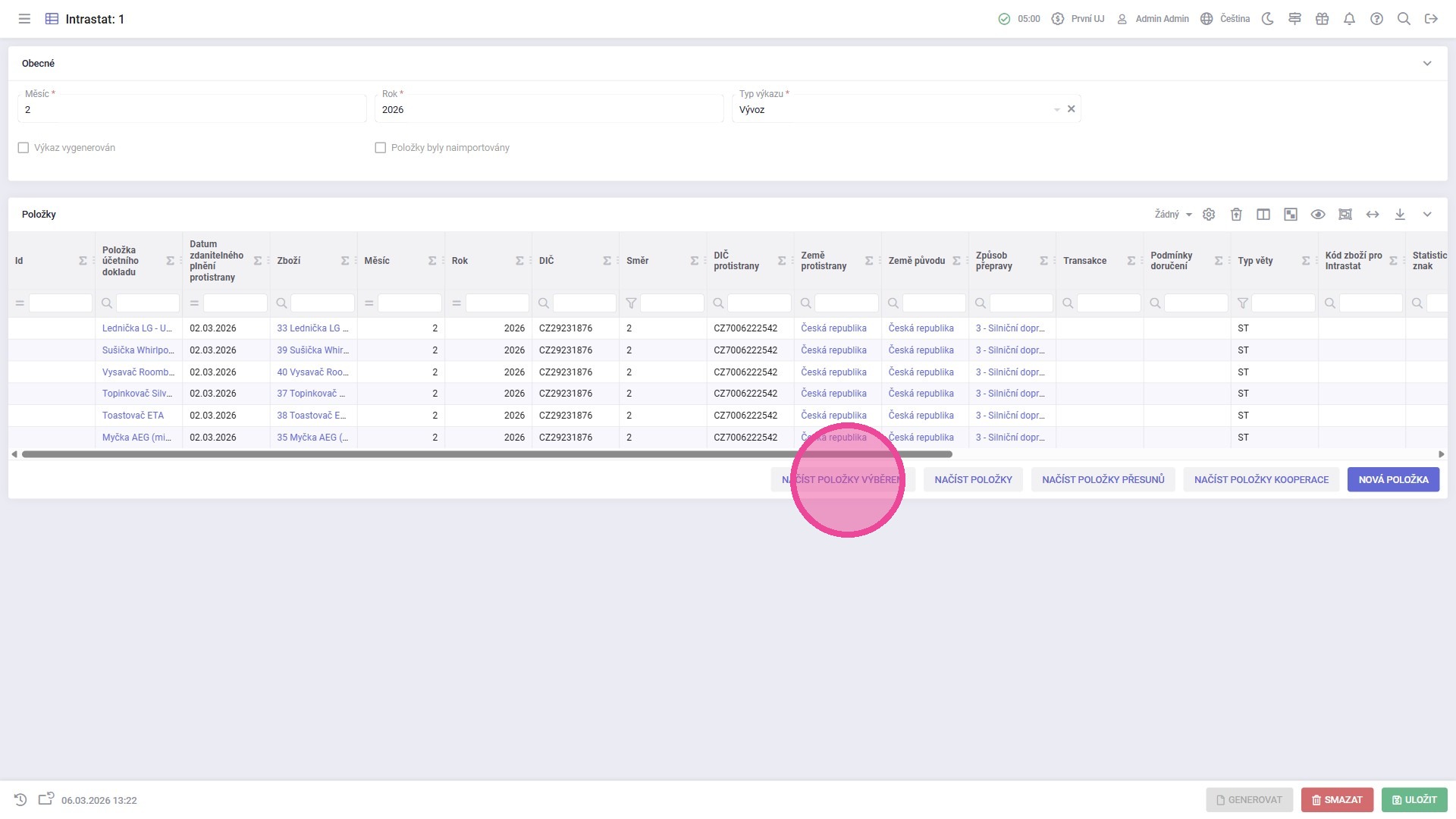
9. Tlačítko "Načíst položky výběrem" umožňuje manuálně přidat položku Účetního dokladu na výkaz Intrastatu. Pokud některou položku opravíte přímo ve zdrojovém účetním dokladu nebo na detailu Zboží (s výjimkou "kódu Zboží pro Intrastat") a znovu byste ji chtěli do výkazu načíst, potom použijte toto tlačítko.
Vyberte z vyvolaného výběru dokladů (omezeného pro daný směr) právě jen tu opravenou položku, kterou chcete do výkazu přidat. Při využití této možnosti bude mít načtená položka provazbu na účetní doklad.
Položku výkazu načtenou dříve (před provedenou změnou) z výkazu smažte, aby nebyla vykázaná duplicitně!
10. Pro využití funkcionality možnosti "Načíst položky přesunů" je nutné mít v agendě Sklad správně nastavený sklad zahraničního kooperanta. Je potřeba na detailu Skladu, na který se pro účel kooperace skladovými pohyby přesouvá materiál (typ skladového dokladu "Přesun"), vybrat kooperanta v poli "Společnost" a následně vybrat adresu přiřazenou společnosti z pole "Společnost".
Zároveň je potřeba vyplnit stejné údaje (pole "Společnost" a "Adresa") i na všech skladech, ze kterých je materiál systémově přesouván na sklad zahraničního kooperanta.
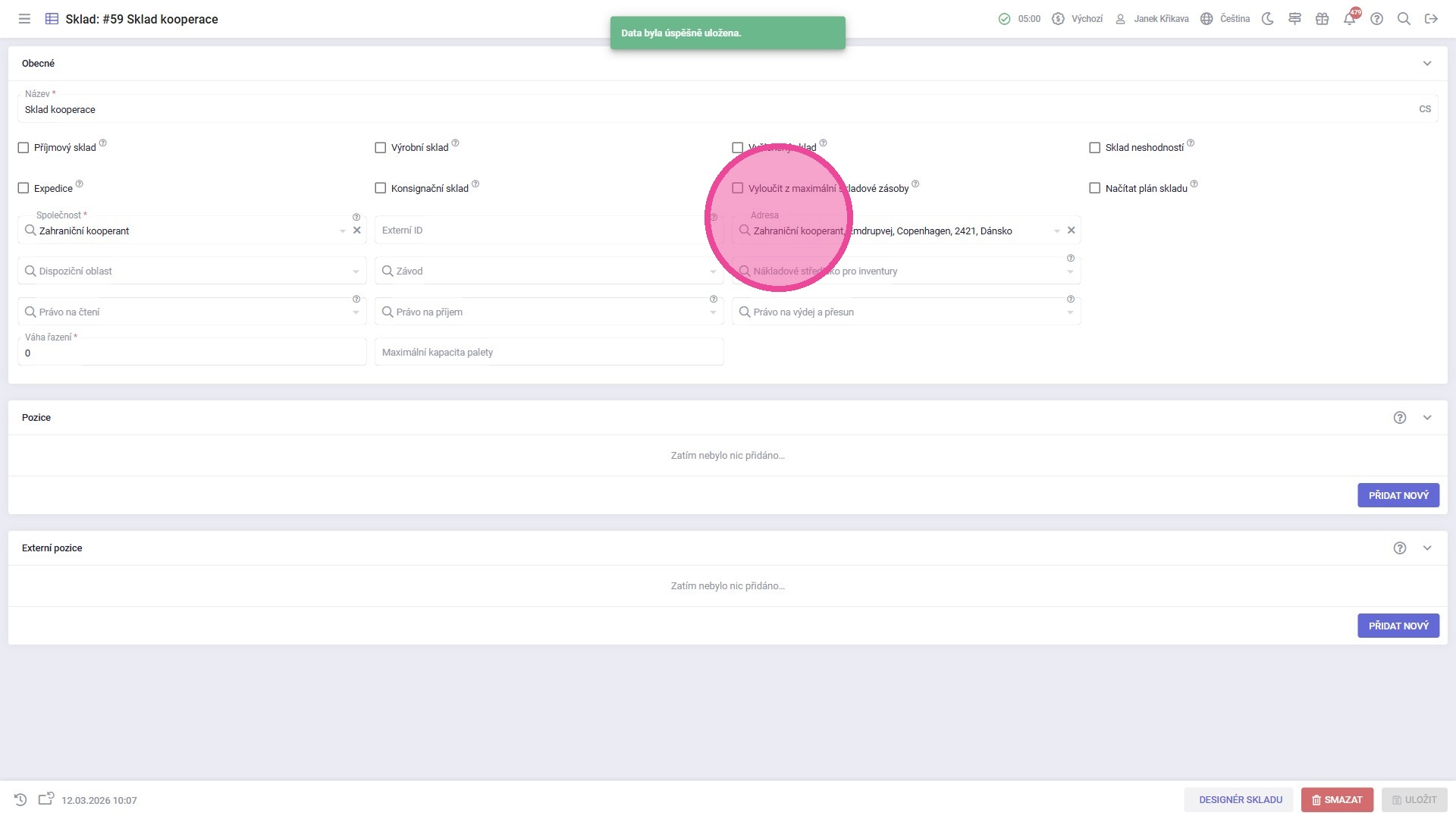
Alert: Pokud nebudou oba sklady správně nastaveny, položky se na výkaz Intrastatu nenačtou.
11. Tlačítko "Načíst položky přesunů" slouží k načtení Zboží, které se odeslalo za účelem Kooperace (tzn. položky kusovníku výrobní operace Kooperace), a je určeno k automatické spotřebě operací kooperace v zahraničí. Kliknutím na toto tlačítko se přidá do výkazu Intrastatu Zboží ze skladových dokladů/pohybů, které spadají do vybraného referenčního období a které byly přesunuty na sklad, který patří společnosti v EU a zároveň země na vybrané adrese této společnosti není shodná se zemí na Adrese skladu, ze které bylo Zboží přesunuto.
Identické Zboží na vyhovujících skladových dokladech/pohybech bude seskupeno, kdy se sečte množství a cena (u nakupovaného Zboží z VNC dle doby pohybu; u vyráběného Zboží shodná s hodnotou v kontrolním reportu Vyráběné skladem k datu pohybu).
Storno skladového pohybu přesunu upraví také množství položky Intrastatu, položka zůstává načtená i když je její výsledné množství 0.
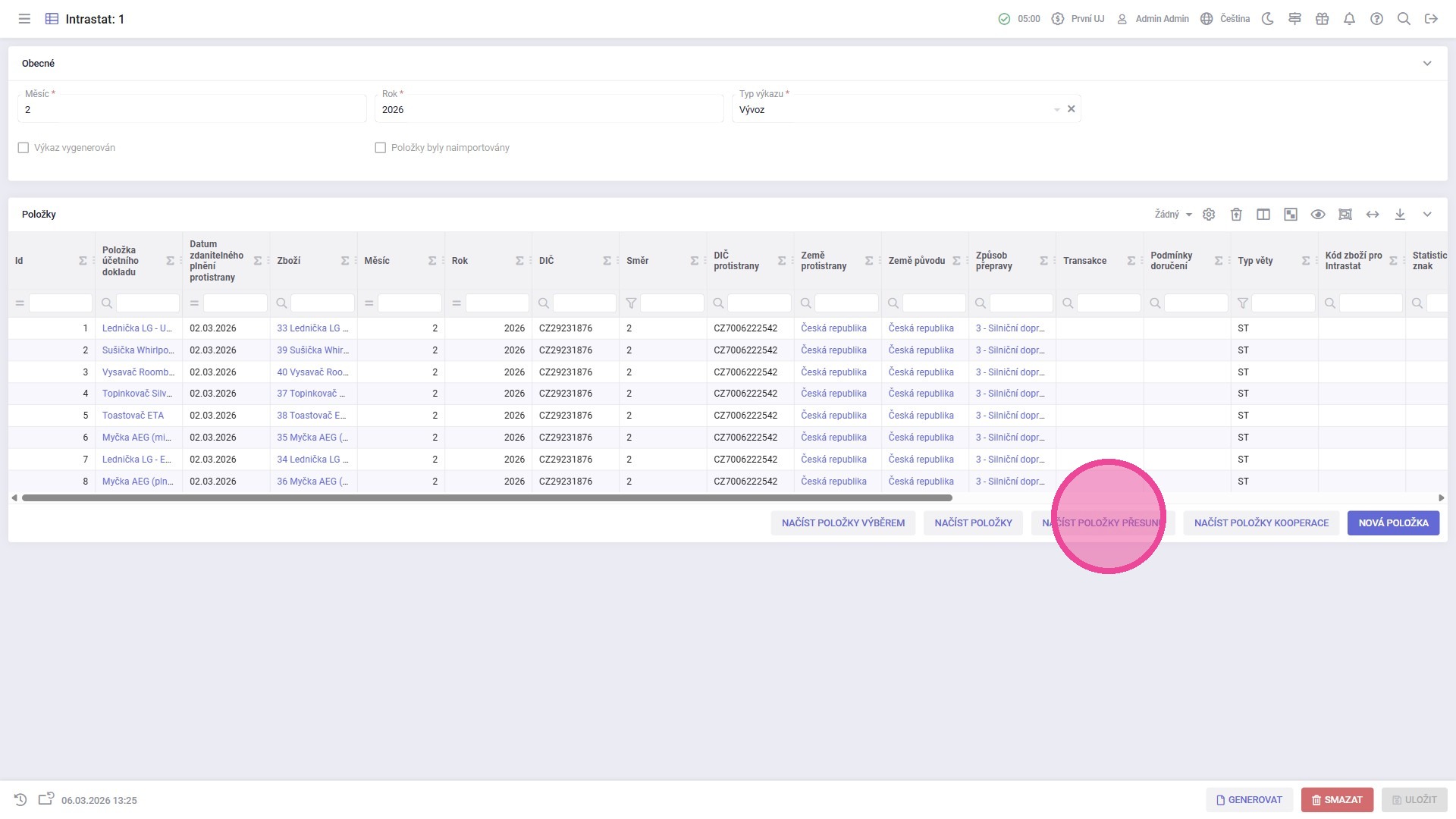
Alert: Do sloupce "Kód transakce" bude doplněn kód 41.
Do sloupce "DIČ protistrany" se doplní DIČ společnosti z nastavené Adresy na skladu, na který byl přesun evidován.
12. Tlačítko "Přidat položky kooperace" slouží k načtení:
- Zboží, které se odeslalo za účelem kooperace, ale výrobní operace neobsahovala položky kusovníku.
- Zboží, které se přijalo v době spadající do vybraného referenčního období z Kooperace, která byla vykonána v zemi EU a zároveň tato země není shodná se zemí adresy Skladu, na který byla dávka přijata.
Země kooperanta se určuje dle pole "Dodací adresa kooperanta" na kooperační objednávce. Identické Zboží bude seskupeno, kdy se sečte množství a cena (převezme se z ekonomiky).
Položky, které mají hodnotu = 0 (výdejka materiálu, odvedená práce na dávce) nejsou načteny.
Pokud pohyb nebo záznam, který zvyšuje hodnotu položky, vzniknul před dokončením kooperace, je zahrnut v hodnotě vývozu i dovozu. Hodnota operace kooperace a spotřeba jejího kusovníku jsou pouze v dovozu.
Neshodnost na operaci kooperace znamená, že dané množství se nevrátilo zpět z kooperace. Pokud dorazilo, ale je vadné, je nutné nejprve celé množství přijmout a až následně udělat výdejku na neshodnost.
Pokud je v pracovním postupu zboží více operací typu kooperace mimo naši zemi, systém počítá s tím, že se dávka po každém dokončení kooperace vrátila zpět do naší země. Jestliže se to nestalo, je nutné upravit hodnoty v exportovaném CSV souboru.
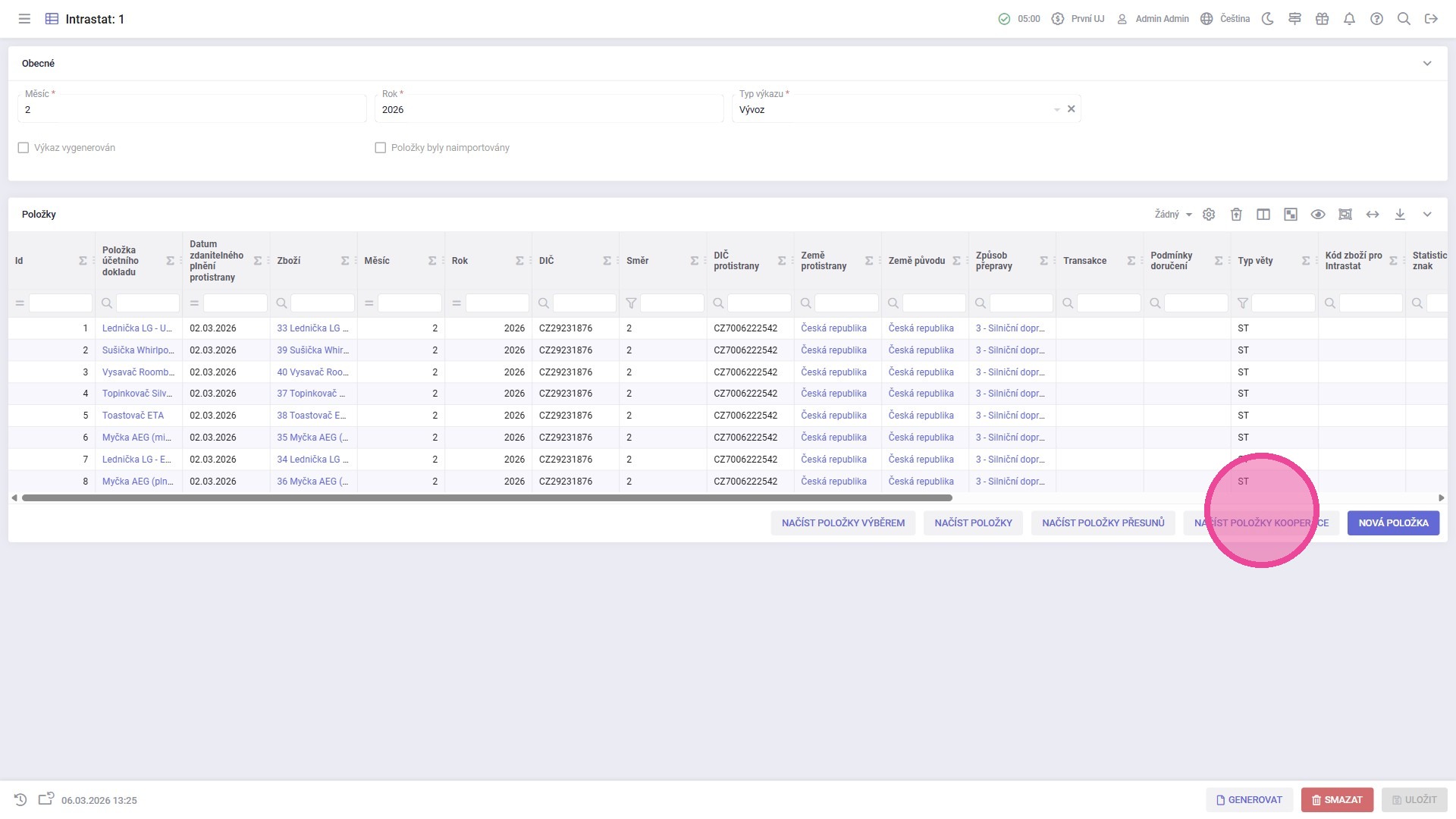
Alert: Při vývozu se do sloupce "Kód transakce" doplní kód 41. Pokud se jedná o dovoz, bude doplněn kód 51.
Do sloupce "DIČ protistrany" se doplní DIČ kooperanta.
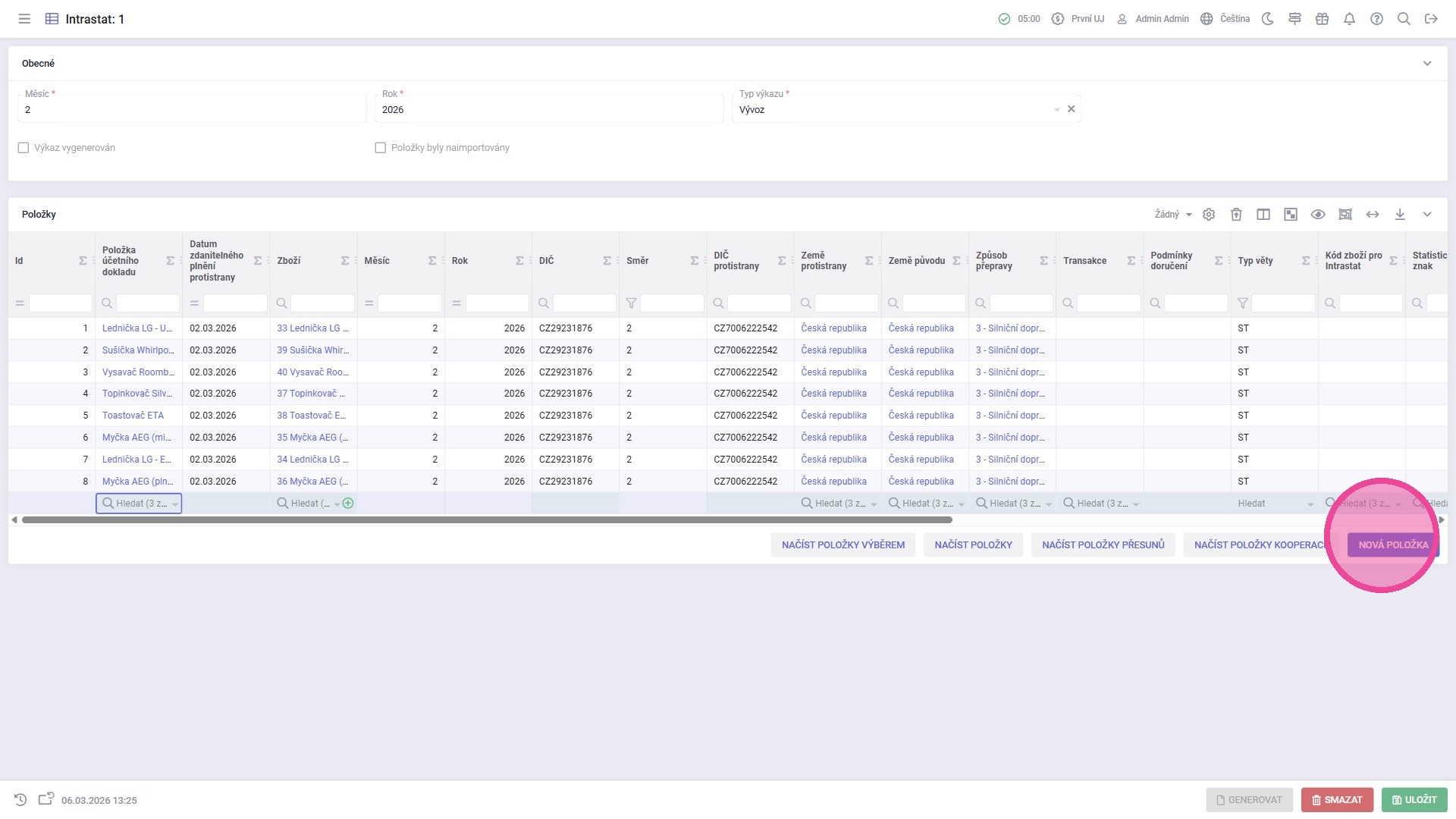
13. Tlačítko "Nová položka" umožňuje přidat položku ručně bez provazby na Účetní doklad. Údaje o měsíci, roku a typu výkazu se do položky doplní automaticky při uložení
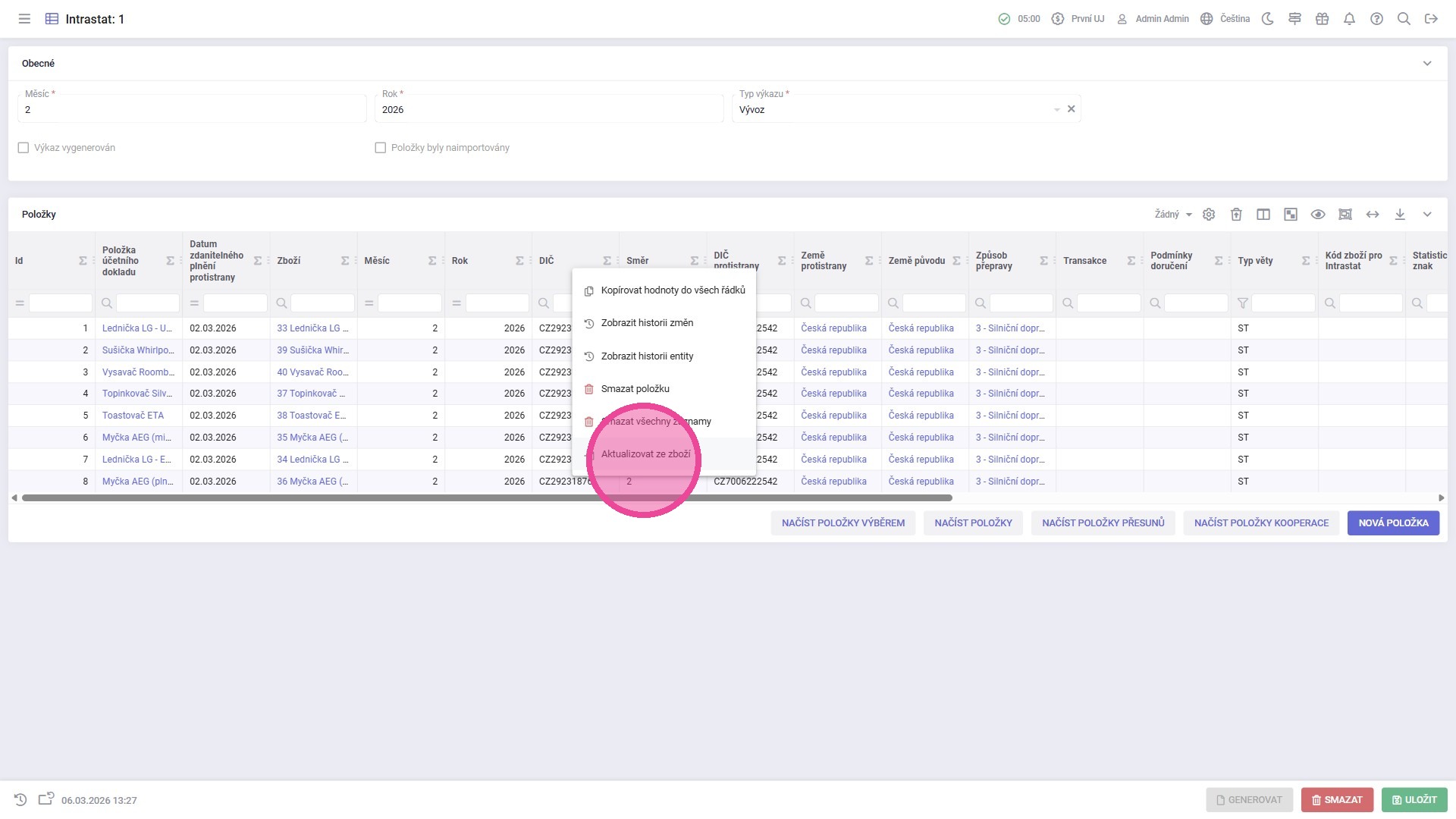
14. Kliknutím pravým tlačítkem myši na položku výkazu Intrastatu zobrazí akce, které mohou být provedeny.
- Kopírovat hodnoty do všech řádků - zkopíruje hodnotu (pro vybraný sloupec) z vybrané položky do všech ostatních položek.
- Zobrazit historii změn - zobrazí historii změn pro konkrétní buňku daného záznamu.
- Zobrazit historii entity - zobrazí historii pro danou položku ve výkazu Intrastatu.
- Smazat položku - umožní smazat vybranou položku.
- Smazat všechny záznamy - umožní smazat všechny doposud načtené položky.
- Aktualizovat ze zboží - zaktualizuje se kód zboží, pokud byl změněn na kartě zboží. Touto akcí se neaktualizují žádné jiné údaje.
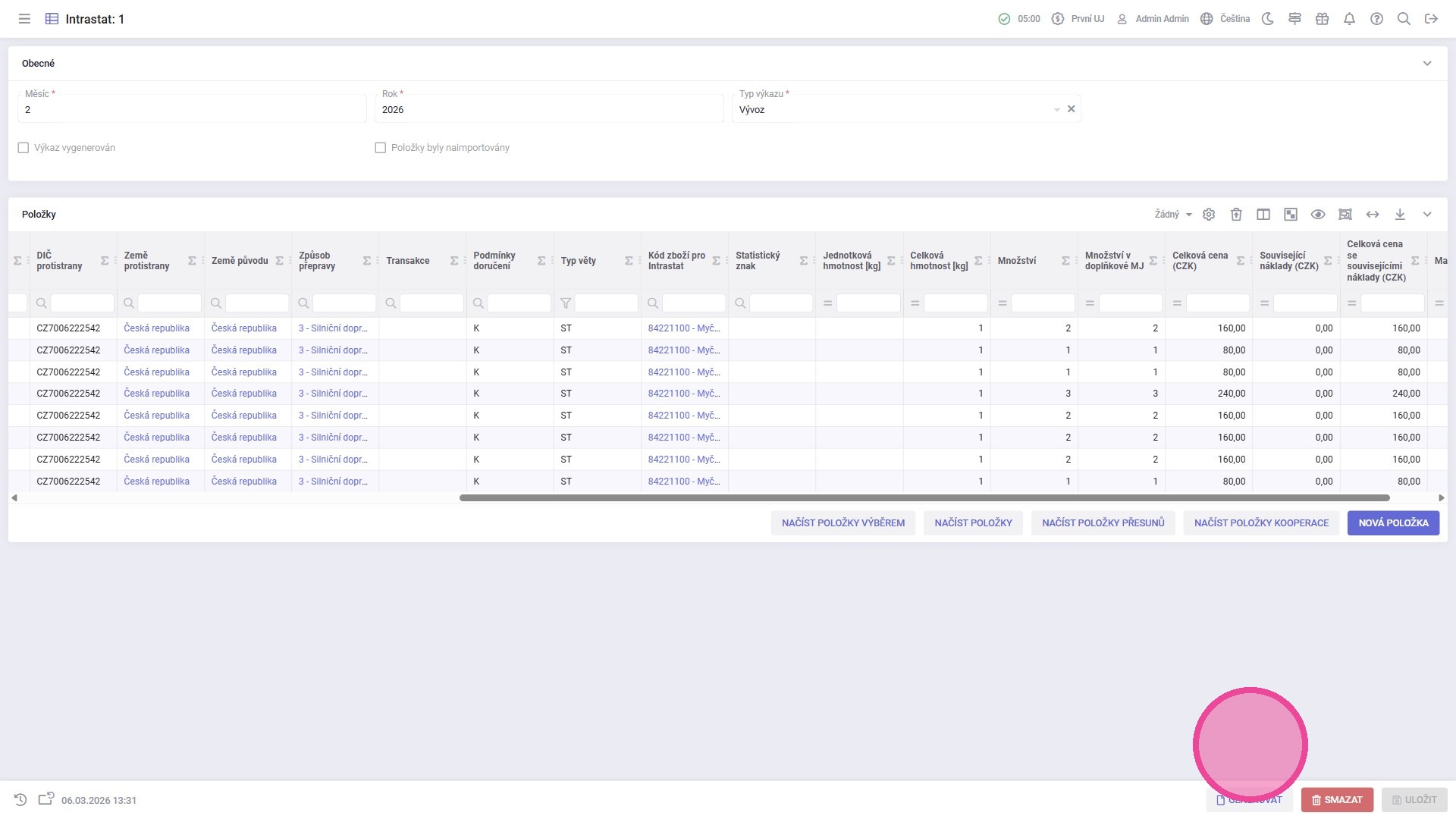
15. Jakmile jsou načteny a upraveny všechny požadované položky, kliknout na tlačítko "Generovat" pro vygenerování strukturovaného .csv souboru.
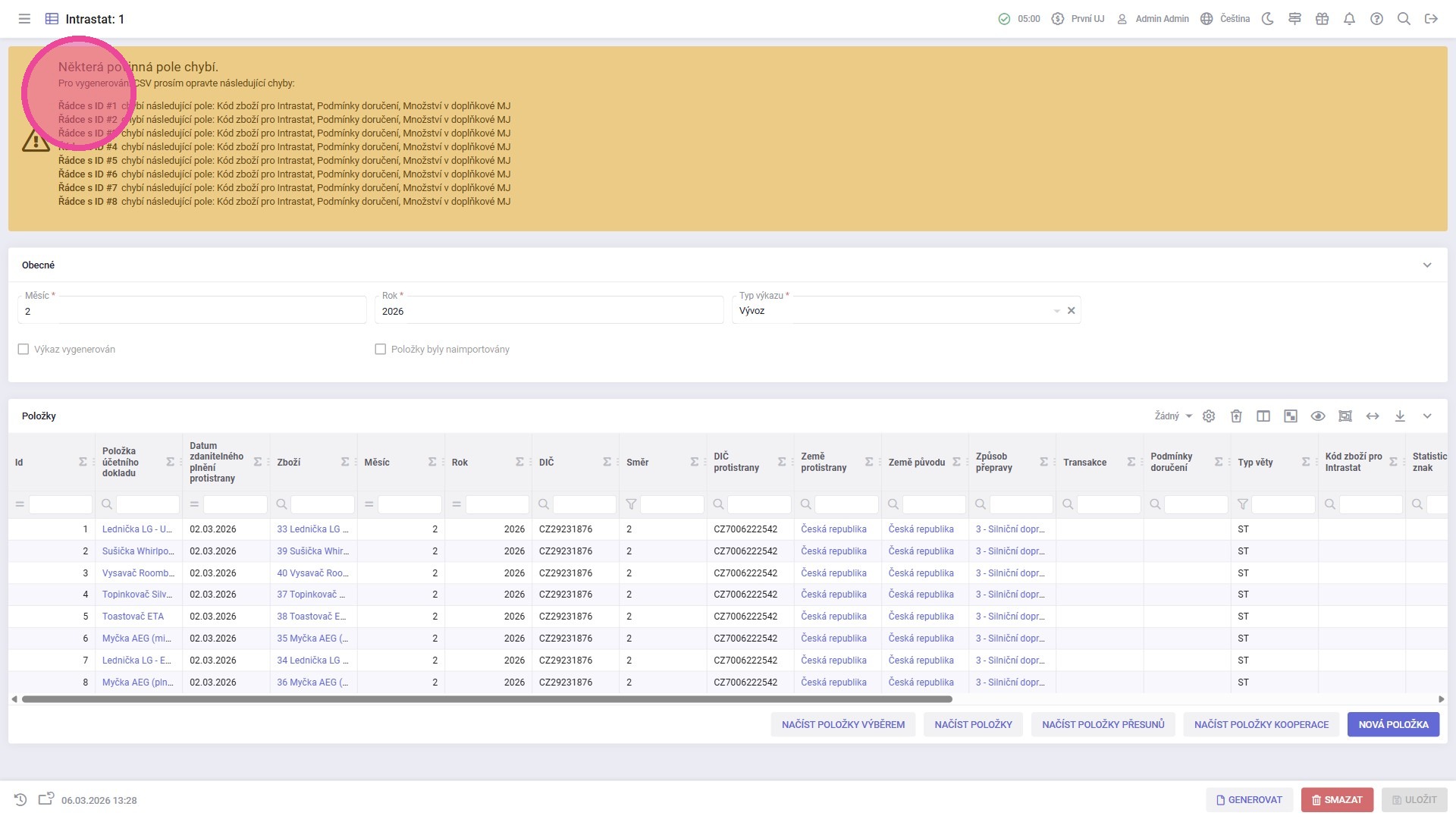
16. Systém před vygenerováním .csv souboru provádí kontrolu, jestli jsou vyplněna všechna povinná pole. Povinná pole pro vygenerování .csv souboru jsou:
- Celková hmotnost [kg]
- DIČ
- DIČ protistrany
- Kód zboží pro Intrastat
- Množství v doplňkové MJ
- Podmínky doručení
- Země původu
- Způsob přepravy
Pokud některé z těchto polí nebude vyplněno, zobrazí se lišta s upozorněním, která konkrétně specifikuje, které pole na kterém řádku je potřeba upravit.
Po provedení potřebných úprav kliknout na tlačítko "Uložit" a následně pokračovat kliknutím na tlačítko "Generovat", aby se vygeneroval strukturovaný .csv soubor.
17. Pokud je soubor úspěšně vygenerován, automaticky se zatrhne pole "Výkaz vygenerován".
Zatímco v detailu výkazu Intrastatu je Zboží uváděno jednotlivě podle položek faktur, v exportovaném souboru je zboží vykázáno souhrnně - po sečtení hodnotových a množstevních údajů za jednotlivé transakce se stejnými kvalitativními údaji.
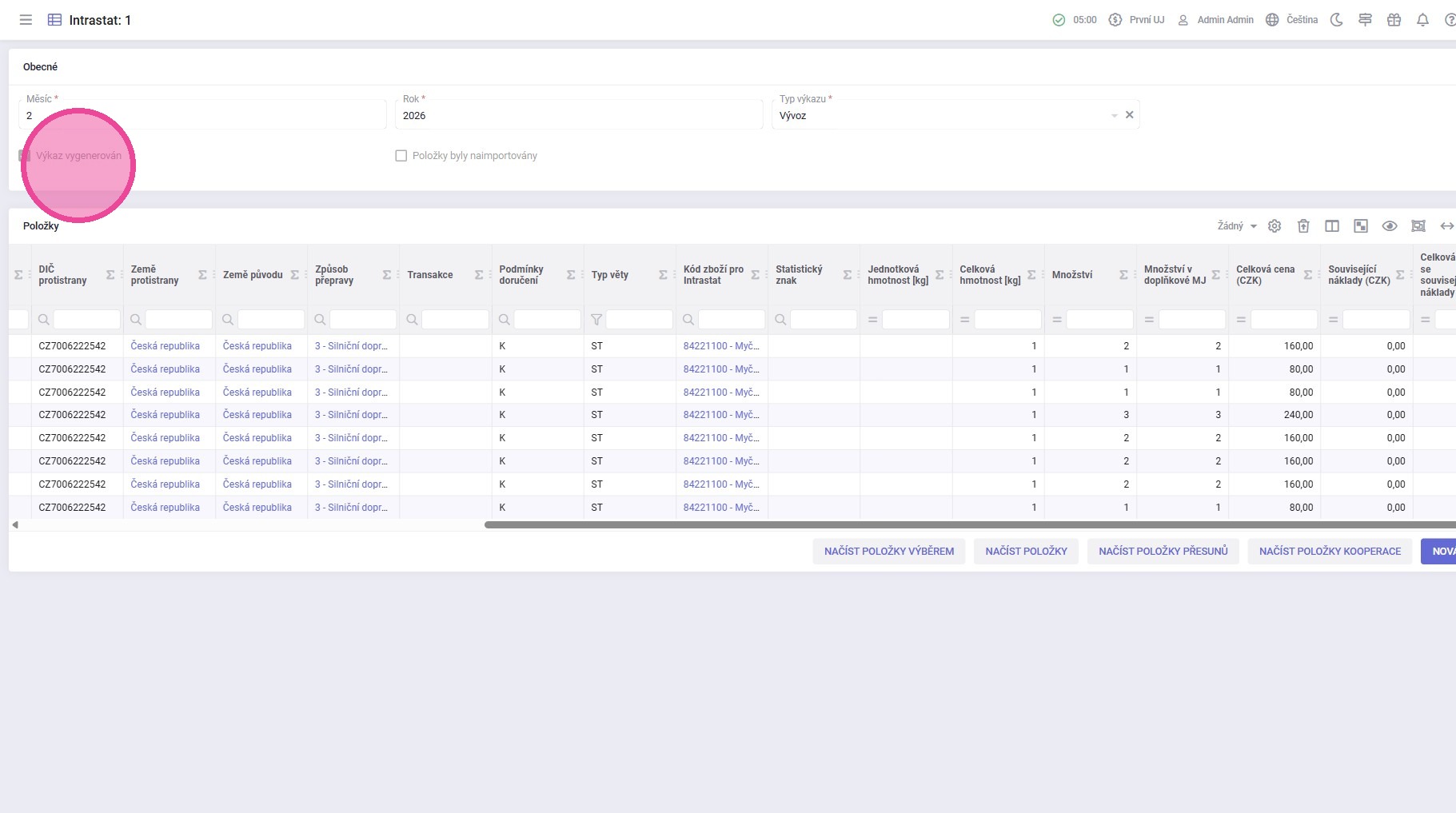
Tip: Vygenerovaný .csv soubor obsahuje první prázdný řádek (hlavičku), aby se při importu do online aplikace InstatOnline načetly všechny položky hlášení. Při importu na dotaz na strukturu .csv souboru "Obsahuje vstupní CSV soubor na prvním řádku hlavičku?" odpovězte ANO.
18. Celý proces je potřeba zakončit úspěšným naimportováním vygenerovaného .csv souboru do aplikace InstatEvo.