Modul CMMS pokrývá dvě věci, které používají stejnou datovou strukturu:
| CO | Entita | Jak vzniká |
|---|---|---|
| Neplánovaný výpadek (porucha) | Výpadek stroje / Výpadek nástroje, Neplánovaný | Nahlášením z výroby nebo ručně přímým založením v agendě Výpadky |
| Naplánovaný výpadek (údržba) | Výpadek stroje / Výpadek nástroje, Naplánovaný | Automaticky z Typu výpadku, který má nastavenou frekvenci |
Vedoucí údržby určuje, jaké neplánované výpadky (poruchy) lze vytvořit z výroby akcí Nahlásit problém z operátorských panelů akcí Nahlásit problém nebo z kiosku Hlášení výpadků.
Dále jaké plánované výpadky (údržby) se májí provádět na kterých strojích a nástrojích a jak často. Zároveń také určí, zda údržbu provádí operátor na své výrobní obrazovce nebo pracovník údržby v agendě Fronta údržby.
Základem je nastavení typů výpadku. U každého typu výpadku může vedoucí údržby definovat seznam úkolů (checklist), které má údržbář nebo operátor splnit, předpokládanou dobu opravy, stroje nebo nástroje případně typy strojů nebo nástrojů, kterých se týká, a frekvenci opakování. K typu výpadku může připojit návody a bezpečnostní pokyny, které se pak zobrazí přímo v checklistu. Nastavením stupně údržby vyjádří, že jedna údržba v sobě zahrnuje i tu s nižším stupněm — týdenní kontrola stupeň 1, měsíční stupeň 2 a tak dále.
Při vyplněné frekvenci Factorify samo generuje termíny údržeb ve formě výpadků, a to jak při každém uložení typu výpadku, tak jednou denně v 4:00. Plánuje jen na omezený počet dní dopředu, který určuje globální parametr Plánování údržby dopředu ve dnech.
Automaticky vygenerované (mimo těch určených pro operátory) i z výroby nahlášené výpadky vedoucí údržby sleduje, upravuje a přiděluje v Plánu údržby — časové ose s jednotlivými výpadky.
Záznamy o výpadcích a provedených úkonech údržby lze dohledat na jednotlivých výpadcích nebo v agendě Výsledky úkolů údržby.
Používané agendy: Typ výpadku, Plán údržby, Výpadky strojů, Výpadky nástrojů, Stroje, Nástroje, Výsledky úkolů údržby
¶ Typ výpadku — nastavení
Typ výpadku slouží pro neplánované (poruchy), tak pro plánované (údržby).
Pro oba případy lze zadat jaké úkoly se mají provést a pro které stroje a nástroje platí.
Pro plánované navíc jak často se opakuje, a kde se vyplňuje. Podle tohoto nastavení opakování Factorify samo generuje termíny výpadků.
Nastavení najdete v Nastavení → Výroba → Typ výpadku.
¶ Základní pole
| Pole | Popis | Poznámka |
|---|---|---|
| Název | Název typu údržby. Zobrazuje se údržbáři i operátorovi v hlavičce checklistu. Operátorovi při nahlášení problému. | |
| Popis | Delší popis údržby, podporuje formátovaný text (Markdown). | Zobrazí se v checklistu jako sekce „Popis" nad seznamem úkolů. |
| Povoleno pro role | Role, které smí výpadek tohoto typu ručně nahlásit na obrazovce hlášení výpadku nebo z operátorské obrazovky. Když nevyberete žádnou, může ho nahlásit kdokoli. | Omezuje pouze ruční nahlášení. Neovlivňuje, kdo smí naplánovanou údržbu dokončit ve frontě údržby — to řídí přiřazení osoby v Plánu údržby. |
| Skupina typů výpadků | Kategorie, do které se typ řadí na obrazovce hlášení výpadku. | |
| Přibližné trvání opravy + Jednotka | Předpokládaná doba trvání. | Obojí povinné. Když výpadek nemá vlastní čas do, počítá se konec z tohoto údaje. Pokud už odhad uplynul, tak se počítá čas posledního přeplánování + 12 hodin. |
| Odstávka | Označí stroj nebo nástroj jako nedostupný pro plánování výroby po dobu výpadku. Nahlášení z výrobní obrazovky navíc zruší rozpracovanou dávku. | Zapnuto ve výchozím stavu. |
| Přílohy údržby | Referenční materiály k celému typu — návody, bezpečnostní pokyny. PDF nebo obrázek. | Zobrazí se v hlavičce checklistu údržbáři i operátorovi. |
¶ Pro které stroje a nástroje typ platí
| Pole | Popis | Poznámka |
|---|---|---|
| Typy strojů, Typy nástrojů | Typ údržby platí pro všechny stroje/nástroje daného typu. | Kombinuje se s poli níže — platí sjednocení obojího. |
| Stroje, Nástroje | Konkrétní jednotlivé stroje/nástroje. | Kombinuje se s poli výše — platí sjednocení obojího. |
| Výchozí pro stroje, Výchozí pro nástroje | Když je zapnuto, pole Typy strojů/Stroje (resp. Typy nástrojů/Nástroje) se pro tento účel ignorují. | Zapnout jde na více typech zároveň — pak se nabídnou všechny. |
Pozor: Když ze seznamu odeberete stroj nebo typ strojů, Factorify při uložení smaže výpadky tohoto typu pro dotčené stroje — ale jen ty, které samo naplánovalo, dosud nejsou uzavřené a mají termín v budoucnu. Pokud byl výpadek jediného typu, smaže se celý; pokud měl typů víc, odebere se z něj jen tento typ. Ručně nahlášené výpadky a cokoli s termínem v minulosti zůstává. Totéž platí při smazání celého typu výpadku.
¶ Frekvence opakování
Bez vyplněné frekvence Factorify žádné termíny negeneruje — typ pak slouží jen pro ruční hlášení výpadků.
Pozor: Frekvence rozhoduje i o tom, jestli typ vůbec půjde nahlásit ručně. Jakmile ji vyplníte, typ se přestane nabízet na obrazovce hlášení výpadku i mezi výchozími typy pro výrobní obrazovku — slouží už jen pro automaticky plánovanou údržbu. Pokud potřebujete oboje, založte dva samostatné typy.
| Pole | Popis | Poznámka |
|---|---|---|
| Typ frekvence | Podle čeho se počítá další termín: Počet dní, Cron, Jednotka použití nebo Počet dní / Použití. | |
| První údržba | Datum a čas, od kterého se opakování počítá poprvé. | Povinné, jakmile vyplníte Typ frekvence. Bez něj nejde typ uložit. |
| Počet dní | Počet dní mezi dvěma údržbami. | Potřebné u frekvence Počet dní a Počet dní / Použití. |
| Použití | Počet jednotek použití (např. motohodin) mezi údržbami. | Potřebné u frekvence Jednotka použití a Počet dní / Použití. Když pro stroj neexistují záznamy o využití, termín z nich nejde dopočítat. |
| Cron | CRON výraz určující termíny údržby. | Používá se u frekvence Cron. Pomocník pro zadání naleznete pod ikonou kalendáře. |
U frekvence Počet dní / Použití Factorify naplánuje příští údržbu podle toho, který z obou limitů nastane dřív. Vyplnění obou polí je povinné — jinak typ nejde uložit.
Termíny se přepočítávají automaticky každý den ve 4:00 a dále při každém uložení typu výpadku. Factorify plánuje jen na omezený horizont dopředu — kolik dní, určuje globální parametr Plánování údržby dopředu ve dnech (výchozí hodnota 30).
¶ Stupňovitá údržba
Stupeň je číslo, kterým se vyjadřuje, že jedna údržba v sobě obsahuje i tu menší. Typický případ: týdenní kontrola má stupeň 1, měsíční stupeň 2, roční stupeň 3.
Factorify se stupni pracuje takto:
- Ve Frontě údržby se výpadky se zadaným stupněm, které připadají na stejný stroj/nástroj a stejný den, sloučí do jediné položky — té s nejvyšším stupněm. Údržbář tedy např. nevidí týdenní i měsíční kontrolu zvlášť, ale jen měsíční.
- Dokončením této položky Factorify automaticky uzavře i ostatní výpadky téhož stroje a dne s nižším stupněm.
- V Plánu údržby se do vytížení pracovníka započítává jen tento jeden výpadek s nejvyšším stupněm, ne všechny sloučené.
- Typ se stupněm se nikdy nenabídne v dialogu na výrobní obrazovce, bez ohledu na pole Výrobní obrazovka.
Typy bez vyplněného stupně se nikdy neslučují — každý zůstává ve frontě samostatně.
¶ Údržba pro operátory
| Pole | Popis | Poznámka |
|---|---|---|
| Výrobní obrazovka | Pokud zatrženo, tak se výpadek (údržba) nabídne přímo obsluze stroje formou dialogu na výrobní obrazovce, v čase kdykoliv po začátku výpadku. | Nabídne se pro stroj nastavený na terminálu, pro přímo zvolený stroj v url, nebo pro kterýkoli stroj daného pracoviště (hledá se v tomto pořadí). |
| Typ aktivity | Typ pracovní aktivity, kterou Factorify automaticky založí obsluze po dokončení údržby na výrobní obrazovce, s naměřenou dobou trvání. |
Pozor: Aby se údržba nabídla v dialogu na výrobní obrazovce, musí typ splnit obě podmínky zároveň: mít zapnutou Výrobní obrazovku a prázdný Stupeň. Když má výpadek přiřazeno více typů, musí obě podmínky splňovat všechny z nich. Ve všech ostatních případech se údržba řeší jen ve Frontě údržby.
Pozor: Výrobní obrazovka funguje jen pro stroje. U typu určeného pro nástroje se dialog nenabídne, i když ho zapnete a Stupeň necháte prázdný — údržba nástrojů se vždy řeší ve Frontě údržby.
¶ Úkoly údržby (checklist)
Ke každému typu může patřit seznam úkolů, které pak údržbář nebo obsluha stroje vyplňuje.
| Pole | Popis | Poznámka |
|---|---|---|
| Název | Text úkolu tak, jak ho uvidí ten, kdo checklist vyplňuje. | Povinné. |
| Popis | Delší dokumentace k úkolu (Markdown na pravé tlačítko myši). | V checklistu se zobrazí jako rozbalovací sekce „Dokumentace" pod řádkem úkolu. |
| Příloha | PDF nebo obrázek k tomuto konkrétnímu úkolu. | V checklistu se zobrazí jako rozbalovací sekce „Příloha" přímo pod řádkem. |
| Typ vstupu | Určuje, jaké pole uvidí ten, kdo checklist vyplňuje: Ano/Ne (dvě tlačítka), Číslo, Použití (hodnota), Číselník (výběr z nabídky) nebo Text. | |
| Číselník | Odkud se berou nabízené hodnoty. | Jen u typu vstupu Číselník. |
| Váha řazení | Určuje pořadí úkolu v checklistu. | Vyšší hodnota je v seznamu výš. |
Bez ohledu na typ vstupu může ten, kdo checklist vyplňuje, každý úkol označit tlačítkem „Neprovedeno". Dokud není každý řádek buď vyplněný, nebo označený jako neprovedený, nejde údržbu dokončit.
¶ Plán údržby
Plán údržby je časová osa všech naplánovaných a probíhajících údržeb strojů a nástrojů. Slouží k přeplánování termínů, přidělování pracovníků a hlídání jejich vytížení. Výsledkem je, že se údržby objeví ve Frontě údržby konkrétních lidí — dokud údržba nemá přiřazenou osobu, nikomu se ve frontě nezobrazí.
¶ Postup
- Plán údržby je zobrazen maximálně půl roku zpět a na rok dopředu.
Dokončené a zrušené údržby z plánu mizí — i ty v minulosti. Zpětně je najdete v agendě Zdroje → Výpadky strojů.
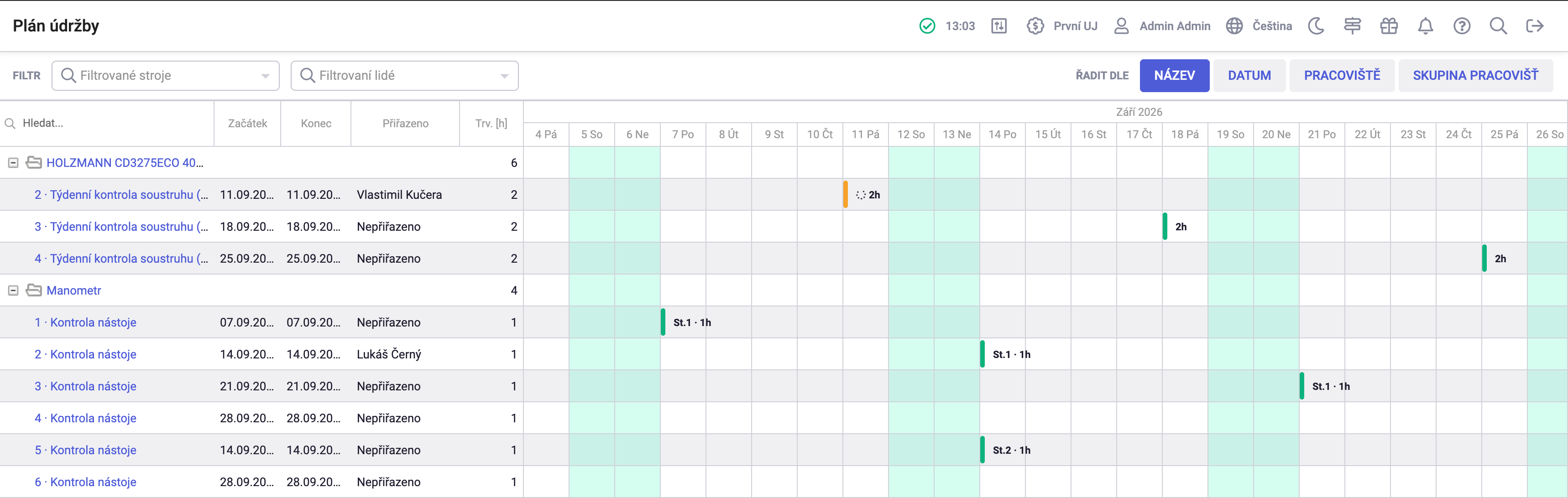
Vedle pruhu je stupeň závažnosti a délka v hodinách, u probíhající údržby navíc otáčející se kolečko. Po najetí myší se zobrazí tooltip s intervalem, stupněm, přiřazenou osobou, dobou trvání a informací, jestli byl termín ručně změněn.
Všechny ruční zásahy je třeba Uložit příslušným tlačítkem.
-
Přetažením lze přeplánovat na jiné datum. Tím se termín uzamkne jako ručně upravený a automatický přepočet ho už nepřepisuje — v tooltipu se to označí jako „Ruční změna plánu". Vrátit ho automatickému plánování jde akcí na pravé tlačítko → „Reset".
-
Přidělit pracovníka lze pravým tlačítkem → „Přiřadit" a vybrat osobu. Teprve tím se údržba objeví v její Frontě údržby. Odebrat přiřazení jde stejnou cestou přes „Zrušit přiřazení".
Označit jde i více řádků najednou (crtl, resp. cmd klik) — položky v nabídce pak ukazují počet vybraných údržeb, například „Přiřadit vybrané (3)".
-
Zkontrolovat vytížení lidí ve spodní části obrazovky. Sloupec Vytížení [h] ukazuje hodiny podle osoby a dne; buňky, kde součet překročí kapacitu, se zvýrazní.
U údržeb se stupněm se do vytížení počítá jen ta s nejvyšším stupněm z daného stroje a dne — ostatní se s ní ve Frontě údržby sloučí do jedné položky, takže by se čas počítal dvakrát.
-
Uložit změny tlačítkem „Uložit" vpravo dole nebo klávesovou zkratkou Ctrl+S. Přesuny termínů, přiřazení i resety se do té doby jen hromadí a nejsou uloženy do Factorify; při odchodu z obrazovky s neuloženými změnami se objeví varování.
-
V levé tabulce lze kliknout na název stroje nebo na název výpadku pod ním — otevře se detail stroje, respektive konkrétního výpadku.
Plán údržby také podporuje zobrazení tlačítko „Nastartovat nový proces". Takovýto proces Vám však musí připravit Váš administrátor.
Tip: Ve spodním panelu vytížení jde filtrovat i kliknutím na ikonu trychtýře u konkrétní osoby. Pravým tlačítkem na záhlaví levé tabulky si navíc zapnete nebo vypnete jednotlivé sloupce.
¶ Vyhodnocení
Všechny záznamy práce údržeb jsou dohledatelné v Úkoly → Záznamy práce.